把旧安卓手机接成迷你办公站——TaskBar 工作流整合实战
TaskBar 是什么
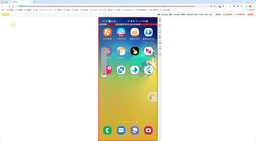
TaskBar 是一款开源的安卓多任务增强工具——它把 Android 原生 API 里藏着的「桌面模式」和「自由窗口」能力暴露出来,配合一条常驻任务栏,让手机和平板能同时跑多个可调整大小的窗口。说人话就是:你插上显示器,安卓设备会在外接屏上跑出一个类似 Windows 的桌面,有开始菜单、任务栏、可拖动缩放的应用窗口,手机主屏本身照常使用,两块屏幕各管各的。
它不是厂商定制(不像三星 DeX 或华为 PC 模式锁死自家设备),也不是云桌面那种远程方案——TaskBar 完全跑在本机,不联网、不采集数据,开源可审计。对于手上有旧安卓手机/平板、又不想专门买一台迷你主机的人来说,这是一套现成的「把闲置设备变成移动办公站」的方案。
安装
TaskBar下载 的安装本身没什么特别——2.63MB 的 APK,安卓 10+ 系统,直接装就行。但它的首次配置有两个必踩的门槛,装完别急着开开关,先把权限给齐。
第一个必给的权限是「显示在其他应用上层」,也叫悬浮窗或覆盖层权限。不给这个,任务栏只会在 TaskBar 应用自己的界面里显示,一退出去就没了,被任何全屏应用盖住。系统设置里找到 TaskBar,把这个开关拨到允许,不同 ROM 路径可能有差异但名字类似。第二个必给的是「开机自启」——不给的话每次重启手机都要手动开 TaskBar,而且部分厂商的电池优化策略会把后台应用杀掉,确保 TaskBar 不在电池优化的受限名单里。
可选权限里值得一提的是辅助功能服务和修改系统设置:辅助功能能让你用任务栏托盘模拟返回键或 Home 键,修改系统设置是自由窗口和桌面模式真正生效的关键。Android 8/9 的自由窗口还需要一条 adb 命令从电脑授权一次,应用内会给出完整命令复制就行。Android 10+ 无障碍处理,不需要 adb。
另外,如果你打算用桌面模式接显示器,Type-C 口必须支持 DP Alt Mode 或 HDMI Alt Mode——很多便宜设备的 Type-C 只是换了形状的 Micro-USB,只支持充电和数据传输,不支持视频输出,买转接头之前务必确认设备型号。
旧流程:三个闲置设备和一堆重复操作
说下我之前的状态。手上有一台 2021 年的安卓平板(8GB RAM,骁龙 865)和一台旧手机,平时只用来看视频和刷社交软件,偶尔想临时处理点文档或查资料,就得在平板、手机、笔记本之间来回切换——微信文件先从手机转发到电脑,电脑开 Excel 改完再发回手机,平板上看参考资料还要在浏览器和笔记之间切应用。三件事每切换一次,都是两次手动复制粘贴和应用重开的时间损耗。
试过厂商自带的桌面模式,但平板是小米的,系统里没开放原生桌面模式入口。装过几个同类多窗口工具,要么只能搞小窗浮层(安卓 7.0 原生就有,效果有限),要么需要 root 或刷第三方 ROM,折腾一次后稳定性也差。
问题的核心其实不是「能不能多窗口」,而是没有一套工具能同时解决三个点:主屏上的自由窗口、外接屏上的桌面模式、以及一条常驻任务栏把两边串起来。TaskBar 正好把这三件事做全了。
新流程:一条链串起三块屏
我现在的工作流是这样的:平板接一个 27 寸显示器(USB-C 转 HDMI 扩展坞),平板主屏开着微信和笔记,外接屏上同时跑 Excel、浏览器、飞书文档窗口,蓝牙键鼠直接连平板——三台设备(平板主屏、外接显示器、笔记本)各管各的活,不抢焦点。
具体衔接点拆一下:
第一步:硬件层。扩展坞插平板 Type-C,HDMI 接显示器,蓝牙键鼠配对。这一步和装了任务栏之后其实没差,但要确认显示器在桌面模式下能被正确识别成独立分辨率——有些老显示器会被强制锁成手机分辨率,进 TaskBar 设置里手动调外接屏分辨率就行。
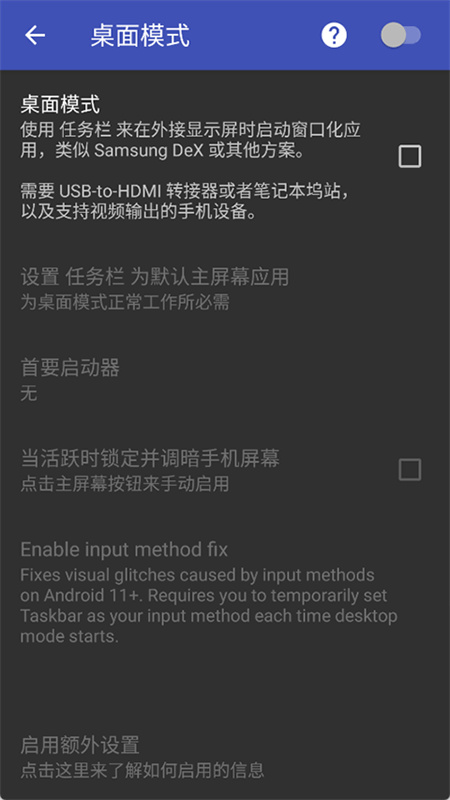
第二步:权限层。装完 TaskBar 后,悬浮窗权限和开机自启这两个必给项先搞定,然后进设置勾上自由窗口和桌面模式的开关。自由窗口在本屏生效,桌面模式在外接屏生效,两个独立开关,互不影响。这里没有隐藏步骤,按 TaskBar 应用内引导给权限就好。
第三步:任务栏层。平板主屏上的任务栏默认在顶部,单手操作拇指够得到,托盘里常驻微信、笔记、浏览器三个图标,一键切过去。外接屏上的任务栏我改到了底部,更像 Windows 的习惯,图标稍微调大了一点,因为显示器离得远。两块屏幕的任务栏外观独立配置,这点是 TaskBar 和其他同类工具的关键差异之一。
第四步:折叠和唤出。看视频或玩游戏时,主屏任务栏自动折叠成一条细线,从屏幕顶部边缘向下滑就能唤出。外接屏如果需要全屏放幻灯片,桌面任务栏也能临时手动隐藏,托盘里点一下开关就恢复。两种都不丢配置,只是暂时停显示。

实操细节:两个容易断链的环节
流程跑通后,有两个地方是我踩过坑的,单独说一下。
第一个是 Android 8/9 设备的自由窗口 adb 授权。我旧手机是 Android 9,自由窗口开了但应用点进去直接开成全屏,根本没小窗。TaskBar 应用内给了完整的 adb 命令,但我第一次执行时电脑没装 adb 驱动,手机也没开 USB 调试,折腾了二十分钟才跑通。正确顺序是:手机开开发者选项和 USB 调试 → 电脑装 adb 工具(platform-tools,免安装解压即用) → USB 线连手机 → 运行应用里那条命令,设备上弹出授权提示点确定。这条命令只需要跑一次,之后不管重启多少次都生效。
第二个是应用本身必须支持可调整大小。极少数应用(我碰到过某银行 APP 和一个 VR 播放器)强制锁定了全屏,TaskBar 强制不了它们开成窗口。碰到这种情况只能接受,没有绕过方法。日常用的微信、飞书、浏览器、文档工具都没问题,所以实际使用中这类不兼容的应用很少碰到。
效果与边界
量化一下省了什么:以前切换设备之间传递文件,每轮两次手动复制粘贴,平均耗时 15 秒以上;现在平板主屏和外接屏共享剪贴板,直接从一个窗口选文字拖到另一个,零损耗。以前查资料要在浏览器和笔记应用之间切至少三次,现在两个窗口并排,视线左右扫就行。桌面模式的窗口可以最大化、最小化、堆叠,完全是 PC 的操作逻辑,不需要重新适应。
这套流程什么时候不划算?两个场景。一是只有手机、没有外接显示器的情况下,那自由窗口小窗模式够用,但意义不大——安卓 7.0 原生就有分屏,TaskBar 只是加了一条任务栏,多任务窗口浮层比分屏灵活,但提升有限。二是需要真正的 PC 软件时,安卓 APP 生态还是比 Windows 窄,重度 Excel 或视频剪辑还是得上笔记本。
另外再提一个实用的小细节:TaskBar 有个「智能分组」功能,托盘里自动把同类应用归到一起——社交类放一组、办公类放一组、工具类放一组,图标多了之后找起来不乱。这个功能我一开始没在意,用了两周后发现比预想的省心。
旧设备当迷你办公站这件事,TaskBar 不是唯一的方案,但它是目前把三块屏的衔接做得最顺手的——不用 root、不用刷机、不联网、开源可审计。从硬件准备到权限配置再到日常使用,整条流程花不到半小时就能跑通,之后就是稳定的日常使用了。
本文為個人基於網路公開資料整理編寫,非官方內容,僅供學習交流參考;軟體版權歸原作者所有,請支持正版;使用過程中遇到問題請查閱官方管道,本文不承擔任何責任。