Quick Share 深度盤點:這款三星與 Google 合併的傳檔工具到底能做什麼
quickshare 是什麼
Quick Share 是 Google Nearby Share 與三星 Quick Share 合併之後的統一分享方案,由三星電子發布、面向所有安卓裝置提供。在三星 Galaxy 手機上它是系統內建的一部分,非三星品牌的安卓用戶則透過 quickshare官網 的獨立安裝包獲得完整功能。它解決的問題很直接:不開流量、不需要路由器,兩台裝置靠藍牙與 Wi‑Fi Direct 就能把檔案傳過去。
這款應用的包名是 com.samsung.android.app.sharelive,版本迭代活躍(目前最新記錄為 13.6.10.38),每次更新都在補齊跨平台互通的邊界——例如與 iPhone AirDrop 直通需要 13.8.51.27 以上版本配合較新的 Google Play 服務。對日常傳檔需求來說,它已經是安卓陣營覆蓋面最廣的一套方案。
安裝
素材包記錄的 quickshare下载 安裝包約 22.8MB,對應安卓 5.2 以上系統。非三星手機的安裝流程與普通 APK 無異,但有兩個細節值得注意:
未知來源放行:安卓 8.0 之後系統不再有全域的「允許安裝未知來源」開關,而是針對每個應用單獨授權——從瀏覽器或檔案管理器點開 APK 時,系統會彈窗詢問是否允許該來源安裝,勾選後即可繼續。舊版本殘留:如果之前裝過 Google Nearby Share 或其他同類工具,建議先卸載再裝 Quick Share,避免兩者衝突導致附近列表不出現。
安裝完畢後第一次打開,應用會引導你開啟藍牙、Wi‑Fi 與位置權限——這三項是附近發現與 Wi‑Fi Direct 傳輸的硬前提,跳過的話後續會頻繁彈窗提醒。設定完成即進入主界面,無需帳號登入即可開始使用。
能力域一:附近設備直傳
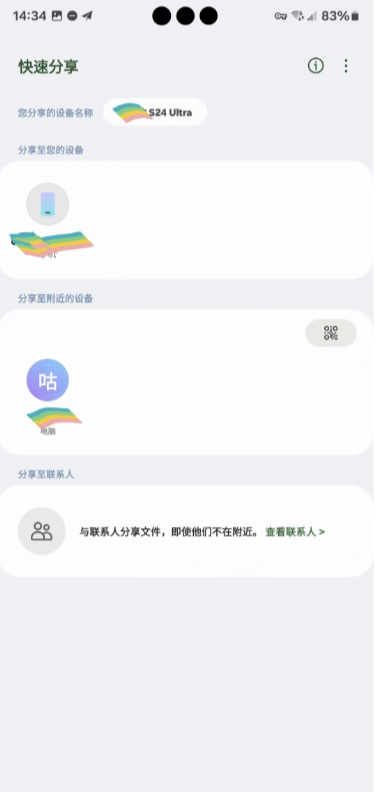
這是 Quick Share 的核心能力,也是大多數人安裝它的唯一理由。開啟兩台裝置的藍牙與 Wi‑Fi,其中一方在相簿、檔案管理器或瀏覽器裡選好內容,從分享菜單點「快速分享」,附近裝置就會出現在列表上——點選目標、對方彈窗確認,傳輸開始。
亮點在於傳輸走 Wi‑Fi Direct 而不是藍牙,大檔案速度明顯優於純藍牙。實測一部 1080P 影片(約 1GB)在兩台距離 3 公尺內的裝置之間,通常 2 分鐘內就能完成;距離拉開到 10 公尺以上則會降速或斷連,這是 Wi‑Fi Direct 的物理限制。隱藏功能:傳輸時關閉螢幕並不影響,但如果其中一方中途切換 Wi‑Fi 或開啟熱點,連接會直接斷開。
能力域二:QR 碼與連結——繞過搜尋失敗
附近列表偶爾會出現「對方明明就在旁邊但就是掃不到」的情況——藍牙握手失敗、機型兼容問題、或其中一方位置權限被關閉都可能導致。Quick Share 給了兩條繞路通道:
- QR 碼分享:發送端點「QR 碼或連結」選項,螢幕上即顯示臨時二維碼。接收方不需要安裝任何應用——iPhone 用戶直接用相機掃、安卓用戶用相機或快捷設定裡的掃碼圖示,就能建立連接。這條路徑會走雲端中轉(需要網路),但對跨平台場景尤其有用。
- 連結分享:適用於「人不在旁邊」的情況。生成連結後透過聊天軟體發送,對方在任何裝置上打開連結就能下載。
兩者共同點是都不依賴附近發現,相當於 Quick Share 的「保底通道」。
能力域三:同帳號自動接收
如果你手上有兩台屬於同一帳號的裝置(例如一台三星手機加一台三星平板,或一台 Pixel 加一台 Chromebook),Quick Share 會自動開啟「靜默傳輸」——發送方選好檔案、點選接收裝置,對方不需要任何確認動作就自動收下。
這條規則只在帳號體系內成立:三星帳號管住 Galaxy 裝置之間,Google 帳號管住非三星安卓與 Chromebook。跨體系(例如三星手機 ↔ 小米手機)不享受自動接收,老老實實走彈窗確認。
更進一步:即使接收裝置螢幕關閉,同帳號設備之間仍保持可見——你可以把手機往包裡的平板推一張照片,不用把平板喚醒。便利的另一面當然是安全隱患:任何能登入你帳號的裝置都能靜默取走內容,共享裝置或借出帳號時要留意這一層。
能力域四:跨平台互通的邊界
Quick Share 的野心從一開始就不止於安卓陣營。官方適用範圍明確寫了「安卓 6 及以上設備和 Chromebook」,後續更新又補上了 iPhone AirDrop 直通——但每條跨平台通道都有自己的版本與條件門檻:
- Chromebook:免裝應用,Chrome OS 內建完整的快速分享能力,手機 ↔ Chromebook 雙向都支援。唯一要注意的是 Chromebook 的快速分享設定裡也要開啟可接收狀態,否則不會出現在列表中。
- iPhone 直通:需要 Quick Share 版本 ≥ 13.8.51.27 + 較新的 Google Play 服務,且兩台裝置都開啟 Wi‑Fi、藍牙與位置。條件全部滿足時,iPhone 會出現在安卓手機的快速分享列表裡,點選後 iPhone 彈出 AirDrop 請求——本質上是 Quick Share 在背後做了一層協議轉換。
- 純連結通道:不管對方是什麼平台,只要能開瀏覽器就能接收——這是永遠保底的方案。
能力域五:可見性分級與隱私控制
Quick Share 的可見性預設是「僅限您的設備」,也就是只有同帳號的裝置能看到你。你可以在設定裡切換成「所有附近的設備」或「聯絡人」——前者相當於開放給任何附近裝置發現,後者只讓聯絡人名單裡的人看到。
這個分級的細節容易被忽略:切到「所有附近的設備」之後,任何裝置都能向你發送傳輸請求,但你仍然需要逐次確認——不會自動接收陌生人的檔案。只有同帳號設備才享受自動接收的特權,這是隱私設計上的分界線。
短板也要說
盤點了這麼多能力,短板同樣值得直說:
- 依賴雙方同時線上:Quick Share 走本地 Wi‑Fi Direct,發送方或接收方任何一方離線都不行——不像雲端備份那樣可以延遲接收。
- 距離與障礙物敏感:兩台裝置之間隔了牆或距離超過 10 公尺,速度會急劇下降甚至斷開。
- 版本鴻溝客觀存在:與 iPhone AirDrop 直通需要較新的版本,素材包記錄的 13.6.10.38 還差兩個小版本——如果你的核心需求是給 iPhone 傳檔,裝完要先跑一次應用內更新。
- 熱點衝突:發送方如果開著手機熱點給筆電上網,Quick Share 的 Wi‑Fi Direct 會與熱點爭用同一條無線介面,導致傳輸失敗。解決方法很簡單:傳檔前先關熱點。
什麼樣的人該用它
Quick Share 不是所有人都需要——但如果你屬於下面兩三類,它大概率值得留在手機裡:
多安卓裝置重度用戶:手上有 Galaxy 手機 + 平板、Pixel + Chromebook、或任何兩台以上安卓裝置的組合。同帳號自動接收這一個特性就能省掉每天無數次的「把手機照片丟平板」操作。
跨平台協作場景:經常需要從安卓手機傳檔給 iPhone 用戶、Chromebook、或 Windows 筆電(透過連結通道)。QR 碼與連結這兩條保底通路在面對不同平台時特別有用——不用對方先裝什麼應用。
追求隱私的本地派:比起把檔案上傳雲端再下載回來的流程,Quick Share 的本地直傳完全不經過第三方伺服器(除了 QR 碼雲端中轉那條路徑),傳什麼檔案、傳給誰,都只在兩台裝置之間完成。
換句話說,如果你只有一台安卓手機、身邊幾乎都是 iPhone 用戶、偶爾傳檔用微信或 Google Drive 就解決了——Quick Share 的性價比不高。但只要你屬於上面三類中的任何一類,它會變成那種裝了就離不開的工具。
本文為個人基於網路公開資料整理編寫,非官方內容,僅供學習交流參考;軟體版權歸原作者所有,請支持正版;使用過程中遇到問題請查閱官方管道,本文不承擔任何責任。