Skit 新手 10 分鐘上手指南:零基礎也能看懂的應用管理工具
Skit 是什麼
簡單來說,Skit 是一款裝在安卓手機裡的應用管理工具——但它跟你手機自帶的「設定 → 應用程式管理」不太一樣。系統自帶的那頁只能看個大概:應用占用多少空間、能不能強制停止、要不要解除安裝。而 Skit 把這些資訊拆得更細,還多了兩個很實用的能力:把已安裝的應用導出成安裝包,以及安裝那些系統自帶安裝器裝不了的分包應用。
作者是獨立開發者 Pavel Rekun,這個工具已經迭代到 3.4 版本了,基礎功能免費、進階能力一次性買斷。不需要 Root 手機,裝上就能用——這也是它在各種教程文章裡被引用最多的原因,如果你需要更詳細的使用說明,可以參考 Skit下載 的完整指南。
安裝
從 Skit官網 拿到的最新版本是 3.4,安裝包只有 8.61M,對任何安卓手機來說都幾乎不占空間。安裝方式跟一般安卓 APK 沒什麼區別:下載完安裝包,點開它,系統會問你要不要允許從這個來源安裝應用,確認放行後等幾秒就裝好了。
有兩個小細節值得注意:第一,Skit 有兩個版本——基礎版免費,高級版是另一個獨立的應用、一次性買斷後解鎖進階功能。第一次裝的話直接選基礎版就行,用到高級功能再考慮升級也不遲。第二,安裝完第一次打開時,它會請求一個「所有檔案存取」的權限——這個權限是用來把導出的安裝包存進你指定的資料夾,允許之後才能正常使用提取功能。如果後來發現導出失敗,先進系統設定確認一下這個權限是不是被關掉了。
它到底在幫你做什麼
打個生活化的比方:你手機裡裝了幾十上百個 App,系統自帶的應用管理頁就像一個只寫了名字的通訊錄——你知道誰在,但不知道他們每天在幹嘛、占了你多少資源、從哪來的。Skit 則像一個幫你整理手機文件的小助手:它不僅能列出所有應用,還能告訴你每個應用的詳細資訊、把它備份成安裝包存起來、甚至幫你安裝那些系統不認得的分包格式。
它的核心能力可以歸結為五塊:提取安裝包、安裝分包、拆解應用詳細資訊、整機統計、以及批量管理。對新手來說,最有用的是前兩項——提取和安裝——這兩件事解決了日常備份和換機的大問題。
五分鐘上手:從打開到完成第一個完整操作
好,假設你剛剛裝完 Skit,第一次打開它。以下是你會看到的畫面,以及你要做的事:
打開後第一眼是一個應用列表頁——按字母順序列出了你手機裡所有已安裝的應用,頂部有一個搜尋框,旁邊有一個切換按鈕可以在列表視圖和網格視圖之間切換。列表每一行顯示應用圖示、名稱和包名,一眼就能找到你要的。
現在我們來做第一個完整操作:把某個已安裝的應用導出成安裝包。這是 Skit 最被推薦的功能,也最能讓你體驗到它的價值。
- 在列表頁隨便點一個你常用的 App(比如說瀏覽器),進入它的詳情頁。
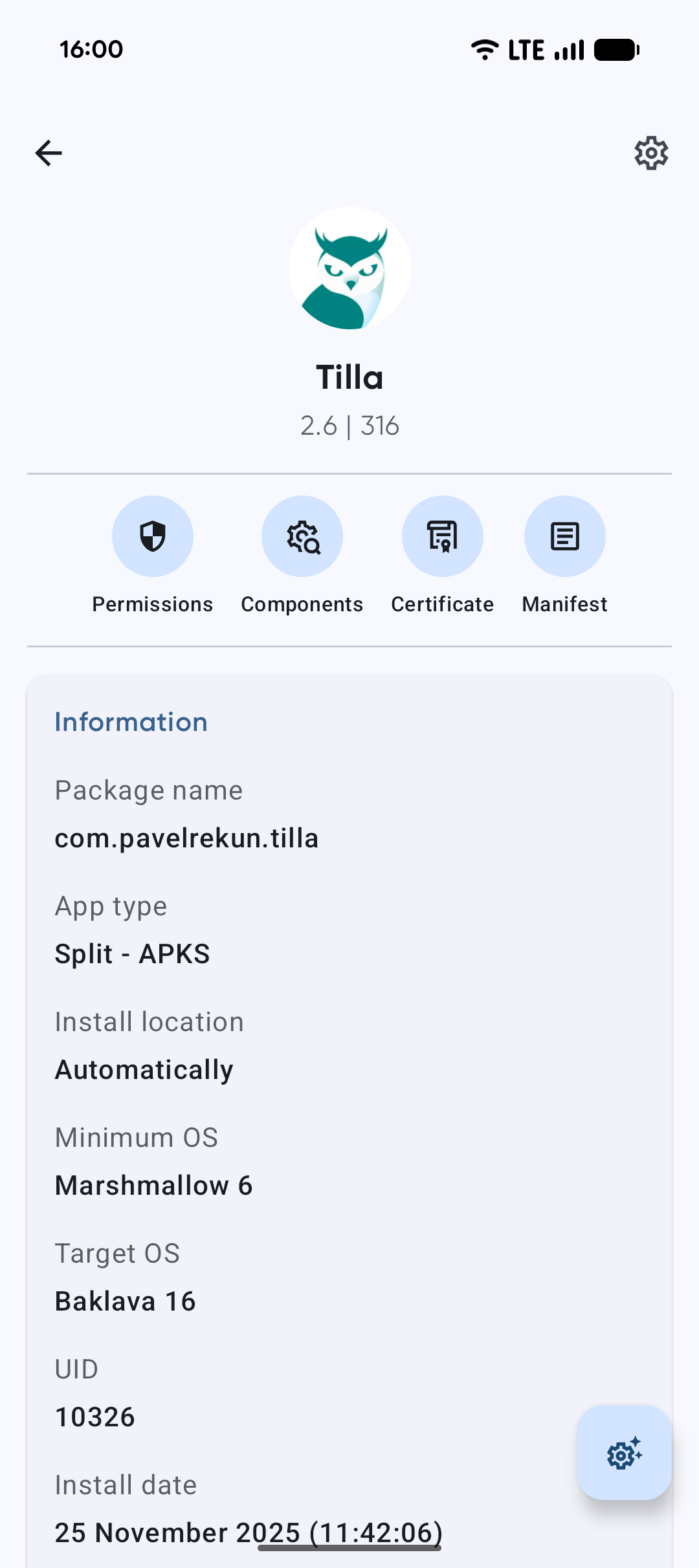
- 詳情頁會顯示大量資訊:版本號、安裝日期、記憶體占用、最低系統版本等。先別被這些細節嚇到,我們直奔右上角的三個點選單。
- 點開選單,裡面有一個「提取」(Extract)的選項——點它。
- 手機會彈出一個對話框,問你要把安裝包存到哪裡。選一個你方便找的資料夾(比如下載資料夾),確認。
- 等待幾秒,通知欄會顯示提取完成。
就這樣,你已經把手機裡的一個 App 變成了可以隨意分享、備份、轉移的安裝包檔案。這個能力在換機、備份、或者想分享一個小眾 App 給朋友時特別好用。
上手後先玩這三個功能
完成第一個提取操作之後,這裡有三個新手最值得先碰的功能,每一個都配了「你會看到什麼 + 這意味著什麼」的解讀。
1. 應用詳情頁的 Components(元件)標籤
在詳情頁頂部往左右滑動標籤,找到寫著「Components」的那一頁。打開後你會看到四個子標籤:Activities、Services、Providers、Broadcasts。這四個標籤把一個安卓應用的內部結構全部攤開給你看。
普通用戶不需要懂開發,這些資訊照樣能回答日常疑問:比如你想知道某個 App 為什麼後台關不掉,進 Services 標籤數一數它開了幾個常駐服務就明白了;想知道 App 在什麼情況下會自動啟動,看 Broadcasts 標籤裡它對哪些系統事件有興趣(比如開機完成、網路切換)就能猜出個大概。
2. 整機統計頁
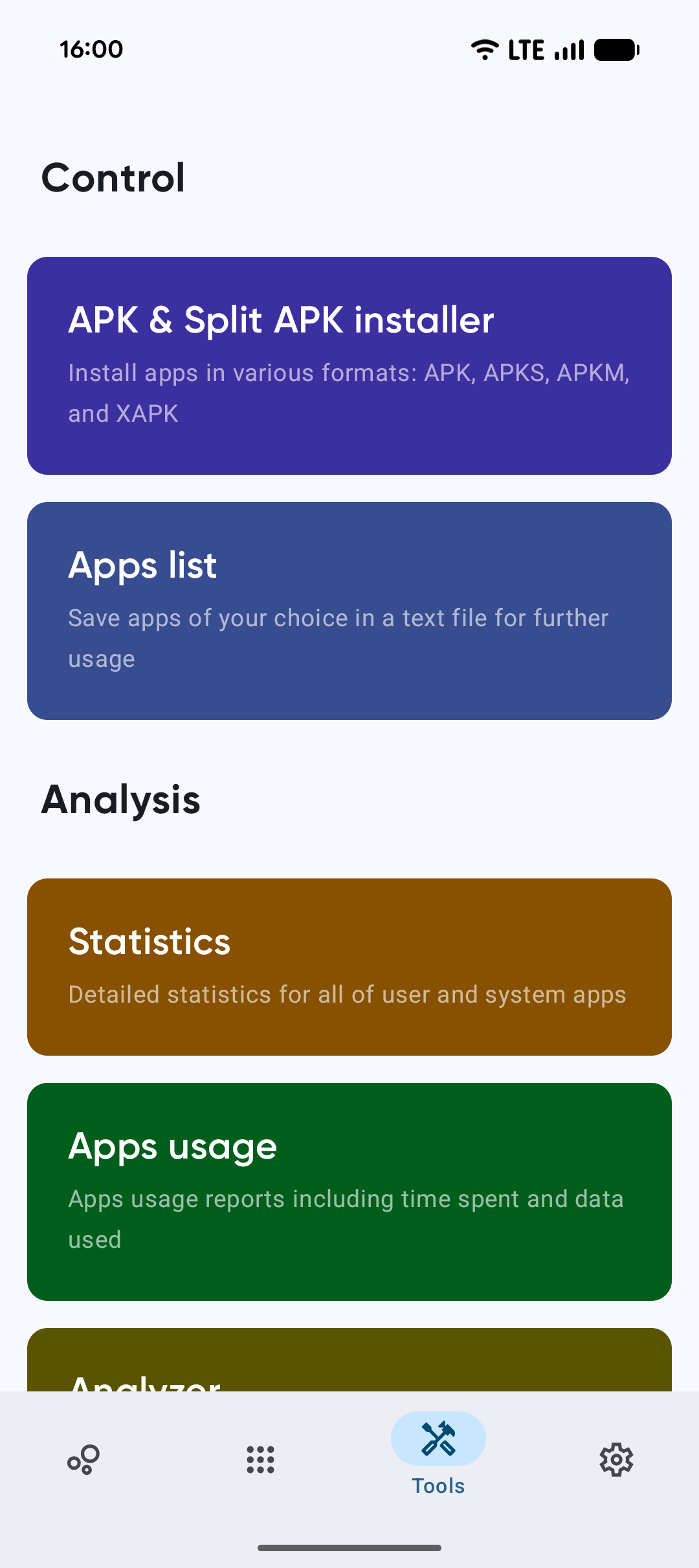
回到 Skit 首頁,底部導航欄通常有一個「統計」或「Tools」入口。進去之後你會看到幾個圓環圖:用戶應用和系統應用各占多少、應用來源的分布(是從 Google Play 裝的、還是第三方商店、還是手動裝的 APK)、目標系統版本的分布。點任意一個圓環扇區還能下鑽到對應的應用列表。
這意味著你可以一眼看清手機裡應用的組成——是不是系統預裝太多了、有多少是你自己裝的、哪些應用可能來源不太正規。
3. 安裝器:解決分包應用安裝問題
這項功能平時不起眼,但遇到時特別救命。從 Google Play 裝的應用很多已經不是單一 APK 了,而是 App Bundle 分包結構——設備上保存的是一個基礎包加上一堆按螢幕密度、CPU 架構、語言拆分的配置包。這種分包應用的檔案後綴通常是 .APKS、.APKM 或 .XAPK,系統自帶安裝器裝不了它們。
Skit 內建了一個安裝器,專門解這個問題。找到一個分包安裝包,用 Skit 打開,它會自動識別分包結構並完成安裝。這對手上有老設備、或者需要安裝某些從第三方渠道下載的應用來說,是個必不可少的工具。
小白的三個常見疑問
寫到這裡,整理了三個新手最容易碰到的問題,在這裡一次解答。
Q1:提取出來的檔案後綴是 .APKS 而不是 .APK,這正常嗎?
正常。如果你從 Google Play 裝的應用,它本質上就是 App Bundle 分包結構,默認提取會得到 .APKS 分包集合。如果你一定要一個單一的 .apk 檔案(比如要存檔或餵給模擬器),可以去設定裡開啟「Force APK」模式——但要注意,強制合併出來的單包有可能裝不上,或者裝上後出現語言缺失、架構不匹配導致的崩潰,這是取捨問題。
Q2:免費版和高級版差在哪?我需要買嗎?
免費版已經涵蓋了提取、拆解、安裝器這些核心功能,只有批量操作、應用使用報告、自訂主題配色這些進階能力需要高級版解鎖。對只偶爾提取一兩個安裝包、看看應用資訊的新手來說,免費版完全夠用。高級版是一次性買斷,不是訂閱,綁定 Google 賬號——換手機或恢復出廠設備後登入同一個賬號就能繼續用。
Q3:導出的安裝包存在哪裡?手動找得到嗎?
提取完成後通知欄會顯示存儲路徑,一般在你之前選擇的資料夾裡。如果你當時沒注意路徑,進 Skit 設定裡找「提取路徑」相關選項就能看到。建議新手第一次用的時候就選一個自己熟悉的資料夾(比如下載或文件),免得後來找不到。
以上就是 Skit 這款應用管理工具的新手友好入門指南。從安裝到第一個提取操作,再到三個最值得先碰的功能和三個常見疑問,整個過程不需要任何基礎知識。安裝包只有 8.61M,花五分鐘試一次提取,你就能體會到它為什麼被這麼多教程推薦——這是一款確實解決了實際問題的小工具。
本文為個人基於網路公開資料整理編寫,非官方內容,僅供學習交流參考;軟體版權歸原作者所有,請支持正版;使用過程中遇到問題請查閱官方管道,本文不承擔任何責任。