Enpass 入門完整指南:從零到一把所有密碼安心存起來
Enpass 是什麼
Enpass 是一款密碼管理軟體——你可以把它想象成一個數位保險庫。平時你把銀行卡號、網站密碼、Wi-Fi 金鑰、甚至證件掃描件都零散地記在筆記本、瀏覽器自動填充、或者大腦深處,Enpass 就是把這些東西全部集中收進一個用你自己設定的主密碼鎖住的保險庫裡。
適合誰用?如果你已經開始覺得「密碼越來越多記不住」、「同一個密碼到處用不放心」、或者「想把工作和生活的帳號分開管理」——那 Enpass下載 就是為你準備的。它支援 Android、iOS、Windows、macOS、Linux 全平台,而且你可以選擇自己的同步方式(雲端或純離區域網路 Wi-Fi)。
安裝
Android 用戶直接去 Google Play 搜尋 Enpass 就能找到,下載安裝包約 66MB。如果你是從第三方渠道獲取安裝包,安裝前需要在手機系統設定裡允許「未知來源」應用安裝(路徑大致是:設定 → 安全 → 安裝未知應用 → 為你用的檔案管理器開啟權限)。
首次打開 Enpass 時會進入設定嚮導——它會問你要不要建立新的 Vault(保險庫)還是匯入既有資料。第一次使用就選「建立新 Vault」,然後設定一個你絕對不能忘記的主密碼(建議至少 12 位、大小寫+數字+符號混合),再設定一個生物識別(指紋或臉部)作為快速解鎖備援。這兩步完成後就正式進入主界面了。
它到底是幹嘛的——一個生活化類比
讓我用一個比喻講清楚。你家裡的雜物越堆越多:鑰匙、郵箱密碼、信用卡號碼、家裡 Wi-Fi 金鑰、Netflix 帳號……以前你可能用一個記事本散著寫,或者瀏覽器幫你自動記了一半但手機上又沒同步。
Enpass 就是那個上了鎖的整理盒——你把所有東西按類別放進不同格子(登入、金融、證件、安全備註……),每一格都能加標籤(比如「工作」、「家庭」、「過期要更新」),而且整個盒子用一把只有你知道的鎖鎖住。你唯一要記住的就是這把鎖的密碼,剩下的交給 Enpass。
五分鐘上手——打開之後做什麼好
打開 Enpass、解鎖 Vault 之後,你會看到一個左側邊欄加分類條的界面。這時候不要急著把所有密碼一次全抄進來——先跑通一個最小閉環,五分鐘內完成:
第一步:新增你的第一個登入條目。 點擊右下角大大的「+」按鈕(桌面端是頂部工具列的加號),在彈出的選單裡選「登入 / Login」。你會看到一個表單:網站名稱、使用者名稱、密碼。
第二步:讓 Enpass 幫你生成一個強密碼。 密碼那格右邊有個小鑰匙圖示,點它打開密碼生成器。預設會給你一串亂碼——長度 16 位、包含大小寫數字符號,直接點「使用」就好。這比你自己想的密碼安全得多。
第三步:存下來並測試。 填完之後點右上角的「存檔」(或是磁碟圖示),第一條目就進入你的 Vault 了。現在點這條目打開,你會看到網站名、使用者名稱、密碼(密碼預設隱藏,點眼睛圖示顯示)。密碼旁邊有一個複製圖示——點它,然後去網站上粘貼試試,看能不能正常登入。
就這樣,第一輪閉環完成了。五到十分鐘,你完成了「新增 → 自動生成密碼 → 複製使用」的全流程。
上手後先玩這三個功能
跑通第一個條目之後,這三個功能最值得優先碰——每個都有「你會看到什麼 + 這意味著什麼」:
功能一:把你的瀏覽器自動填充交給 Enpass。 這是最能省下重複勞動的功能。在桌面端安裝 Enpass 的瀏覽器擴充套件(Chrome、Edge、Firefox、Safari 都有),安裝完之後打開一個需要登入的網站,你會看到登入表單旁邊出現一個小小的 Enpass 圖示——點它就能自動填充對應的使用者名稱和密碼。
你會看到什麼:網站登入頁面的表單被自動填滿,不需要複製粘貼。這意味著你之後再也不用在瀏覽器和 Enpass 之間切來切去,也不用擔心瀏覽器本身的密碼管理器洩漏風險。
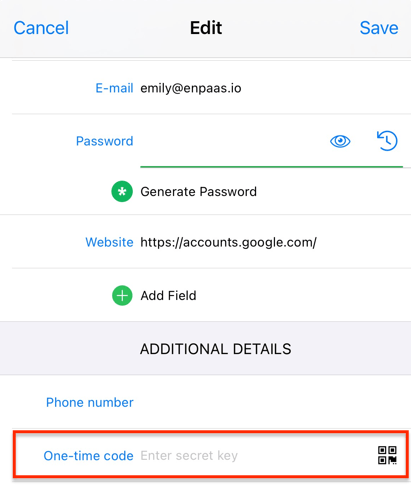
功能二:把你的 2FA 驗證碼也收進來。 Enpass 內建了 TOTP 身份驗證器——也就是取代 Google Authenticator、Authy 那個 App 的東西。在你已經存好的登入條目裡,編輯它,找到「一次性代碼 / TOTP」欄位,點「從 QR 碼掃描」(手機端)或者手動貼上網站給你的金鑰文字。
你會看到什麼:條目詳情頁裡多出一個每 30 秒倒數的六位數字。這意味著你少裝一個 Authenticator App,而且換手機的時候不用去每個支援 2FA 的網站重新設定一遍——金鑰跟著你的 Vault 同步。
功能三:用標籤整理你的條目。 側邊欄除了分類之外還有一個「標籤」區塊。編輯任意一條目,找到標籤欄位,輸入幾個字比如「工作」、「社交」、「家庭共用」,按確認。幾個條目都加上標籤之後,側邊欄的標籤清單就活起來了——點「工作」就只顯示所有帶「工作」標籤的條目,點多個標籤是 AND 邏輯(同時帶這幾個標籤的才會顯示)。
你會看到什麼:側邊欄標籤區塊列出所有你用過的標籤,點選後條目列表即時過濾。這意味著你可以超越「一個條目只能屬於一個分類」的限制——一個 GitHub 帳號可以同時帶「工作」和「開發工具」兩個標籤。
小白的三個常見疑問
疑問一:我忘了主密碼怎麼辦?
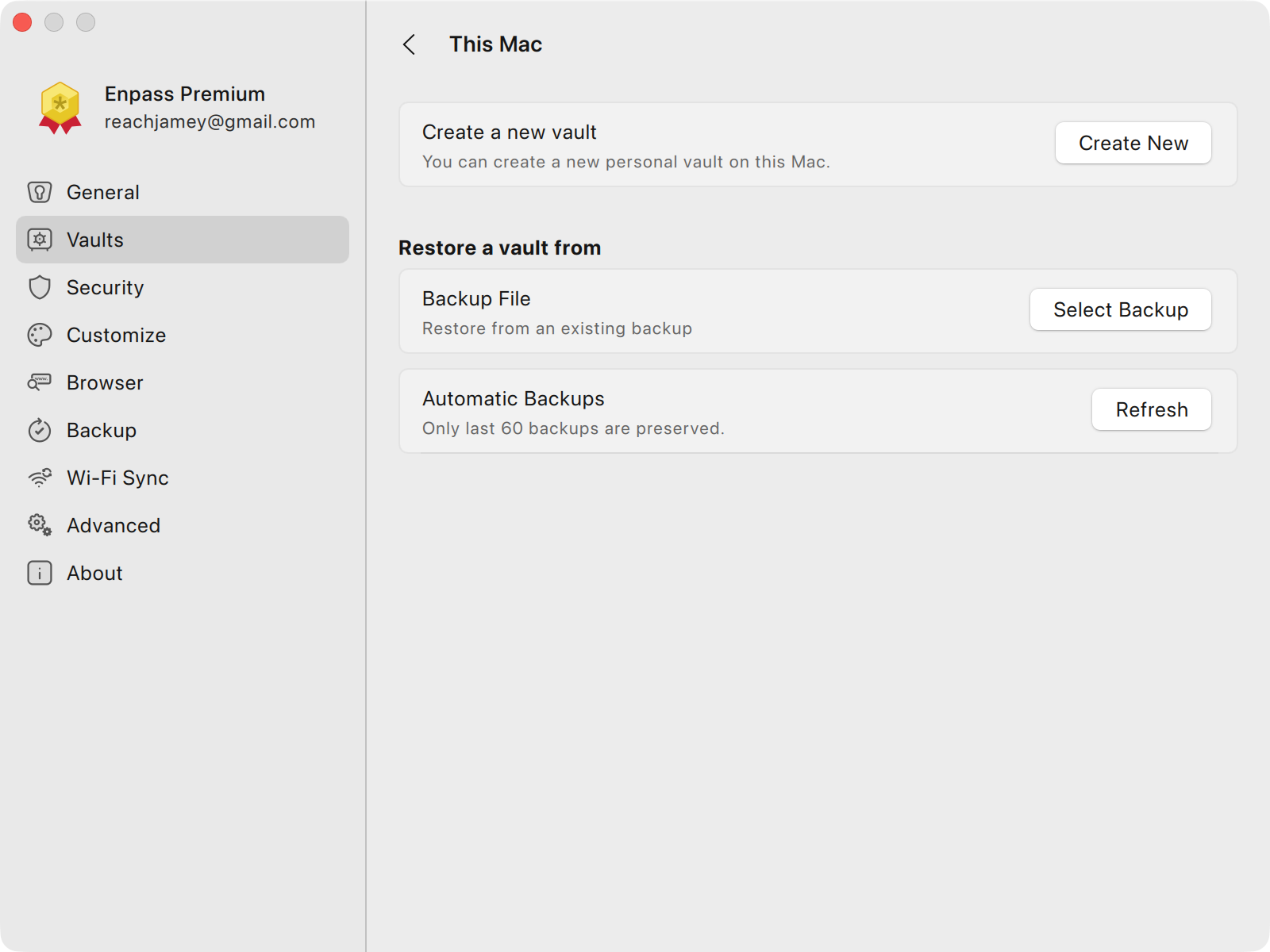
主密碼是整個 Vault 的鑰匙——Enpass 官方沒有辦法幫你找回。但你在建立 Vault 的時候有沒有開啟「備份」功能?Enpass 預設會定期自動備份 Vault 到你指定的位置(雲端或本地資料夾)。如果你有備份,重新安裝 Enpass 之後選「從備份還原」,找到備份檔案輸入主密碼就能恢復。現在立刻去 Enpass 設定裡確認備份路徑存在——這是最被低估但最重要的預防動作。
疑問二:多設備怎麼同步?會不會洩漏?
Enpass 支援多種同步方式,你可以選最放心的:雲端同步(iCloud、Dropbox、OneDrive 等——Enpass 只上傳加密後的 Vault 檔案,雲端供應商看不到內容)、Wi-Fi Sync(同一區域網路內設備之間直接同步,完全不經過網際網路,適合有一台固定開機電腦的人)、或者 Folder Sync(Vault 檔案存在一個資料夾裡,你用 Syncthing 之類的工具自己同步那個資料夾)。資料傳輸全程 AES-256 加密,Enpass 自己也看不到你的主密碼。
疑問三:瀏覽器擴充套件顯示「找不到 Enpass」怎麼辦?
這是新手最常撞到的問題。別慌,按順序排:先確認 Enpass 桌面應用真的在執行(看系統列有沒有圖示,雙擊打開主界面)、再確認 Vault 已解鎖(擴充套件無法和鎖著的 Vault 說話)、最後檢查瀏覽器擴充套件的權限——Chrome/Edge 地址欄輸入 chrome://extensions/,找到 Enpass 擴充套件的「詳情」,站點存取權限設為「所有網站」。Firefox 權限最嚴,需要確保安裝時點了「允許所有網站權限」和「與本機應用程式通訊」。實在不行就把 Enpass 和瀏覽器完全關掉,先開 Enpass 等它載入完再開瀏覽器,九成情況都能解決。
收尾
Enpass 不是什麼炫技型工具,但它解決的是每個人手頭越來越亂、越來越不敢面對的真問題——密碼。今天先把第一個條目加進去,明天把最常用的三個網站都遷過來,後天把 2FA 也收進來。一個星期之後你會發現,原來記住一串主密碼,比在腦子裡同時掛著幾十組帳密輕鬆太多了。
本文為個人基於網路公開資料整理編寫,非官方內容,僅供學習交流參考;軟體版權歸原作者所有,請支持正版;使用過程中遇到問題請查閱官方管道,本文不承擔任何責任。