qbot 全面解析:AI 瀏覽器時代,騰訊這步棋落得有多重
qbot 是什麼
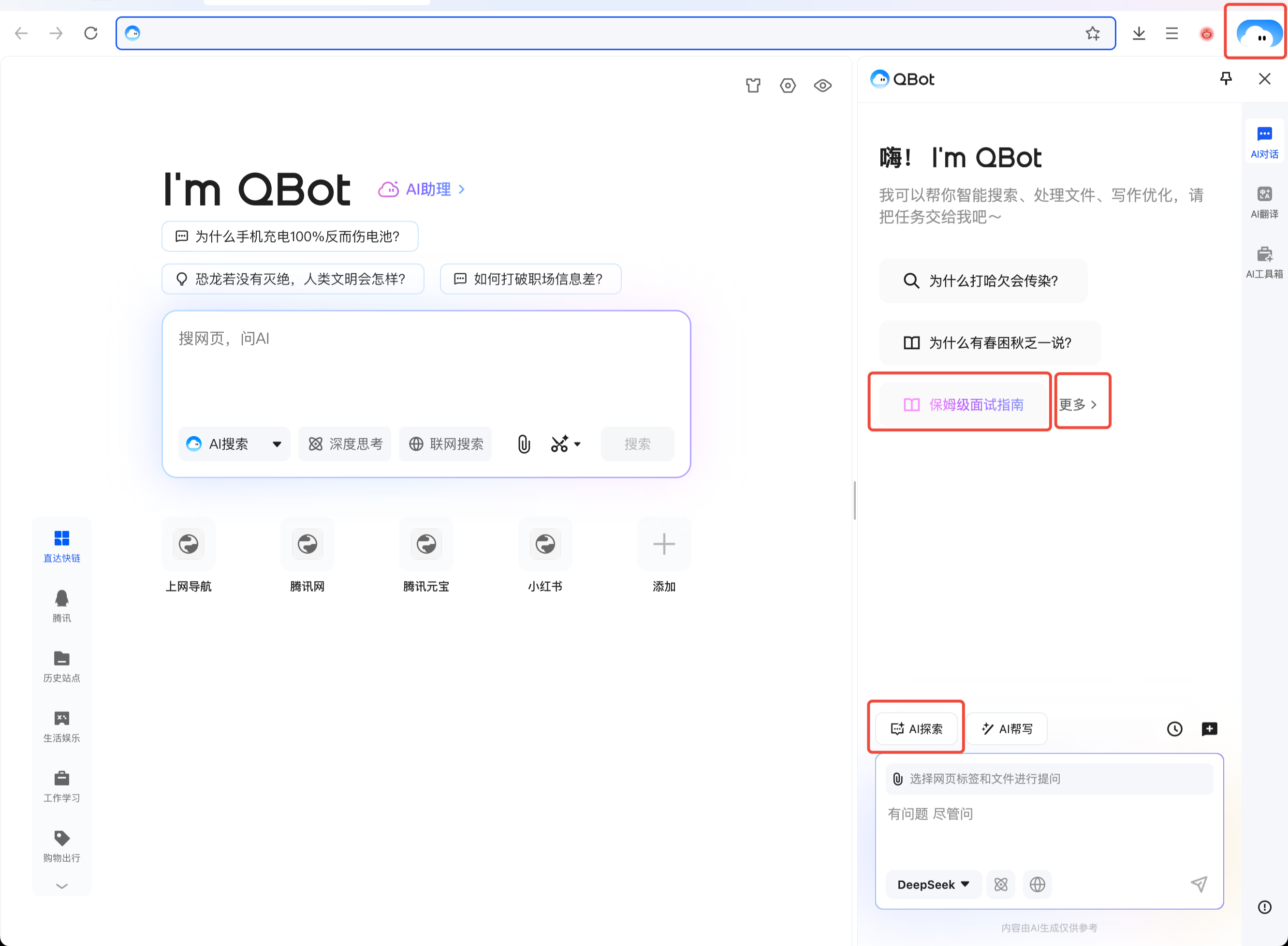
qbot 是騰訊 QQ 瀏覽器內建的 AI 智能體,不是一個獨立 App,也不是什麼新瀏覽器——它把瀏覽器改造成了一個會搜尋、會執行、會處理檔案的 AI 工作面板。簡單說,你打開最新版 QQ 瀏覽器,側邊欄那個 AI 入口就是 qbot。
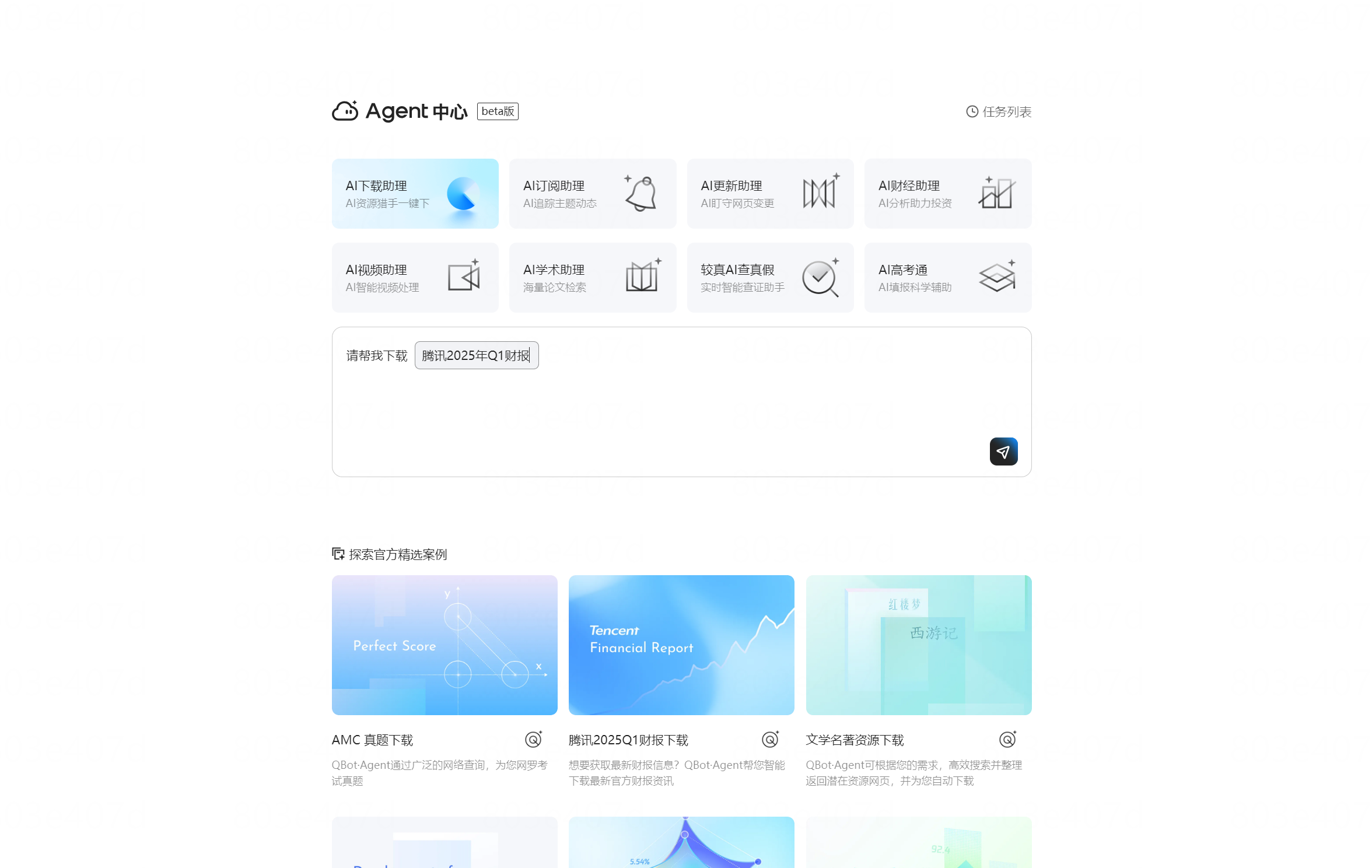
它和市面上其他 AI 瀏覽器的最大差別,在於 Agent 生態 做得比較重:不是只給一個對話框讓你問問題,而是準備了一堆帶角色定位的專用 Agent——下載助理、寫作助理、財報助理、高考志願助理……按場景直接調用,比通用對話框效率高不少。加上檔案拖曳上傳、QBotClaw 這類進階功能,整體形態是「瀏覽器殼 + 多個垂直 AI 工具」的組合拳。
安裝
qbot下載 跟 QQ 瀏覽器綁定,沒有獨立安裝包。Android 用戶的路徑是:下載最新版 QQ 瀏覽器 APK(版本號需 ≥ 19.0),安裝過程中系統會提示「未知來源」放行——騰訊系 APK 數位簽章正常,放行後直接裝即可。桌面端用戶打開 QQ 瀏覽器,右上角選單裡找「檢查更新」,升到最新版後 AI 入口會自動出現,無需額外安裝。
有幾個安裝層面的注意點值得單獨提一下:首先,QBotClaw 這個進階功能目前只在 Mac 桌面端首發,Windows 版還在灰階推送,手機端徹底不支援——如果你是 Windows 用戶看到別人的 Mac 上有而自己沒有,不是你版本沒更到,是平台差異。其次,桌面端部分版本的 AI 入口預設隱藏,如果找不到側欄,可以在右上角選單的擴充或實驗室選項裡翻一下,大概率是被折疊起來了。最後,Android 端安裝包約 128M,屬於體量偏大的瀏覽器,建議在 Wi-Fi 環境下下載,避免行動流量消耗。
能力域一:Agent 生態 —— 讓 AI 從「對話」走到「執行」
這是 qbot 最值得認真對待的一塊。騰訊沒有只做一個通用對話框,而是攢了一個 Agent 中心,每個 Agent 都有明確的角色和任務邊界。
比如 AI 下載助理,你給它一個具體名稱(「騰訊 2025 年 Q1 財報」),它會自己網路搜尋、匹配下載管道、展示連結、確認後自動下載到本機——整套跑下來你只需要說一句話。跟通用對話框比,好處是不用反覆追問;壞處是模糊指令會觸發 Agent 的主動追問機制,「你要哪個年份的」「格式有要求嗎」這類問題會被自動拋回來。
財報助理、高考志願助理、寫作助理這類垂直 Agent 也各自有專攻場景。比如你讓財報助理分析一份 PDF 財報,它知道該抓哪些指標;讓高考志願助理幫你對比兩個學校,它知道該從哪些維度展開——這種「預訓練角色 + 預定義輸出格式」的設計,比讓通用對話框自己琢磨靠譜得多。
但 Agent 也不是萬能的。執行複雜任務時偶爾會「轉圈圈」——比如讓它做 PPT 或分析 Excel,後台處理幾十秒是常事;超過兩分鐘沒動靜的話,重新整理或重新啟動瀏覽器通常能救回來。還有一個小坑:Agent 會反覆追問模糊指令,所以用 qbot 的正確姿勢是給具體名稱、給格式要求、給範圍邊界,別一句話糊過去。
能力域二:檔案處理 —— 桌面端拖曳即工作
桌面端 qbot 可以直接把檔案拖進對話區讓 AI 處理,支援的類型挺全:PDF、DOC/DOCX、TXT、Markdown、XLS/XLSX、PNG/JPG/GIF/WebP、PPT/PPTX,基本覆蓋了日常辦公和學習能碰到的所有文件格式。
拖曳上傳之後,側欄會顯示一個檔案卡片,你在對話裡描述需求就行——「把這份 PDF 翻譯成中文保留排版」「看看這張 Excel 裡哪些資料異常」「幫我總結這篇文件的要點」,AI 處理完之後,可複製的結果直接出現在對話氣泡裡,生成的檔案(PPT、Excel 分析)會以卡片形式交付,點開新標籤頁可下載。
除了拖曳,還有兩個補充方式:側欄輸入框旁邊的上傳圖示,以及 21.9.0 以上版本支援的「截圖即提問」——截完圖直接對圖片內容發起提問,不用額外儲存檔案。三種方式配合下來,基本能覆蓋你想讓 AI 看一眼然後幹活的所有場景。
能力域三:搜尋與瀏覽 —— AI 不只是給答案,還給路徑
qbot 作為瀏覽器內建 AI,搜尋這塊的優勢在於可以直接調用瀏覽器自身的瀏覽能力,而不是只靠大模型參數記憶。
舉個例子,你問「某個軟體的最新版本號」,通用 AI 可能會憑訓練資料給個過時的答案,但 qbot 可以讓 Agent 實際去搜一下、點幾個頁面、提取真實資訊,然後整理成回答返回。這種「搜了再答」的模式,在需要時效性資訊的場景裡差距非常明顯。
而且它支援結構化指令模板——AI 探索面板裡預置了角色 + 任務 + 要求三段式的模板,比自己一句話描述清晰得多。很多人用 qbot 覺得「比別的 AI 好用」,其實就是這些模板幫他們省了組織語言的精力,直接選模板微調就能用。
能力域四:QBotClaw —— 進階用戶的自動化抓手
QBotClaw 是 qbot 裡最冷門也最有意思的一個功能。它是一個桌面端專屬的進階 Agent 能力,首發 Mac 版,讓 AI 可以直接操作瀏覽器內的頁面元素——點按鈕、填表單、爬取內容,這些原本需要你手動做的事,AI 可以代勞。
但它的門檻不低:必須是桌面端(手機徹底不支援)、首發只有 Mac(Windows 在後續灰階中)、版本號要 2026 年 4 月之後推送的那批。找不到入口的話,先按這三條排一遍,再檢查版本更新,最後確認是不是灰階推送還沒輪到你——新功能不會一次性全量上線,分批灰階期間沒拿到是正常的。
短板盤點:哪些事它還做不好
好東西說完,客觀講講侷限。
第一,Agent 生態雖然豐富但還在打磨。有些垂直 Agent 的輸出品質不穩定,比如寫作助理生成的文案偶爾會偏離要求,下載助理碰到源站限速也沒辙——它只是幫你找連結自動點下載,不會繞過限速。而且 Agent 執行複雜任務時的「轉圈」問題還沒有徹底解決,多檔案處理或 PPT 生成這類重活,等待時間偏長。
第二,跨端體驗割裂。QBotClaw 只在 Mac 桌面端首發,Windows 和手機用戶短期內用不上;檔案拖曳上傳也只有桌面端支援,手機端只能用瀏覽器自身的下載功能,跟通用瀏覽器沒區別。這種端間差異對重度用戶來說體驗落差比較明顯。
第三,隱私感知弱。上傳檔案時提示「內容會被 AI 模型處理」,但沒有更細粒度的隱私控制選項——比如能不能關閉訓練、能不能設定檔案不過伺服器。對於有敏感文件處理需求的用戶來說,這塊的透明度還不夠。
什麼樣的人該用 qbot
綜合來看,三類人值得認真試試 qbot:
第一類:重度瀏覽器用戶,且日常有 AI 輔助需求的人。如果你每天打開瀏覽器查資料、寫文件、搜資源,qbot 把這些環節整合到同一個面板裡,Agent 生態能幫你省掉不少「開一個 AI 工具 → 複製貼上內容 → 再開一個工具整理結果」的來回切換。
第二類:需要處理大量檔案的辦公或學習者。桌面端拖曳上傳 + AI 處理的組合,比傳統的「打開檔案 → 複製內容 → 貼進 AI」流程快一個量級,特別是 PDF 翻譯、Excel 資料異常檢測、文件總結這類高頻操作,省時間是實打實的。
第三類:對 AI 自動化有好奇心的進階用戶。QBotClaw 雖然目前只有 Mac 桌面端,但它代表了 AI 瀏覽器的一個重要方向——不是只給對話框,而是讓 AI 真正「操作」瀏覽器裡的內容。如果騰訊後續在 Windows 端鋪開、擴展可用場景,這會是一塊很有意思的能力。
反過來,如果你只是偶爾用一下 AI 問答,或者你的主力設備是手機,那 qbot 的價值就沒那麼突出——手機端 AI 入口跟別的瀏覽器差不多,Agent 生態的優勢在小螢幕上也發揮不出來。
本文為個人基於網路公開資料整理編寫,非官方內容,僅供學習交流參考;軟體版權歸原作者所有,請支持正版;使用過程中遇到問題請查閱官方管道,本文不承擔任何責任。