appops 使用避坑指南:五個我踩過才知道的設定陷阱
appops 是什麼
appops 是一款專門對抗 Android 系統權限管理不足的工具——它能讓你比系統設定更細地控制每個 App 的每項權限。系統設定面板只有「允許/拒絕」兩個按鈕,但 appops 給你四種狀態可選:除了允許和拒絕,還有「忽略」和「僅在使用期間允許」。這意味著面對那種「不給定位就不讓用」的流氓應用,你可以把定位權限設為忽略——應用以為自己拿到了權限照樣運行,但實際上只拿到空數據,根本摸不到你的真實位置。
appops 的開發者是 Xingchen & Rikka,兩位在 Android 開源社區頗有名氣的作者,他們之前做過 Shizuku、Storage Isolation 等工具,所以 appops 不是什麼小作坊作品,而是紮紮實實利用了 Android 系統隱藏的 appops API 來運作的。目前最新版本 9.0.7,安裝包只有 9.86M,免 Root 也能用 ADb 激活 Shizuku 模式,門檻已經降得很低。
安裝
appops 的安裝本身不複雜,但激活方式直接決定了你能用哪些功能,這一點第一次裝的時候很容易隨便選一個就結果後面功能用不了。
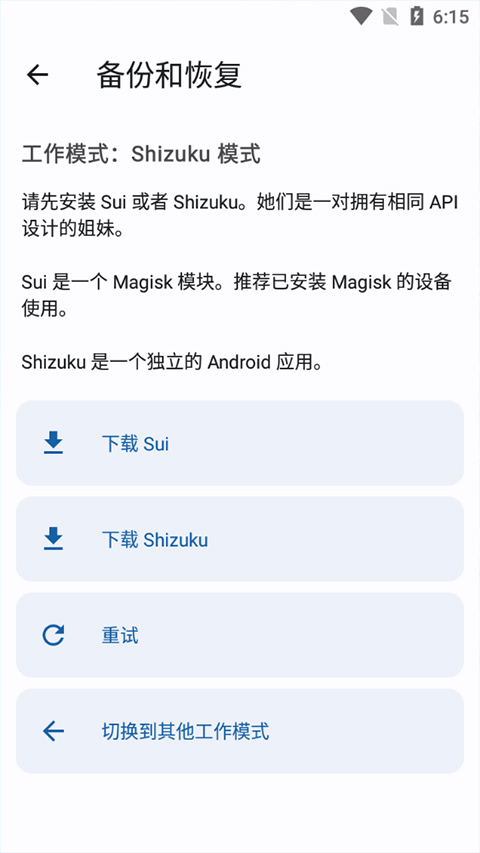
首先,從 appops下載 拿到安裝包後直接點擊安裝,Android 會提示「未知來源」,放行即可——這是所有第三方 APK 都會遇到的,沒什麼特別。安裝完打開 appops,它會引導你選擇激活方式:有 Shizuku 模式、ADB 模式、Root 模式和 DPM 託管模式四種。第一次接觸的話我強烈建議先試 ADB 激活 Shizuku,因為 Root 不是每台設備都有,而 ADB 激活的 Shizuku 能覆蓋 90% 的常用功能,包括跨使用者讀取和設置 appops。
ADB 激活的具體操作是:打開手機開發者選項裡的「USB 除錯」,用數據線連電腦,在手機上彈框點允許,然後在電腦端跑一條 adb 命令就能完成。激活過程 appops 會一步一步引導,不用自己寫代碼。
需要注意的是,有些功能只有 Root 激活才能用,比如剪貼板監視(即時彈 Toast 提示哪個 App 在讀剪貼板)。ADB 激活的 Shizuku 雖然能用 READ_CLIPBOARD appops 來忽略剪貼板讀取,但監視功能確實用不了,這個要在激活前就有心理預期,別激活完發現剪貼板監視灰著就以為軟體壞了。
坑一:把「拒絕」當成「忽略」的替代,結果 App 直接崩
這是我踩的第一個坑,也是最常見的。appops 給了四種權限狀態,但我剛開始看都沒看說明,以為拒絕就是最狠的方式,把不想給權限的 App 一律設成拒絕——結果好幾個應用打開就閃退,或者彈一個「權限被拒絕,無法使用」的對話框然後卡死。
後來才搞清楚,拒絕(底層 mode = force-stop)是系統層面明確告訴應用「這項權限你沒有」,絕大多數應用檢測到這個返回值後會停止運行或反覆彈窗。而忽略(mode = ignore)就陰陽得很——系統返回空數據,但權限狀態顯示為允許,應用以為自己拿到了數據,只是數據剛好為空而已。
解法很簡單:除了你確定完全不想讓某個 App 擁有這個能力(比如永不讓某個 App 碰相機),其他情況一律優先考慮忽略。那種「不給權限就不讓用」的流氓應用,正是忽略模式的殺手級應用場景。我現在的策略是:確實需要才能正常運行 → 允許;不想給但不給也不退出 → 忽略;不想給且即使退出也無所謂 → 拒絕。
坑二:主使用者改了權限,分身應用裡沒反應,以為設定沒生效
之前用工作資料夾裝了個微信分身,想在主使用者裡通過 appops 把微信的定位權限設為忽略,結果進去工作資料夾打開微信,定位依然正常——當時以為 Shizuku 跨使用者功能壞了,折騰了好半天。
其實這根本不是 bug,是 Android 多使用者架構的設計如此。每個使用者(包括主使用者、工作資料夾、子賬號、分身應用)有獨立的 Linux uid 範圍,appops 設定也是各自獨立存儲的。主使用者裡 appops 的設定只影響主使用者的應用,工作資料夾裡的同一個應用有完全獨立的一套 appops 設定——你得進去工作資料夾的 appops 裡單獨改,或者在主使用者的 appops 裡通過 Shizuku 的跨使用者功能找到工作資料夾裡的那個應用再改一次。
解法:要改分身應用或工作資料夾裡的應用權限,要麼在對應使用者裡也裝一個 appops 獨立管理(更直觀),要麼確保主使用者的 appops 能看到其他使用者的應用列表,點進去那個應用單獨改。兩套設定互不幹擾是設計不是 bug,知道這一點就不會困惑了。
坑三:把存儲權限設為忽略後,應用無法保存文件
存儲權限是另一個容易踩的坑。我之前把一個購物 App 的 READ_EXTERNAL_STORAGE 設為忽略,目的是不讓它掃描 DCIM 和 Download 目錄——結果發現這個 App 的圖片快取也寫不進去了,商品圖片全是空白。
原因是 appops 的存儲權限忽略模式,會讓應用對外部存儲的所有讀寫操作都返回空或失敗,不只是掃描公共目錄這一件事。Android 的存儲權限本身在不同版本上行為差異就很大(Android 10 以前基本全開,10 開始 Scoped Storage,11+ 進一步收緊),appops 在這之上再加一層忽略,等於直接阻斷了應用對外部存儲的所有訪問。
解法:存儲權限不要一刀切地設為忽略。社交、娛樂類 App 可以設忽略(它們沒理由碰你的公共目錄),但拍照/錄影 App、下載器、文件管理器這些確實需要寫入存儲的應用,要麼設允許,要麼設「僅在使用期間允許」——只有當你主動打開它的時候才給它存儲權限,後台跑的時候自動收走。
坑四:以為 Shizuku 激活後萬事大吉,結果剪貼板監視用不了
appops 的剪貼板保護功能分兩層:一層是對 READ_CLIPBOARD appops 設忽略(讓應用讀到空剪貼板),這一層 ADB 激活的 Shizuku 就能用;但另一層是剪貼板監視——每當有應用讀寫剪貼板時彈 Toast 提示你哪個 App 在讀——這一層只有 Root 激活的 Shizuku 才能開啟。
我當時 ADB 激活完就去找剪貼板監視的開關,發現灰著點不動,以為自己哪步操作錯了,重新激活了好幾次還是一樣。後來才知道這是硬體限制——ADB 激活的 Shizuku 沒有足夠的系統級權限來註冊剪貼板監聽服務,只有 Root 權限才能做到。
解法:如果只有 ADB 激活的 Shizuku,就專注用 READ_CLIPBOARD 的忽略模式來保護隱私,效果其實一樣好——購物 App、社交 App、遊戲這些默認都設忽略,只給輸入法、瀏覽器、筆記 App 這幾個確實需要貼上功能的設允許。至於想先「偵察」哪些 App 在偷讀剪貼板再動手的話,得 Root 才行。
坑五:系統權限面板的設定和 appops 衝突,兩邊改了互相覆蓋
Android 10 之後系統權限面板加了「僅在使用期間允許」和「始終允許」的選項,但 appops 裡也有一個「僅在使用期間允許」的狀態——我曾經在系統面板裡把某個 App 的位置權限設為「僅在使用期間允許」,然後在 appops 裡又設了「忽略」,結果發現行為很混亂。
實際上系統權限面板的設定和 appops 底層的 mode 是兩層獨立的控制:系統面板控制的是 runtime permission 的 grant/deny,appops 控制的是系統隱藏的 appops 操作行為。系統面板設了「拒絕」但 appops 設了「忽略」,應用看到的是權限被拒絕;反過來系統面板設了「允許」但 appops 設了「忽略」,應用以為有權限但拿到空數據。兩個層級同時改很容易產生預料之外的組合效果。
解法:既然裝了 appops,就把權限管控這件事統一交給 appops,不要在系統設定面板裡再改同一個權限。appops 的四種狀態覆蓋了系統面板的所有選項,而且更細緻。系統面板只留給那些 appops 沒辦法控制的系統級設定(比如通知權限),其他一律在 appops 裡搞定。
防坑清單
最後整理一份速查清單,下次設定 appops 之前對照一下:
- 權限狀態選擇:除非確定要讓 App 退出,否則永遠先考慮「忽略」而不是「拒絕」
- 多使用者隔離:主使用者改了不等於分身也生效,各使用者的 appops 設定完全獨立
- 存儲權限:別一刀切設忽略,拍照/下載/文件管理器這類應用要區別對待
- 剪貼板監視:ADB 激活用不了監視功能,只用忽略模式保護也夠了
- 不要雙層管控:裝了 appops 就不要在系統面板裡改同一項權限,兩邊改容易衝突
總結來說,appops 是個強大的工具,但強大的代價是概念多、設定組合複雜。我踩過這些坑之後,現在的設定流程已經很順了:先看每個 App 的權限請求清單,按「確實需要 → 允許、不想給但不想讓它崩 → 忽略、完全不想給 → 拒絕」的策略逐个過一遍,存儲和位置這兩項敏感權限再額外檢查有沒有設錯。知道這些坑之後,這軟體其實相當省心。
本文為個人基於網路公開資料整理編寫,非官方內容,僅供學習交流參考;軟體版權歸原作者所有,請支持正版;使用過程中遇到問題請查閱官方管道,本文不承擔任何責任。