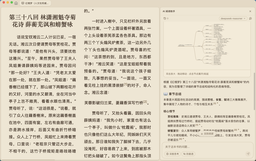
Olib 零門檻上手 — 從下載到找到第一本書只需五分鐘
Olib 是什麼
先講大白話:Olib下載 就是一個能幫你搜書、下書、看書的安卓 App。
平常想找一本電子書,你可能要打開瀏覽器、搜尋、跳來跳去找可用連結、還要擔心會不會跳廣告或中毒。Olib 把這一整套流程都收進一個 App 裡了——打開它,直接搜書名,結果就是乾淨的書目列表,點一下就能下載,下完直接在 App 裡閱讀。
它的核心優勢是對接了 Z-Library 的資源池。Z-Library 是全球最大的電子書分享平台之一,有上百萬本書、論文、漫畫,涵蓋 EPUB、PDF、MOBI、TXT、CBZ 等常見格式。但 Z-Library 域名經常被封,普通用戶要時時刻刻找新網址才能訪問——Olib 幫你把這件事自動化了:內建多條可用線路,啟動時自動檢測,這條不通就換下一條。
除了搜書下書,Olib 本身也是一款不錯的閱讀器:支援 EPUB、TXT、MOBI、FB2 等多格式閱讀,字體大小、行間距、頁邊距都能調,有翻頁動畫、閱讀進度自動記憶、書籤標註等功能。體積小巧(不到 50MB)、界面乾淨、無廣告,完全開源。
如果你是學生找教材、研究者查論文、或者單純喜歡追小說,Olib 都能幫你搞定。

安裝
Olib 目前提供安卓 APK 安裝包,最新版本 1.0.6,安裝包大小約 47MB。
安裝步驟跟一般安卓 App 沒什麼兩樣,簡單走一遍(需要更詳細的版本資訊可以看 Olib官網 的指南):
- 先從可信來源下載 APK 檔案到你的手機(或電腦傳到手機)
- 點擊下載好的 APK 檔案
- 如果系統提示「未知來源」,去設定裡找到「允許安裝未知來源應用程式」打開(不同品牌手機位置略有差異,小米在「設定 → 隱私 → 特殊權限」,華為在「設定 → 安全」)
- 點「安裝」,等幾秒就裝好了
- 第一次打開時,Olib 會請求網路和儲存空間權限——全部點允許,否則無法搜尋和下載書籍
⚠️ 一個常見的坑:如果安裝時出現「應用程式未安裝」或版本衝突,先把手機裡殘留的舊版本刪除乾淨再裝。有些手機清理工具只清資料沒卸載乾淨,建議到「應用管理」裡手動卸載確認。
它到底是幹嘛的(生活化類比)
想像一下:圖書館裡所有書都對你開放,但你要自己扛著書架找書、還得扛回家。Olib 就是圖書館的智能借書自助機——
- 你輸入書名 → 它幫你在 Z-Library 裡搜(幫你找書)
- 點一下「借閱」→ 它幫你辦好手續把書送到你口袋(幫你下載)
- 打開它 → 書已經在你手裡了,翻頁就看(幫你閱讀)
而它最貼心的地方是不用你找新圖書館地址。Z-Library 這家「圖書館」經常搬家,Olib 像個忠實門衛,永遠知道最新的入口在哪,你不用管,推門就進。
五分鐘上手 — 從打開到讀第一本書
好,現在你已經安裝好了,跟著我一步步走,目標是:打開 Olib → 搜到一本書 → 下載 → 讀起來。
整個流程不超過五分鐘。
第 1 步:打開 App,確認線路是綠色的
首次打開 Olib,它會自動檢測內建的多條 Z-Library 線路。你會看到一個線路選擇面板,每條線路旁邊有一個小圓點——綠色 = 可用,灰色 = 不通。
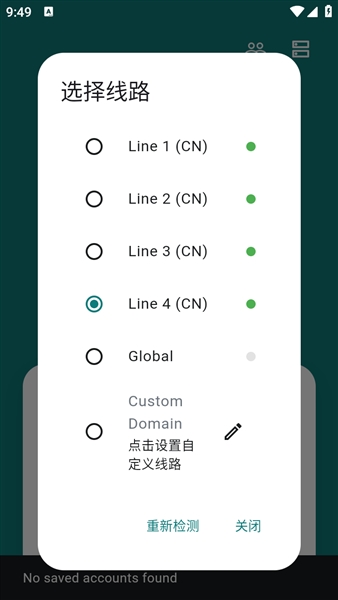
一般情況下,開啟後 10 秒內就會自動選好一條綠色線路。如果全部都是灰色,點一下「重新檢測」按鈕等它再掃一遍。還不行的話,先跳過這個小問題,後面我們再講怎麼手動填入可用域名。
第 2 步:搜尋你想找的書
進入主界面後,中間最顯眼的位置就是搜尋框。直接輸入書名或作者名,然後點旁邊的搜尋按鈕(或按鍵盤上的確認鍵)。
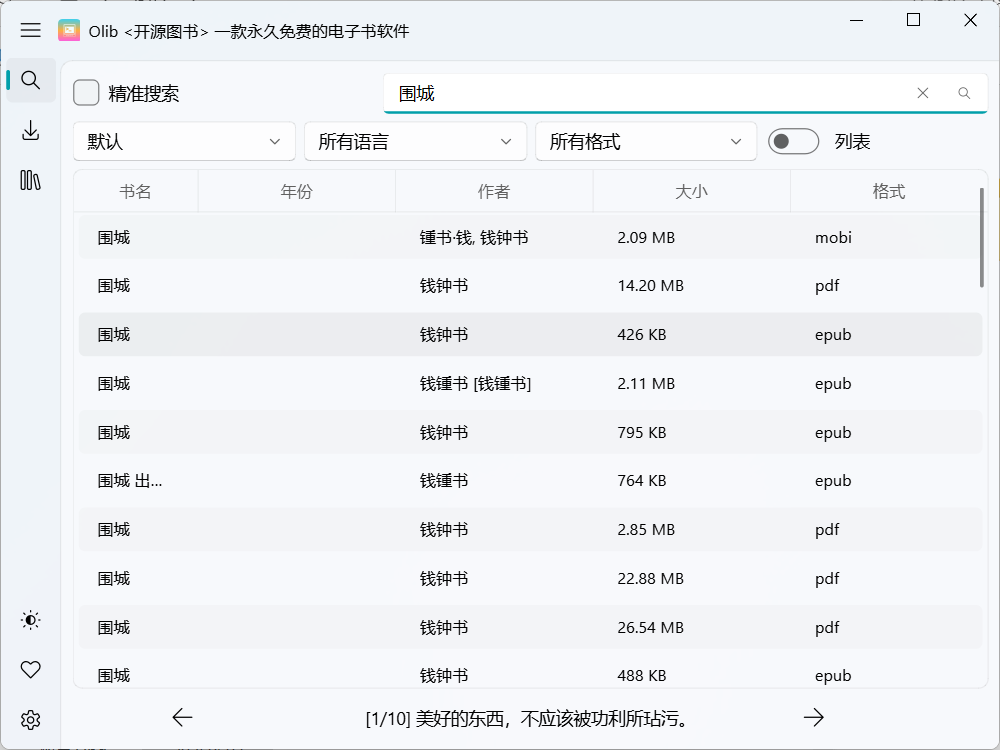
比如你想找《圍城》,輸入「圍城」就好。搜尋結果會列出所有匹配的書目,每條顯示書名、作者、出版年、以及多個格式選項(EPUB、PDF、MOBI、TXT 等)。
第 3 步:選格式、下載
同一本書可能有多個格式,怎麼選?簡單記:
- 手機閱讀 → EPUB(排版自適應、體積小)
- 學術書 / 需要原版版權 → PDF
- 只想先看看哪個最小 → TXT
點你想要的那條,進入書籍詳情頁。找到「下載」按鈕點下去——首次下載會讓你選存儲位置,建議選一個你找得到的資料夾(別丟進陌生的系統路徑)。
下載進度會在通知欄顯示,一般一本書幾秒到幾十秒就下好了。
第 4 步:打開閱讀
下載完成後,回到 Olib 主界面,切到「本地書籍」或「我的書架」標籤,你剛下的書就在那裡了。點一下就開始閱讀。
閱讀界面很乾淨:點一下屏幕中間會彈出工具欄,可以調字體大小、行間距、頁邊距,還能切換閱讀主題(日間 / 夜間 / 護眼模式)。左右滑動(或點擊左右邊緣)翻頁,進度自動記憶——下次打開直接跳回上次看的地方。
就這樣。五分鐘不到,你已經完成了從搜書到讀書的完整閉環。
上手後先玩這三個功能
走完上面的流程,你已經能用 Olib 的基本功能了。現在來說說最值得先碰的三個進階功能,每個都會讓你用起來更順手。
一、自訂下載目錄 — 讓書不再散落
預設情況下,Olib 把手機下載的書丟進系統下載資料夾。下了十本書之後,你的下載資料夾會混著 APK、圖片、PDF,亂成一團。
設法:打開設定 → 找到「下載」分組 → 點「下載目錄」→ 選擇一個你專門用來放書的資料夾(比如在手機存儲裡建一個叫「Books」的資料夾)。設好之後,之後所有下載的書都會乖乖躺在這個資料夾裡。
二、收藏 / 書籤 — 好書不遺漏
看到好書想之後再讀?在書籍詳情頁點一個「收藏」按鈕(一般是一個星形圖示),這本書就被收進你的收藏清單了,之後隨時可以回去找。
閱讀中看到想標記的段落?長按文字選取 → 彈出的工具列裡選「書籤」或「高亮」,下次打開這本書時,書籤列表會列出你標記過的所有位置,點一下直接跳過去。
三、多格式對比下載
同一本書在 Z-Library 上往往有五六種格式。Olib 搜尋結果會把它們分開列出,但你其實可以在同一個畫面裡快速對比——每條結果旁邊都會顯示檔案大小,比如 EPUB 2MB、PDF 15MB、MOBI 3MB。
一個好用的小技巧:先下最小的格式試讀,確認內容對了再決定要不要換格式。比如一本小說 EPUB 才 1.5MB,下載秒完成,讀兩章覺得不錯再考慮要不要下 PDF 版。
小白的三個常見疑問
疑問一:所有線路都灰了、搜不到書怎麼辦?
這是 Olib 最常見的問題。原因是 Z-Library 剛剛換了域名,Olib 內建的還沒跟上。
解法:去瀏覽器搜「Z-Library 可用網址」,找最近一週內有人回覆的貼文,複製裡那個域名(只留域名本身,去掉 https:// 前綴),然後在 Olib 裡進入「設定 → 網路 → 網路線路」,滾到最底部找到「Custom」選項,把你找到的域名貼進去保存,就能用了。
疑問二:下載的書在哪?找不到啊?
有兩個可能:
- 你沒設自訂下載目錄 — Olib 預設存在系統下載資料夾,用檔案管理 App 去「Downloads」裡找
- 安卓權限問題 — 安卓 11+ 有分區存儲限制,Olib 如果沒拿到適當的儲存權限,可能下載失敗但沒提示。去「設定 → 應用程式 → Olib → 權限」,確保儲存權限是開啟的
另外,在 Olib 內切到「本地書籍」標籤,那裡會列出所有已下載的書,點旁邊的「顯示路徑」一般能看到確切位置。
疑問三:這 App 安全嗎?會不會偷我資料?
Olib 是完全開源的,代碼在 GitHub 上公開可查,有幾千個使用者在看。它的權限請求也很少——只要網路權限(搜尋下載)和儲存權限(存書),不會要你的聯絡人、相機、麥克風之類的東西。
唯一需要注意的是:下載的書籍內容版權歸原作者和出版社所有,個人學習使用請自行把握,不要用來做商業用途或二次分發。
好,以上就是 Olib 從零到一的完整上手指南。其實這款 App 的設計哲學就是「簡單就好」——界面乾淨、功能直接、沒有花裡胡哨的東西。你只要動手裝一次、走一遍搜尋下載流程,之後每次用都是幾秒鐘的事。趕快試試吧。
本文為個人基於網路公開資料整理編寫,非官方內容,僅供學習交流參考;軟體版權歸原作者所有,請支持正版;使用過程中遇到問題請查閱官方管道,本文不承擔任何責任。