anyviewer 遠端控制能力全景盤點:六大場景一次看懂
anyview 是什麼
anyview(正式名稱 anyviewer)是一款跨平台遠端桌面控制軟體,覆蓋 Windows、macOS、Android 與 iOS,核心定位是「讓你從任何設備接入另一台設備的完整桌面」。它不是單一用途的工具——從幫朋友修電腦、用手機操作公司電腦、躺床上玩 PC 遊戲,到手機與電腦之間不用數據線傳檔案,anyviewer 的能力面橫跨了個人與小團隊的多種遠端協作場景。
市面上遠端控制方案不少,但 anyviewer 的特點在於把「個人使用」和「輕量團隊管理」兩條線都做了:免費檔案涵蓋日常遠端協助與移動訪問,付費檔案解鎖更高幀率、遊戲滑鼠、一對多會話與更穩定的檔案傳輸速度。對大多數人來說,它是一台手機或筆電就能搞定的遠端入口,不需要複雜的網路配置或專業的 IT 知識。
安裝
anyview下載 的 Android 安裝包約 60.25MB,當前版本 4.3.0,安裝過程和一般 APK 無異,但有幾點值得留意。首先,安裝前確認下載來源可信——如果提示「解析包出錯」或「安裝包損壞」,多半是下載不完整,換個網路重新拉一次即可,不用急著卸載重裝。其次,如果你之前裝過來路不明的修改版,正式安裝前先把舊版本卸載乾淨,避免簽名衝突導致覆蓋安裝失敗。第三,部分廠商的純淨模式會攔截未知來源 APK,到系統設定裡對應用開放安裝權限就能解決。
安裝完首次啟動會引導註冊帳號——這是使用一鍵控制和無人值守功能的前提。如果只打算用安全碼臨時連接,跳過註冊也能跑。啟動後建議先在設定裡打開「隨系統自啟動」,這樣遠端電腦重開機後客戶端會自動掛上,下次從手機接入就不用拜託別人幫你開了。
一、遠端支援:幫別人修電腦的第一選擇
這是 anyviewer 最直觀的使用場景——對方電腦出了問題,你從自己的設備發起控制請求,對方確認後即刻接管。會話裡可以直接重開電腦、呼叫命令列、開任務管理器,排查問題時不用再靠電話一步步口述指令。兩端有內建的即時聊天視窗,邊操作邊溝通,省去切換通訊軟體的麻煩。如果是小團隊或技術支援角色,付費檔案還支援一對多會話,同時照看多台機器。
這類場景的典型例子:幫爸媽裝軟體、幫客戶處理故障、同事電腦中毒遠端掃描。anyviewer 在這個領域的亮點是「無需預先配置」——臨時幫忙的時候,對方只要裝個客戶端、給你安全碼,三十秒內就能連上,不需要預先開通端口或做路由器設置。
二、遠端辦公:在公司電腦之外用它幹活
手機或家裡的筆電接入公司電腦,打開桌面上的文檔和軟體,像坐在那台電腦前一樣工作。這件事的價值在於——你不用把所有檔案同步到雲端,也不用在多台設備之間維護版本。anyviewer 提供一鍵控制(兩端登同一個帳號)和安全碼連接兩種方式,锁屏狀態下還能一鍵解鎖,不用拜託同事輸密碼。
手機端的體驗值得單獨說:會話視窗自動適配豎屏與橫屏,虛擬鍵盤和滑鼠模式可以切換,慣用 Ctrl+Alt+Del 之類的組合鍵還能自訂快捷鍵對映到手機按鍵。對經常出差或需要隨時處理公司事務的人來說,這比在雲盤裡找檔案再下載到當地然後發現版本過舊要順得多。
三、遠端遊戲:躺床上玩 PC 遊戲的可行方案
這是 anyview官網 比較特別的一個場景——官方標稱會話幀率最高 60FPS,配合付費檔案的遊戲滑鼠功能(支援第一人稱視角的 3D 旋轉),把手機變成 PC 遊戲的遙控器。渲染全部發生在電腦端,對手機效能幾乎沒有要求,只要網路足夠穩就能跑。
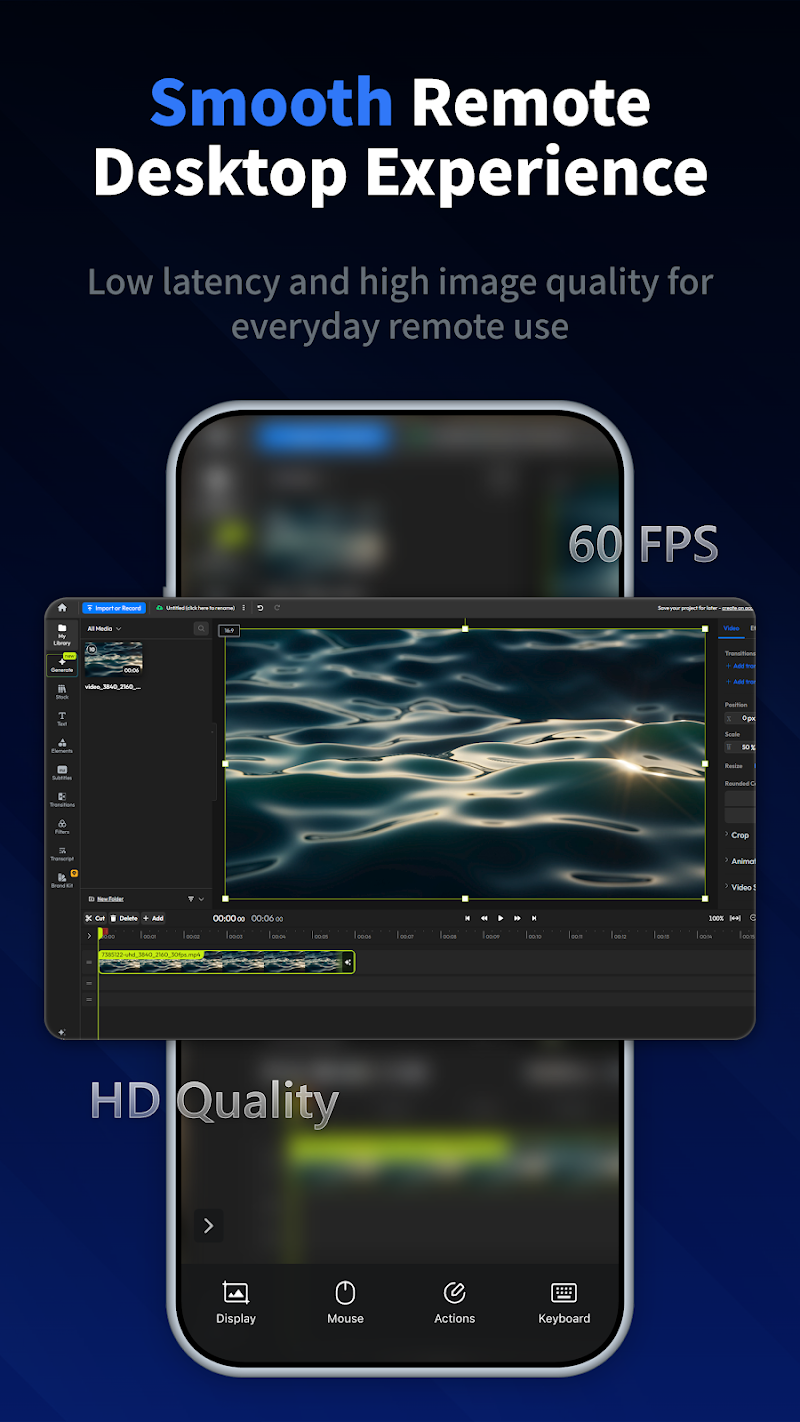
當然,遠端遊戲有現實的邊界:回合制、卡牌、模擬經營這類輸入節奏慢的遊戲體驗很好,MMORPG 的掛機與日常任務也完全可行;但競速、格鬥、硬核 FPS 這類需要毫秒級響應的遊戲,延遲就會變成硬傷,本地方案仍是首選。另外,長時間會話下手機發熱和耗電都比日常使用高,支架加充電線傍身是基本配置。
四、檔案互傳:不用數據線不用網盤中轉
手機和電腦之間直接發送照片、影片、文檔、安裝包,電腦對電腦也能拖拽傳輸。付費檔案的速度上限標稱 10MB/s、單檔案最大 1TB。這個功能看似普通,但實際用起來會發現它解決了很多小麻煩:手機拍的照片不想上傳雲盤、同事電腦裡的資料要過來但 U 盤忘帶、大檔案發郵件超過附件上限——anyviewer 的檔案傳輸是點對點直連,不需要第三方存儲。
和其他遠端方案相比,anyviewer 的檔案互傳有兩個優勢:一是免費檔案也能用(只是速度有限制),二是操作簡單——會話視窗裡直接拖拽或點擊傳輸按鈕,不用額外開一個檔案管理器。
五、移動訪問:把手機當遙控器
出門後忽然想起電腦沒關,或想遠端重開機讓某個任務重跑,這時候 anyviewer 的設備列表一鍵連接就派上用場——不用每次輸 ID,點一下就能進。設備詳情頁提供遠端鎖定、重啟、關機等操作按鈕,從手機上幾秒就能完成。
如果你經常需要這種「出門後遠端擦屁股」的操作,建議在電腦端開啟隨系統自啟動,並確保帳號登入狀態保持在線。這樣即使電腦重開機,客戶端也會自動掛上,手機端永遠能看到綠點在線。
六、螢幕鏡像:雙向投屏的靈活方案
anyviewer 支援雙向螢幕鏡像:手機螢幕掃一維碼就能鏡像到電腦,開會演示時不用傳檔案、不用找轉接線;電腦畫面也能投射到手機查看。Android 手機甚至能變成 Windows 的第二塊顯示器——這對需要額外畫面輔助操作的場景很實用。
短板也要說
anyviewer 不是沒有侷限。首先,免費檔案的功能閹割對重度用戶來說會比較痛——一對多會話、遊戲滑鼠、更高的檔案傳輸速度都要付費才能解鎖。其次,跨網路連接的穩定性高度依賴兩端的網路品質——如果其中一端網路抖動嚴重,畫面卡頓和操作延遲是必然的。第三,企業環境下的電腦如果被防火牆或安全軟體攔截遠端流量,anyviewer 會連不上,而且沒有管理員權限的話繞不過去。最後,遠端遊戲的體驗天花板很明確——硬核即時競技類遊戲還是得靠本地設備。
什麼樣的人該用它
anyviewer 適合三類人群:第一類是經常需要遠端支援別人的人——IT 支援、技術博主、或是家裡需要遠端幫忙修電腦的兒女,anyviewer 的臨時連接能力比任何複雜方案都省時間;第二類是有移動辦公需求的人——出差時想隨時操作公司電腦、出門後想起某個檔案在公司桌面上,一鍵控制就能解決;第三類是想躺床上玩 PC 遊戲但又不想折騰串流方案的人,anyviewer 的遠端遊戲功能上手門檻最低,調好就能跑。
總之,如果你需要的是「從任何設備、任何地點接入另一台設備」這件事,anyviewer 在個人使用這個量級上,能力面的覆蓋度和上手的簡便性都做得不錯。它不是企業級的遠端管理平台,但對個人和小團隊來說,該有的都有了。
本文為個人基於網路公開資料整理編寫,非官方內容,僅供學習交流參考;軟體版權歸原作者所有,請支持正版;使用過程中遇到問題請查閱官方管道,本文不承擔任何責任。