Maple 計算器:從零到用起來的五分鐘入門指南
Maple 是什麼
你可以把 Maple 想成一位隨時在口袋裡的數學助教。它既能當普通計算器用來算四則運算,也能幫你解微積分、畫函數圖像、檢查作業對不對。從國中代數到大學微積分、線性代數,只要涉及數學式子,它大多能幫上忙。
Maple 屬於 Maplesoft 數學產品家族的一員——這個家族還有給工程師用的桌面版 Maple 和給師生的線上白板 Maple Learn,但手機端這款計算器專注在「隨手解題」這件事,界面清爽、操作直觀,不用花時間學習複雜指令。

安裝
先來 Maple下載 拿到安裝包,Maple 計算器 Android 版安裝包大小約 15.59MB,版本 4.0.1,屬於輕量級應用。下載完成後點擊安裝包,系統會提示是否允許安裝未知來源應用——只需在設定中開啟允許即可,安裝本身不涉及特殊前置條件。
首次啟動時 App 會請求相機權限(用於拍照解題功能),建議一併允許以獲得完整体驗;若後續想拍照時再開啟,也可隨時在系統設定中補授權。App 開啟後不會強制要求註冊帳號,直接進入主界面即可開始使用,登入帳號僅用於雲端同步與進階訂閱功能,不影響基礎計算。
安裝後建議先檢查手機系統版本是否為 Android 8.0 以上——Maple 計算器對舊版本 Android 的兼容性有限,若安裝後閃退或界面顯示異常,優先確認系統版本是否滿足要求。
它到底是幹嘛的
說完硬體規格,用一個生活化類比讓你秒懂這款 App 的核心定位。
想象一下,你正在看一道微積分題,式子擺在那裡你卻不知道從哪下手。這時候打開 Maple 計算器——你可以拍照、手寫或用數學鍵盤把式子輸進去,它會幫你算出答案、畫出函數圖像,甚至把完整的解題步驟一步步列給你看。更棒的是,算出來之後你還可以點「Try Another」換一道同類題繼續練,或點「Check My Work」把你自己算的步驟拍下來讓它幫你檢查哪一步錯了。
簡單說:它是你寫數學作業時最給力的搭檔——從看題、算題到改題,全程幫你省時間、幫你發現自己沒注意到的思路。
五分鐘上手
安裝完打開 App,你會看到一個清爽的界面:頂部有個相機圖標,中間是輸入區,底部有一排數學鍵盤按鈕。下面是最短路徑,從打開到完成一個完整操作,全程不超過五分鐘。
第一步:拍一道題
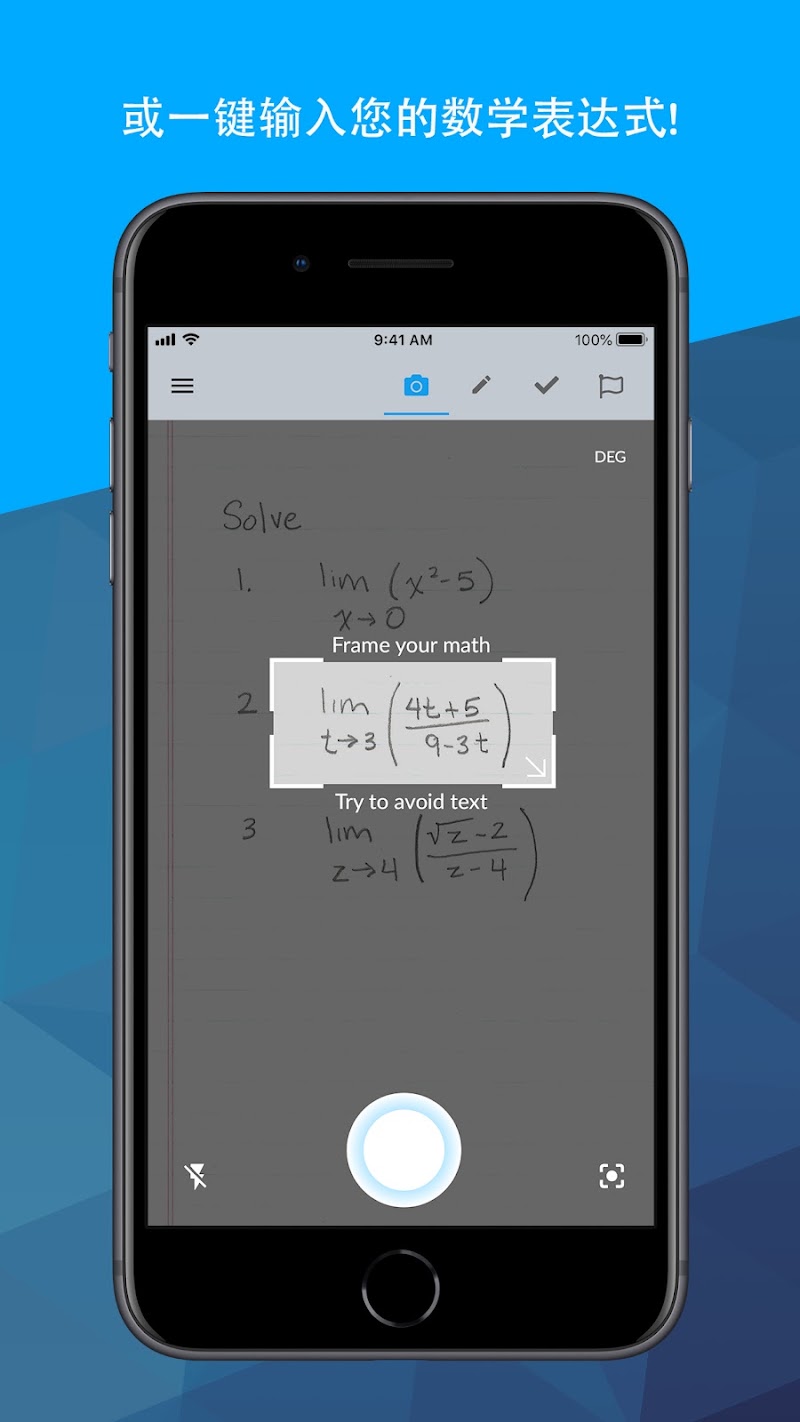
點頂部的相機圖標,進入取景界面。把你手裡的題目對進框裡——App 會提示你「Frame your math」(框住你的式子)和「Try to avoid text」(盡量別拍到題目裡的文字描述)。所以如果你拍的是試卷上的一道極限題,用裁剪框只框住那一行數學式就好,旁邊的「求下列極限」文字留著不要緊,框裡乾淨一點識別才準。
拍快門,AI 開始識別——一兩秒後,屏幕上會出現識別出來的規範數學排版。對比一下原題,確認識別無誤後點右下方的對勾,App 就開始求解了。
第二步:看求解結果
結果頁會顯示最終答案、計算過程、函數圖像等內容。你可以上下滑動看完整的分步解題,也可以左右滑動查看不同的解法。
第三步:試一試 Check My Work
如果這道題你自己先算了一遍,點底部的「Check My Work」按鈕,把你自己的解題步驟拍下來,App 會逐行對比、告訴你哪一步對了、哪一步錯了。這個功能對考前複習特別好用——自己先練,再讓 Maple 幫你檢查。
這三步走完,你就已經掌握了 Maple 計算器最核心的使用方式。接下來可以慢慢探索更多功能。
上手後先玩這三個功能
從零到五分鐘走完之後,下面三個功能是新手最值得先碰的,每個都會讓你發現一個「哇,原來還能這樣」的瞬間。
功能一:動態圖像
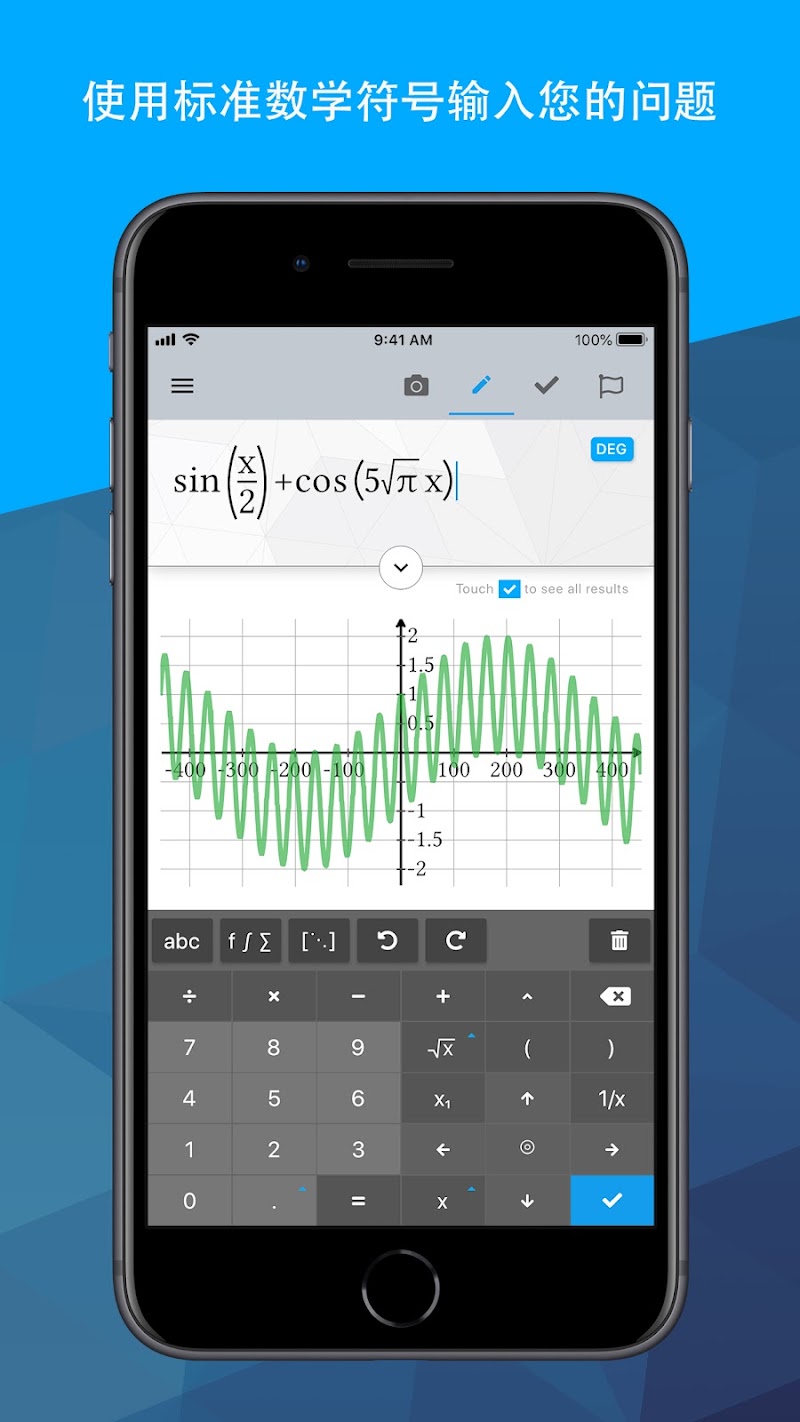
在輸入區輸入一個函數,比如 y = x²,點擊求解後切到圖像標籤。這時候你會看到函數圖形畫在坐標系上——而且圖像會隨著參數變化實時更新。比如你把式子改成 y = x² + 2,圖像會立刻向上平移兩個單位。這個功能對理解函數與圖像的對應關係超有幫助,原來課本上講的「頂點公式」不是抽象符號,而是圖上真實存在的點。
功能二:多種解法對照
有些題不止一種解法,比如積分題可以用換元法也可以用分部積分。Maple 計算器會自動列出所有可用的解法,你可以點不同的解法看它們各自的步驟和最終結果。這個功能特別適合對照學習——你會發現自己慣用的解法可能並不是最簡潔的,或者某種解法在特定情況下更適合。
功能三:Try Another 換題再練
做完一道題、看懂步驟之後,點底部的「Try Another」,App 會自動生成一道同類型、同難度的新題。這相當於無限題庫——你可以一道接一道練,做到自己真的掌握為止。試卷上錯過的題型,用這個功能反覆練個三五題,下次再考大概率就不會錯了。
小白的三個常見疑問
最後整理三個新手最容易遇到的問題,看完這篇你就不會被卡殼了。
疑問一:拍照識別不準怎麼辦?
識別不準的時候不要急著罵 App——先檢查光線夠不夠、有沒有陰影擋住式子、裁剪框是不是只框了式子本身沒帶多餘文字。光線不足時試著靠近窗邊或補個小台燈;框選範圍太大時,把裁剪框收窄到緊緊包住式子。這幾個小動作做完,識別成功率通常能提升大半。如果實在不行,改用手寫面板手動輸入也可以,手寫識別比拍照識別在潦草字跡上表現還要穩。
疑問二:為什麼有些功能需要聯網?
拍照識別、分步解題、Check My Work 這些功能依賴雲端 AI 模型,離線時不可用。但數學鍵盤輸入、基本求解、2D/3D 畫圖這些核心功能全程離線可用——所以如果在沒訊號的地方,先用鍵盤或手寫面板把題輸進去,求解和畫圖照樣能跑。考前把今天要複習的題目都輸進歷史記錄,路上沒訊號也能翻來重做。
疑問三:基礎功能夠用嗎?需不需要買 Premium?
免費版已經涵蓋了學生日常作業的主要需求——四則運算、解方程、微積分、基礎圖像、基礎分步解題都在免費範圍內。Premium 版主要增加的是高級數學領域(線性代數、微分方程的完整功能)、無限分步解題次數、以及雲端同步等進階功能。如果你只是寫高中或大學本科的數學作業,免費版完全夠用;等你上了研究生或做工程計算,再考慮升級也不遲。
好了,這篇入門指南到這裡就告一段落。拿起手機打開 Maple 計算器,拍一道你正在頭痛的題——五分鐘之後你會發現,數學作業的世界原來可以這麼輕鬆。
本文為個人基於網路公開資料整理編寫,非官方內容,僅供學習交流參考;軟體版權歸原作者所有,請支持正版;使用過程中遇到問題請查閱官方管道,本文不承擔任何責任。