Ampere 電池監測深度對比:它比系統自帶強在哪?
Ampere 是什麼
如果你曾經疑惑過「我的手機到底是在沒充進去還是充得慢」「這顆 65W 充電頭是不是虛標」「為什麼電池掉電掉得這麼快但找不到罪魁禍首」,那你需要的不是系統設定頁裡那幾條模糊的百分比估算,而是一個能讀到硬體層級真實數據的工具——Ampere 就是為這件事而生的。
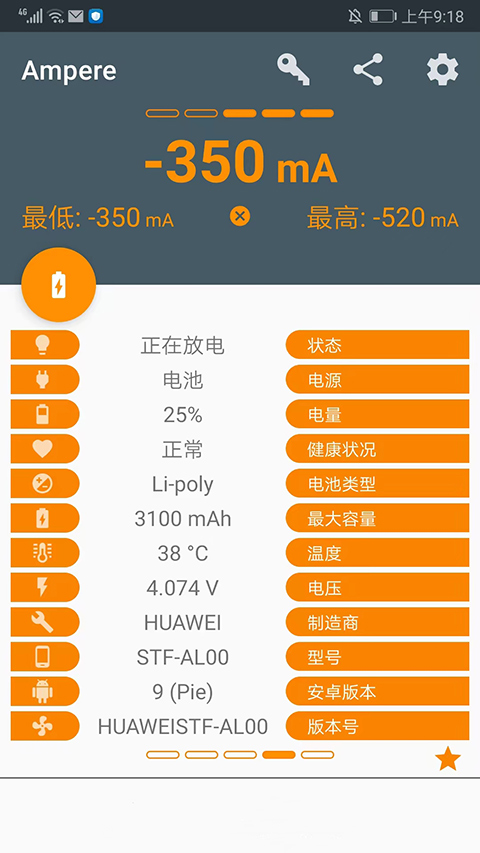
它是一款 Android 專用的電池狀態監測 App,核心能力是從手機的電池管理系統(BMS)讀取即時的電流(mA)數據,然後把這串抽象的數字翻譯成你看得懂的資訊:目前是充電還是放電、實際功率多少瓦、按這個速度還要多久充滿、或者還能撐幾小時。除了即時監測,它還能列出每個 App 的耗電佔比、直接卸載耗電異常的應用,並提供多種省電模式建議。簡單說,Ampere 就是你手機電池的「體檢儀」——系統自帶的電池設定頁給你的是結論,Ampere 給你的是結論背後的原始脈絡。
安裝
Ampere 僅支援 Android 平台,安裝包大小約 16.59MB,最新版本為 v4.35.9。你可以從 Google Play 或其他正規應用商店下載,也可以Ampere下載 APK 安裝包手動安裝。若是首次手動安裝 APK,需要在手機設定中開啟「允許未知來源應用」選項,安裝完成後建議關閉以維護安全。
首次啟動時 Ampere 會請求電池狀態讀取權限,這是它正常工作的前置條件——拒絕授權後 App 雖然能打開但所有數據都會顯示為零。部分舊款機型(如早期 HTC、LG 個別型號)可能還需要進入 App 的設定頁,開啟「舊測量方法」並手動切換測量介面,才能讓讀數恢復正常。如果打開後永遠顯示 0 mA 且切換設定也無效,那大概率是你的手機硬體上沒有可讀取的電流傳感器,或者出廠固件故意屏蔽了真實數據——這不是 Ampere 的問題,而是硬體層面的限制。
安裝後建議先跑一次基準測試:插上充電器,觀察讀數是否隨充電器功率變化而變動,能跟著變就說明你的手機與 Ampere 相容良好,可以放心使用。
同類格局:為什麼單單寫 Ampere
Android 生態裡做電池監測的工具其實不少,從老牌的 Battery Historian 到各廠商自帶的電池管理頁,再到各種主打省電的優化 App,競爭不可謂不激烈。但大多數同類工具要嘛走「省電優化」路線(掃描後告訴你哪些 App 可以殺進程),要嘛走「歷史記錄」路線(畫一張昨天的耗電曲線圖給你看),真正能把「即時、精確、可對比」這三件事同時做好的,Ampere 算是少數中的佼佼者。
系統自帶的電池設定頁永遠只會告訴你「剩餘 42%,預計還能使用 6 小時」,但不會告訴你這 6 小時是怎麼算出來的——是待機狀態的估算?還是亮屏狀態的估算?Ampere 的思路完全相反:它先給你最底層的 mA 讀數,然後讓你自己決定怎麼解讀。這種「還原事實」的定位,讓它在同類工具裡顯得特別務實,也特別適合喜歡鑽研細節的玩家。
差異化優勢:三個别家做不到的事
精確到 mA 的即時讀數
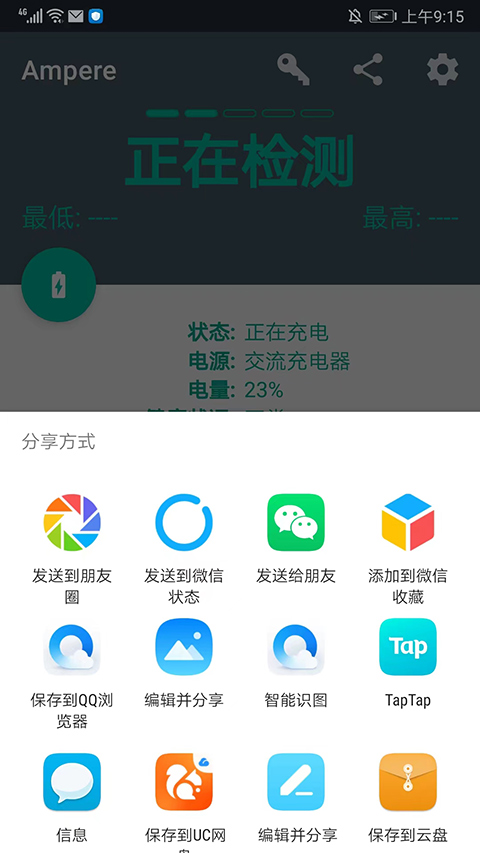
這是 Ampere 的核心賣點,也是它和系統自帶頁面最根本的差異。系統設定頁顯示的充電速度是百分比除以時間的粗略估算,而 Ampere 直接讀取電池管理系統的感測器數據——你插 10W 充電頭和插 65W 充電頭,mA 讀數的差距會赤裸裸地擺在你面前。這個精確度帶來的好處是:你可以用 Ampere 來驗證充電頭是不是虛標、數據線是不是有內阻問題、快充協議到底有沒有成功握手。
充電器與線材的對比測試
市面上標稱 65W、100W、甚至 140W 的充電頭五花八門,但實際輸出到底有多少,廠商不會告訴你。Ampere 給了你一套可重複的對比方法:固定同一根數據線,只換充電頭,記錄穩定後的 mA 讀數;然後把 mA 換算成瓦特(電流 × 電壓),就能看到電池端實際接收的功率。如果你手上有幾顆充電頭想排個序,或者懷疑某顆新買的氮化鎂是虛標,這套對比流程比任何評測文章都更有說服力——因為是你自己的手機、你自己的線、你自己的數據。
App 耗電排行 + 一鍵卸載
手機發熱、電池掉電異常,背後往往是某個後台瘋狂喚醒的 App。Ampere 會列出所有應用的耗電百分比,按影響大小排序,讓你一眼看到誰是耗电王。更方便的是,它直接在排行旁提供卸載按鈕——不用跳轉到系統設定頁找半天,在 Ampere 裡就能把流氓 App 幹掉。
取捨:優勢背後的代價
Ampere 不是沒有缺點,而且它的幾個主要限制都是硬傷,不是 App 更新能解掉的。
兼容性問題是最大的痛點。 部分三星舊款機型(如 Galaxy S5)的固件會故意返回充電器的理論最大值,而不是真實感測器讀數——Ampere 在這些手機上永遠顯示同一個數字,不管你換什麼充電頭。還有一些更老的 HTC、三星機型,硬體上根本沒有可讀取的電流感測器,Ampere 打開就永遠是 0 mA。這些不是 bug,是硬體或固件層面的設計決策,軟體繞不過去。
平台限制。 Ampere 只有 Android 版,iOS 用戶完全用不上。這是因為 iOS 的系統封閉性不允許第三方 App 讀取電池感測器的原始數據,Ampere 再強也無從下手。
需要一點門檻。 第一次看到 mA 讀數時大多數人會發懵——「3000 mA 到底算快還是慢?」Ampere 的好處在於精確,但精確也意味著你需要自己做一點換算(mA → 瓦特 → 百分比/小時)才能把數字變成有用的資訊。對不想動腦的用戶來說,系統自帶的百分比估算反而更省心。
選購結論
什麼人該用 Ampere?如果你符合以下任意一條,它會是你手機裡最有價值的工具之一:
- 你手上有好幾顆充電頭、好幾根數據線,想搞清楚哪個組合最快
- 你懷疑某個 App 在後台偷偷耗電,但系統設定頁的耗電排行太模糊
- 你喜歡鑽研硬體細節,想知道手機電池到底在什麼狀態
- 你要買新充電器,想在買之前知道自己手機的快充上限
什麼人可以跳過它?如果你用的是 iPhone,或者你的手機不在 Ampere 的相容名單上,那沒得選。如果你只需要知道「電池還剩多少、大概能用多久」,系統自帶的頁面就夠了,Ampere 的精確讀數對你來說只是噪音。
最後一句話:Ampere 不是什麼神奇的省電 App,它不會讓你的電池突然變耐用——但它會讓你第一次真正看懂你的電池在做什麼。對喜歡搞清楚「為什麼」的人來說,這就夠了。
本文為個人基於網路公開資料整理編寫,非官方內容,僅供學習交流參考;軟體版權歸原作者所有,請支持正版;使用過程中遇到問題請查閱官方管道,本文不承擔任何責任。