我用 HopToDesk 遠端控制手機三天,說說真實感受
HopToDesk 是什麼
HopToDesk 是一款免費的跨平台遠端控制軟體,支援 Windows、macOS、Android、iOS 等多種裝置。簡單來說,你可以用一台裝置去遠端查看並操作另一台裝置的螢幕,還能傳檔案、共享音訊。對我來說,最吸引我的是它可以讓電腦反過來控制手機——這在很多場景下比把手機湊到電腦旁邊好用太多。
安裝
安卓版 HopToDesk下載 的安裝包約 35MB,版本更新到 1.45.25。我是直接下載 APK 檔安裝的,流程跟一般安卓 App 沒什麼兩樣:允許未知來源後點開安裝,幾秒就搞定。比較特別的是,HopToDesk 沒有「便攜版」和「安裝版」的區分——對安卓來說,裝上就是完整版。
但安裝完第一次打開時有幾個必須處理的權限:首先是無障礙服務授權,這是讓電腦能真的控制你手機觸控的核心權限,系統會彈一個跳轉到設定頁面的提示,得手動打開。然後是顯示在上層、錄音、儲存空間這些基本權限,一併放行就好。這幾步如果跳過,後面連上了也只能看螢幕不能操作,白跑一趟。
還有一個容易忽略的點:安卓系統會定期自動殺後台。如果 HopToDesk 被殺掉,正在進行的遠端連線就會斷。建議把它加進系統的「電池優化白名單」或「自啟動清單」,讓它能乖乖待在後台等連線。
安裝完第一眼:介面簡潔到有點意外
打開 App,迎面而來的是一個乾淨的首頁——沒有一堆複雜的設定項,中間顯示著你的裝置 ID 和臨時密碼,下方就是一個大大的「連線」按鈕。說實話,我對遠端控制軟體的印象還停留在 TeamViewer 那種密密麻麻的控制面板,HopToDesk 的簡潔反而讓我有點意外。
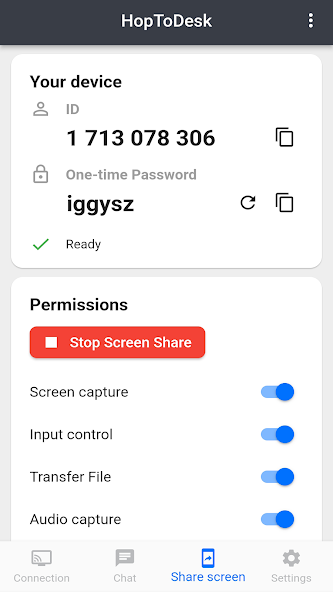
輸入對方的裝置 ID,配上密碼,連線就能建立。整個過程大概兩三秒就完成,延遲低到幾乎感覺不到。我試了在同一個 Wi-Fi 下連電腦,滑動操作手機螢幕,電腦端的回應非常即時,沒有明顯的延遲或掉幀。
實際用下來的兩個核心體驗
遠端操作:手感比預期好
讓我最驚喜的是電腦上控制手機的手感。滑鼠移動變成觸控,左鍵點擊就是點按,右鍵是長按,滾輪對應滑動——這些對應關係設計得很直觀,基本上不用學習成本就能上手。想要輸入文字?直接在電腦鍵盤上敲,手機端會自動彈出輸入法,打完自動收起,體驗順暢得像在電腦上操作一個虛擬手機。
不過也有小坑。手機上的某些操作需要手勢——比如回到桌面、打開後台、通知欄下拉——這些在電腦端沒有對應的滑鼠手勢,得靠 App 提供的浮動按鈕來觸發。一開始我找不到這些按鈕在哪,後來發現它們藏在連線工具列的一個「手機操作」選單裡。習慣之後還好,但第一次用的話確實會懵一下。
設定選項:安全開關該怎麼調
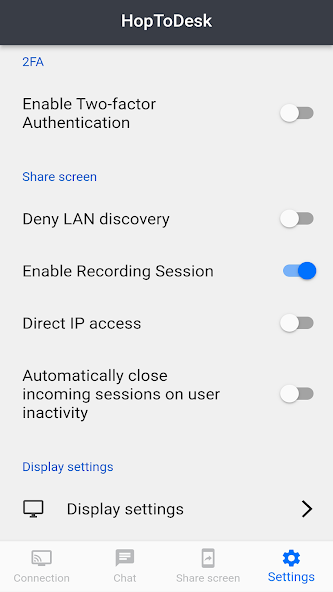
HopToDesk 的設定頁有幾個我覺得挺重要的開關。第一個是兩步驗證(2FA),建議一定要打開——開了之後任何人想連你的手機,除了密碼還要輸入驗證器 App 產生的動態碼。第二個是拒絕區域網路發現,開了之後你的手機就不會出現在同網段其他裝置的掃描列表裡,隱私更有保障。還有一個「無人操作時自動結束入站會話」,我把它設成五分鐘——畢竟誰也不想自己手機被連著卻忘了關。
讓我比較欣慰的是,HopToDesk 的官方文件明確寫了會話資料不留存——遠端控制的螢幕、傳輸的檔案都是端到端加密的,運營方不存。錄影只存在你自己的裝置上,這點對我這種有隱私焦慮的人來說是個加分項。
適合誰,不適合誰
適合的人:如果你需要經常遠端操作自己或別人的安卓手機——比如幫家人排故障、在電腦上處理手機檔案、演示 App 操作給客戶看——HopToDesk 免費又好用,幾乎是當下最好的選擇之一。它支援跨平台連線,Windows 控安卓、安卓控 Windows、Mac 控 iOS 全都通。
不適合的人:如果你在找一款純手機版控制手機的工具,HopToDesk 可能不是最輕量的選擇——畢竟它主打的是跨平台遠端,手機對手機的體驗不如一些專門做手機遠端的工具。另外,它沒有 iOS 對 iOS 的控制能力(蘋果的限制),如果你的裝置全是 iPhone,可能得找別的方案。
最後
用了三天,HopToDesk 給我的體驗是:該有的功能都有,介面簡潔,連線穩定。免費、跨平台、端到端加密這幾個關鍵點,它一個沒落下。小問題不是沒有——手勢操作、設定項的隱藏位置——但都屬於習慣之後就沒事的那種。對需要遠端控制手機的人來說,這款值得試。
本文為個人基於網路公開資料整理編寫,非官方內容,僅供學習交流參考;軟體版權歸原作者所有,請支持正版;使用過程中遇到問題請查閱官方管道,本文不承擔任何責任。