KernelSU 完整上手指南:從零到一掌握內核級 Root
kernelsu 是什麼
kernelsu 是一款運行在 Android 內核層的 Root 權限管理工具。與早年紅極一時的 Magisk 方案不同,KernelSU 並不是在系統分區上打補丁,而是直接滲透進 Linux kernel,在權限請求的最源頭做攔截與分配。這種設計帶來兩個顯著優勢:第一,權限請求從內核層就被管控,上層應用無法繞過;第二,由於不改寫 system 分區,理論上對系統完整性的破壞更小,OTA 更新也更容易處理。
對於喜歡玩機的人來說,KernelSU 提供的不只是 Root 本身——它還有一套模組系統,允許社區開發者透過掛載腳本、注入 init.rc 等方式來擴展功能。從 UI 重繪、電池優化到系統級防火牆,只要有對應的模組,KernelSU 都能裝載。當然,這也意味著模組來源必須嚴格把關,惡意模組握有完整 Root 權限,後果不堪設想。
目前 KernelSU 支援 GKI(Generic Kernel Image)與 LKM(Loadable Kernel Module)兩種模式。GKI 是 Google 在 Android 12 之後推廣的統一內核規範,透過替換整個 kernel 鏡像的方式實作;LKM 則保持原始內核不動,把補丁寫進 boot 或 init_boot 分區,靈活度更高。多數較新的裝置都走 LKM 路線。
安裝
KernelSU 的安裝方式因裝置而異,但核心思想只有一句話:拿到原廠 boot 鏡像 → 用管理員修補 → fastboot 刷回去。整個流程涉及電腦端的 ADB 與 fastboot 工具,以及手機端的 KernelSU 管理員 APK。
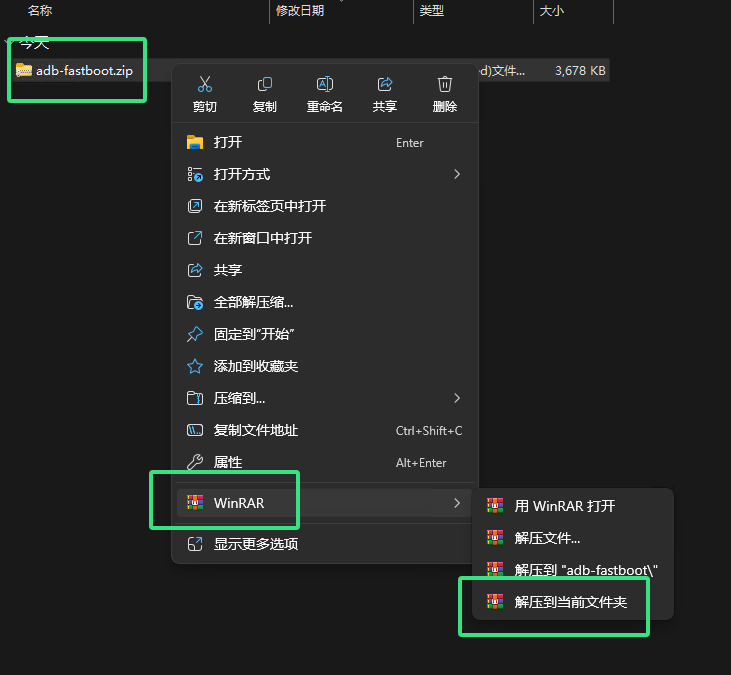
首先是電腦環境準備。下載 Android 官方 platform-tools 或社區打包好的 adb-fastboot 便攜包,解壓到路徑不含中文與空格的目錄(例如 D 盤根目錄),這一點很重要——中文或空格會導致命令列找不到 adb / fastboot 指令。接著在手機上開啟開發者選項與 USB 除錯,用資料線連接電腦(選「傳輸檔案」模式),在工具目錄打開命令列執行 adb devices,手機彈出授權提示後勾選允許,看到裝置序號即代表環境就緒。
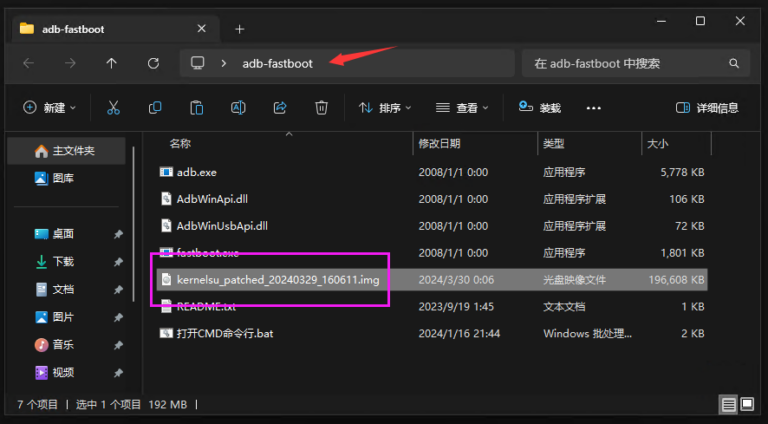
然後是手機端,從 kernelsu下載 頁面獲取 KernelSU 管理員 APK(約 7.46MB,包名 me.weishu.kernelsu)。打開管理員後,進入安裝頁面,點擊「選擇並修補一個檔案」選取準備好的原廠 boot 鏡像。修補完成後,手機的 Download 目錄會生成一個類似 kernelsu_patched_20240329_160511.img 的檔案,每次生成的檔名都不同。
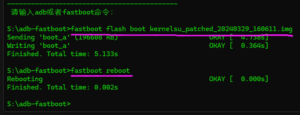
把修補好的鏡像複製到電腦的 adb-fastboot 工具目錄,手機重啟進入 bootloader(adb reboot bootloader),在命令列執行 fastboot flash boot kernelsu_patched_20240329_160511.img——看到兩行 OKAY 即刷寫成功,隨後 fastboot reboot 重開機即可。開機後打開管理員,主頁顯示「工作中 <LKM>」就代表安裝完成。
⚠️ 出廠 Android 13 的裝置要特別注意:需要提取的是 init_boot 鏡像而非 boot,刷入時命令也相應改為
fastboot flash init_boot。刷寫前請務必確認自己的裝置屬於哪一種分區配置。
前置條件與準備工作
走到這一步,你的手機已經跑著 KernelSU 了。但别急著去裝各種模組——先把幾件基礎工作做好,能大幅降低後面踩坑的機率。
確認 KMI 版本與 GKI 狀態。如果你的裝置出廠就是 Android 12+ 且使用 Google 原生內核(GKI),KernelSU 管理員會自動偵測並進入 GKI 模式;老裝置則走 LKM。兩種模式在模組相容性、OTA 處理方式上有顯著差異,搞清楚自己是哪一種才能對症下藥。管理員主頁頂部的狀態字樣會直接顯示模式,不用手動查。
備份原廠 boot / init_boot。這是最重要的一條——沒有備份的裝置就像沒有安全繩的攀岩。之後不管是 OTA 更新失敗、模組導致無法開機,還是單純想回到原廠狀態,都需要這個備份才能救回來。你可以從線刷包直接解壓得到,也可以用 DD 指令從分區導出,管理員在安裝時也會自動備份一份。建議手機與電腦各存一份,避免其中一個損壞兩頭落空。
了解常用 ksud 指令。ksud 是 KernelSU 的命令列工具,ADB shell 裡跑 su 之後就能用。幾個核心指令要記住:
ksud module list列出所有已安裝模組ksud module disable <id>禁用模組ksud module uninstall <id>卸載模組ksud feature set <name> true/false開啟或關閉特定功能
這些指令在安全模式失效、無法進系統圖形介面時特別有用——你可以透過 ADB 進 shell 把出問題的模組禁用掉,而不用直接刷回原廠。
分步驟實操:第一次使用的正確順序
好,環境備妥,現在開始實際操作。建議按以下順序走,能最大程度降低風險。
步驟一:權限管理初體驗
打開 KernelSU 管理員,切到「權限」頁籤。你會看到請求過 Root 權限的應用列表,每一個都可以單獨設置「允許」「拒絕」「預設」三種狀態。這裡的關鍵是預設選項——在右上角設定裡把「預設授權行為」設為「提示」,這樣每次有新 App 請求權限都會彈窗讓你決定,而不是自動放行或一律拒絕。
步驟二:安裝第一個模組
進入「模組」頁籤,點擊右下角的加號選擇本地模組 zip 檔。第一次裝模組,建議一次只裝一個,裝完重開機測試沒問題再裝下一個。這樣如果真出問題,你能立刻定位是哪個模組搞的鬼。挑選模組時確認它標註支援你的 KernelSU 版本與架構(arm64 還是 arm),initrc 類模組(注入 init.rc 的)風險比普通腳本模組高,新手先避開。
步驟三:驗證 Root 狀態
重開機後打開管理員,確認主頁仍顯示「工作中 <LKM>」或對應的 GKI 狀態。隨手裝一個 Root Checker 類 App 驗證一下,如果顯示 Root 正常,恭喜你——第一個模組裝成功了。如果開機後管理員顯示未安裝狀態,多半是模組破壞了啟動流程,參考後面的「常見卡點」章節。
步驟四:處理 OTA 更新
系統推送 OTA 更新時,KernelSU 最核心的問題是「如何不掉 root」。完整流程分四步:OTA 前打開管理員 → 設定 → 卸載 → 「還原原廠鏡像」;然後正常完成系統 OTA;開機後再次進管理員 → 安裝 → 「安裝到另一個分區」(這個選項正是為 OTA 後場景設計的);最後重開機驗證。整個流程利用了 A/B 分區的特性——讓 OTA 落在乾淨槽位,KernelSU 裝在對側,兩者互不干涉。
三個新手最容易翻車的卡點
講完標準流程,來說說那些教程裡不會特別強調、但實際上九成新手都會踩的坑。
卡點一:fastboot 等待裝置
執行 fastboot flash 時一直卡在 waiting for any device。這通常有兩個原因:驅動沒裝好,或手機根本沒進 fastboot 狀態。先確認手機畫面顯示的是 fastboot / bootloader 介面,USB 線換一根(有些線只能充電不能傳資料),電腦端裝一下對應品牌的手機驅動或通用 Google USB 驅動,重開命令列再試。
卡點二:模組導致無法開機
裝了模組之後手機卡在開機畫面。首先不要慌,多數情況下可以救回來。如果能進 ADB shell,執行 ksud module list 找出剛裝的模組,ksud module disable <id> 禁用後重開機。如果連系統都進不去,進入 Recovery(TWRP 或官方 Recovery 都可以),掛載 data 分區後刪除 /data/adb/ksud 檔案——這樣 KernelSU 就不會加載任何模組,進系統後再用管理員收拾殘局。最後才考慮刷回原廠,那是萬不得已的保底選項。
卡點三:OTA 更新後 root 丟了
忘記還原原廠鏡像就推送了 OTA,結果要嘛增量包推不上(系統校驗分區失敗),要嘛強推全量包後 KernelSU 被覆蓋乾淨。增量包推不上時,只能走全量線刷 / 卡刷路線,刷完重新安裝 KernelSU。這也是為什麼之前要強調保留官方固件下載渠道的原因——OTA 這條路不總是通的,你得有備用方案。
進階:KernelSU 還能玩什麼
走通一次完整的安裝 → 模組 → OTA 循環之後,你對 KernelSU 的核心機制已經有了紮實理解。接下來可以開始挖掘一些進階玩法:透過模組改寫 build.prop 偽裝設備型號、用 init.d 腳本開機自動執行個性化配置、或者結合 Xposed 框架(LSPosed 版本)實作更深度的 App 級 Hook。這些進階操作的風險都遠高於基本用法,建議每嘗試一個新玩法都先備份當前狀態,確認穩定後再往下走。總之,KernelSU 給你的是一把鑰匙——能打開哪扇門,取決於你自己對系統的理解程度。
本文為個人基於網路公開資料整理編寫,非官方內容,僅供學習交流參考;軟體版權歸原作者所有,請支持正版;使用過程中遇到問題請查閱官方管道,本文不承擔任何責任。