我把 CaptiveMgr 嵌进了出差的网络检查点,从此 WiFi 感叹号不再卡我飞书推送
CaptiveMgr 是什么
CaptiveMgr 是一款专门解决 Android 设备 WiFi 感叹号问题的系统工具。当你连接到强制门户网络(酒店、机场、企业 WiFi)后,虽然浏览器能正常打开网页,但系统状态栏依然显示 WiFi 图标加感叹号——这是因为 Android 的 Captive Portal 检测机制在后台请求一个固定 URL,如果返回值不是预期的 204 状态码,系统就会判定"没有互联网连接"。
这个判定不是摆设:Android 会根据它决定是否让后台应用保持活跃、是否允许 Google Play 自动下载更新、是否推送飞书钉钉等即时通讯的消息。感叹号虽然不影响浏览器上网,但会影响一长串依赖系统联网状态的后台行为。
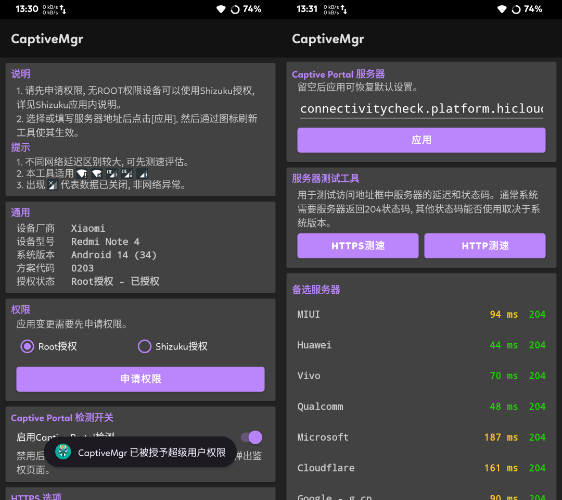
CaptiveMgr 做的事情很简单:帮你修改 Android 系统级的 settings global 参数,把联网检测的目标 URL 换成你自己能通的服务器。界面是纯图形化的,内置 5 个备选服务器一键测速,点「应用并保存」就生效,再点「刷新图标」让系统重新探测——全程不需要电脑,不需要 ADB,手机上直接操作。

安装
CaptiveMgr下载 提供 Android APK 安装包,最新版本 3.2,体积仅 2.24M。安装过程需要注意两点:一是系统权限要求比较特殊,二是首次启动的授权方式要选对。
下载 APK 有两条路:用手机浏览器打开网盘分享页,转存到自己的网盘后用网盘 App 下载;或者电脑下载好再传手机。如果你的 WiFi 感叹号问题已经出现了,浏览器下载可能也会被系统认为"没网",这时候用网盘 App 转存下载更稳,或者换一台正常设备下好再传到手机。
在文件管理器里点开 APK,系统会弹「不允许安装未知来源应用」,按指引允许文件管理器这个来源安装即可,装完可以关掉。小米、华为、OPPO 等厂商系统还会额外弹安全扫描提示,确认继续就好。
首次启动时会看到 root 授权 / Shizuku 授权二选一的界面。CaptiveMgr 要改的是 settings global 参数,普通应用没有这个权限。有 root 的设备直接允许弹窗即可;没有 root 的设备需要先装 Shizuku,利用安卓 11+ 的无线调试 API 让 CaptiveMgr 以 shell 权限运行,这个只需要配对一次,后续重启 Shizuku 再启动就能用。
旧流程:出差路上的 WiFi 感叹号到底有多烦
我是一个经常出差的独立开发者,上个月飞了四趟,住过三家酒店、用过两次机场 WiFi、连过一个客户公司的企业网络。每次换一个新的网络环境,WiFi 感叹号就是一个必然触发的检查点。
以前的处理方式分两档:
忍了:浏览器能上网就行,状态栏的感叹号眼不见心不烦。代价是飞书钉钉的推送会被挂起——Android 判定离线后,Doze 模式下这些应用的后台网络请求会被延迟到下次屏幕亮起。有一次在杭州某酒店,我晚上十点收不到一个北京客户的紧急消息,第二天早上看到已经过去 12 小时,被骂了半小时。
掏电脑敲 ADB:标准命令是 adb shell settings put global captive_portal_http_url http://connect.rom.miui.com/generate_204 和 HTTPS 那条,然后再敲 svc wifi disable && sleep 2 && svc wifi enable 触发重新探测。这一套四条命令,在电脑上装了 ADB 、手机开了 USB 调试、插了数据线的前提下,2 分钟能搞定。但出差不带电脑是常识,带电脑也不想为了一个感叹号掏出来。
还有更糟的:有时候上次在另一家酒店存的服务器,到了新酒店被运营商 DNS 劫持了,所有公共备选服务器都测不通。这时候我甚至不知道是我手机的问题还是这个酒店网络本身有问题。
新流程:把 CaptiveMgr 嵌进出差的网络检查点
这套流程的核心思路很简单:每次到达新地点、连接 WiFi 后,开 CaptiveMgr 做一次 30 秒的检查和修复,然后关掉就好。整个过程不需要电脑,不需要 ADB,不需要 root。
第一步:装好 CaptiveMgr 和 Shizuku(一次性配置)
这步只需要在新手机上做一次:装 CaptiveMgr APK → 装 Shizuku → 配对 → 授权 CaptiveMgr。Shizuku 配对码是和安卓无线调试绑定的,配对完之后重启手机不用重新配对,但要重新打开 Shizuku 点「启动」。
第二步:到达新地点后的 30 秒检查点
流程固定,每次都一样:
- 打开 CaptiveMgr 主界面
- 点「测速」按钮,应用会依次请求 5 个备选服务器的
/generate_204路径 - 从测速结果里挑一个延迟最低、状态返回 204 的服务器
- 点「应用并保存」,然后点「刷新图标」
刷新图标后系统会重新探测联网状态,一般 3~5 秒内感叹号就会消失。整个流程我实际掐过秒表:最快 22 秒,最慢 35 秒(其中 20 秒是测速时间,取决于当时的网络状况)。
第三步:备选服务器全超时怎么办
这是最容易断链的环节。我遇到过三次:在某国内连锁酒店,所有公共备选服务器测速全超时;在某客户公司,企业防火墙直接拦了这些域名。处理方法也有套路:
先测基础连通性:打开手机浏览器访问百度,如果百度能开但测速全挂,说明问题是 DNS 层面或网络策略层面的拦截,不是你手机的问题。
换移动数据测:关掉 WiFi 用移动数据重跑一次测速。如果移动数据能通,就把那个能通的服务器记下来,下次在酒店网络下直接用。
实在不行就关掉检测:强制点「关闭 Captive Portal 检测」开关。这样即使网络真的有问题,至少状态栏不会显示感叹号。代价是如果以后真遇到强制门户网络需要登录,系统不会再弹窗提醒你——这对不常在强制门户网络上的人来说问题不大。
进阶:自建自己的备选服务器
上个月我在自己的 VPS 上加了一条 Nginx 规则,把 /generate_204 路径设成返回 204,放进了 CaptiveMgr 的备选清单。好处是我有了一个完全可控的服务器,不会因为公共服务器被运营商策略变化而失效。代价就是得维护这台 VPS,但本来就是用来跑别的东西的,加一条路由零成本。
效果与边界
省了多少事:算下来,以前出差每次遇到感叹号要么忍要么掏电脑,平均处理一次要 15 分钟(忍的时间 + 掏电脑 + 敲命令 + 找为什么不通),现在 30 秒搞定。上个月四趟出差,至少触发了 12 次这个场景,总共省了大约 2.5 小时,最关键的是没再漏掉客户的紧急消息。
什么时候这套流程不划算:如果你是重度 root 用户,ADB 命令对你来说一分钟就能搞定,那 CaptiveMgr 的优势不明显——本质上改的还是同一组 settings global 参数。但如果你没有 root,也不想每次出门都带电脑,那 CaptiveMgr 就是目前唯一能在 Android 上直接操作这套参数的方案,没有替代品。
还有一个边界:Android 系统版本差异比较大,安卓 6 及以下用的是 captive_portal_server 单参数,安卓 7.0+ 才分了 HTTP 和 HTTPS 两条 URL。CaptiveMgr 会自动检测系统版本写正确的参数,你不用管这些细节——这也是我放弃 ADB 手动方案的另一个原因:每次刷机换 ROM 后都要重新查版本号选命令,很容易写错。
本文為個人基於網路公開資料整理編寫,非官方內容,僅供學習交流參考;軟體版權歸原作者所有,請支持正版;使用過程中遇到問題請查閱官方管道,本文不承擔任何責任。