Reminder 从打开到上手:五分钟搞定待办、日历和 OKR
Reminder 是什么
Reminder 随手备忘就是把你脑子里飘来飘去的"待会儿要做"全部抓下来、排好、提醒你的一款 Android App。它不搞花里胡哨的协作和分享,就老老实实帮你管三样东西:待办清单、日历视图、OKR 目标。想起来什么随手记一条,日历视图里一眼看出哪天排得满、哪天有空,想认真追一个季度目标还能建 OKR 拆 KR 关联待办。适合自己用、想让生活节奏有条理但又不想被复杂软件劝退的同学。
安装
Reminder下载 是纯 Android APK 分发,安装包约 49M、版本 1.0、包名 com.reminder。下载后在手机设置里放行"未知来源"(首次安装第三方 APK 都会弹这一下),点安装就能跑完,不需要任何解压或额外资源。装完建议先登个手机号账号——Reminder 支持云同步,换手机时数据能直接拉下来,不登也能跑但只存在本机、卸载就没了。
它到底是干嘛的:一个生活化类比
把 Reminder 想成你书桌上那本活页本+墙上的月历+脑子里那个季度目标便签的三合一:活页本就是待办清单,随手记的每条小事都在这;月历就是日历视图,把活页本上排了时间的事按日期摆成彩色横条;季度目标便签就是 OKR 模块,给想认真追的事拆几个关键结果、挂上关联待办、自动算进度。不像某些同类 App 把三样东西拆成三个页签各管各的,Reminder 把它们拧在一起——一条待办可以从清单拖进日历、挂到某个 KR 下面,状态变了三个地方一起更新。
五分钟上手:从打开到完成第一个完整操作
好,App 装好了、账号也登了(没登也没关系),跟着我走一遍最短路径——从打开到建好第一条待办、看到它出现在日历上:
- 底栏四个 tab,第一个就是待办清单,默认进来就在这里。右下角有个蓝底 + 号,点它。
- 弹出新建待办的输入框,标题栏写"明天下午三点交周报",底部找一下"日期时间"点开选明天 15:00,选一个分类标签(比如默认就有"工作"),保存。
- 自动跳回清单页,刚建的那条就在最上面,旁边有个小圆点标记了分类颜色。
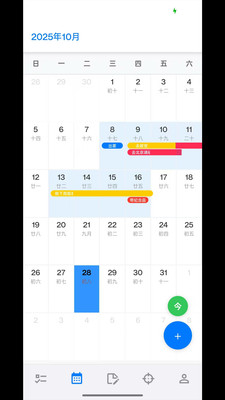
- 点底栏第二个 tab 切到日历,月视图里明天那格出现了一条彩色横条——就是你刚建的,颜色跟你选的分类对上了。
- 点那条横条,直接进详情页,能改时间、加备注、甚至挂到某个 KR 下面(如果已经建了 OKR 的话)。
从头到尾不超过两分钟,没有任何隐藏设置需要调。
上手后先玩这三个功能
日历视图切周视图
月视图适合看整月安排,这周排得特别满的时候把顶部的"月/周"切换按钮点一下——周视图把每天的时间轴拉开,每条待办能看到精确的时间段。你会发现原来"上午写方案、下午开会"在周视图里像彩色时间块一样排着,一眼看出哪段时间空着可以塞新事。
给 OKR 建第一个 KR
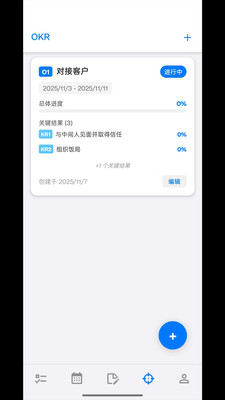
如果想认真追一个目标(比如"这个季度瘦五斤"),切到底栏个人中心 tab,找到 OKR 入口点进去,右下角 + 号新建:目标名称写"这个季度瘦五斤"(定性、鼓舞人心,别写数字),周期选当前季度,然后必须至少加一个 KR——Reminder 没 KR 不让保存。KR 写"每周跑三次五公里"(具体、可衡量、有数字)。保存后 OKR 列表里会出现一条,点进去给 KR 挂待办:"周一晚跑步""周三晚跑步""周五晚跑步",这些待办勾完 KR 进度自动涨。
四象限视图排优先级
底栏待办清单页顶部可能有个四象限切换(紧急重要、重要不紧急、紧急不重要、都不紧急),点一下清单就按这个逻辑重排。你会发现原来排在最上面的那条今天必须做完的事,在四象限里落在"紧急重要"格子里,而那条想起来才做的读书计划被归到"重要不紧急"——这个视角帮你把"先做什么"一眼看明白。
小白的三个常见疑问
Q:日历里看到的待办能跟手机系统日历同步吗?
不行。Reminder 的日历只显示你在它自己应用里创建的待办,不会自动读系统日历或 Google Calendar。如果你同时在 Google Calendar 里排了事,要么手动在 Reminder 里也建一条,要么干脆只用其中一个。
Q:两台手机登同一个账号,同时改同一条待办会怎么样?
大概率是最后修改胜出——时间戳新的那份覆盖旧的。但如果两台同时在线改,建议只在一台上操作,避免冲突。退出登录不会删云端数据,下次登还在。
Q:OKR 里 KR 不够一条能保存吗?
不能。Reminder 强制要求每个 OKR 至少一个 KR 才能保存,这是它的硬规矩——没 KR 的 OKR 等于没拆,就失去了 OKR 的意义。建议每条 O 至少配 2~3 条 KR,从不同角度衡量目标达成。
本文為個人基於網路公開資料整理編寫,非官方內容,僅供學習交流參考;軟體版權歸原作者所有,請支持正版;使用過程中遇到問題請查閱官方管道,本文不承擔任何責任。