Infinite Painter 全能力盘点:图层 变形 导出 三大支柱完整铺陈
Painter 是什么
Painter 在 Android 绘画 App 里的定位很明确——它不做"零门槛涂鸦",而是瞄准那些有专业创作需求、习惯了 Photoshop / Procreate 工作流的移动创作者。从图层系统的复杂度到变换工具的精细化程度,都能看出它试图把桌面级绘画软件的核心体验搬到手机和平板上。
软件最新版本 v7.0.31,安装包 52.51M——在同类绘画 App 里属于中等偏上的体积,说明它内置了不少资源(笔刷、纹理、预设)。对一个要承载专业工作流的工具来说,这个体积完全可以接受。
安装
Painter下载走的是 Android APK 安装方式,52.51M 的安装包下载完成后在文件管理器里点开即可。如果系统弹出"未知来源"警告,进设置允许当前文件管理器的安装权限就能继续。首次启动不需要登录或注册,直接进入新建画布界面——这一点很友好,避免了强制注册的门槛。
建议安装后先花两分钟做一次基础配置:右上角选项面板里可以调笔刷大小预览的显示方式、画布手势的默认映射(比如双指操作是缩放还是旋转)、以及内存缓存的上限。如果你用的是平板,强烈建议打开"压敏支持"——搭配压感笔可以获得接近 Procreate 的笔触反馈。
图层系统:精细分层的三大法宝
图层组(PRO)
当层数少的时候你可能感觉不到,但一旦作品进入细化阶段——比如人物插画要把头发拆成线稿、底色、上色、高光四层——图层组就是救命稻草。Infinite Painter 允许你长按第一层叠加选择多个层后一键 Group,整个组可以一起移动、缩放、旋转、改不透明度和混合模式,展开组后又能单独调整每一层的位置和设置。
机械设定和复杂插画的创作流里,图层组几乎是必备的组织手段。把相关的层打捆,图层面板就不会变成一个混乱的长列表。
蒙版(PRO)
蒙版的核心逻辑是"黑色隐藏、白色显示、灰色半透明"。你可以在任何位图层上添加蒙版,然后在蒙版上用软边橡皮擦出自然的边缘渐隐效果——比直接用橡皮擦图层安全得多,因为蒙版是独立的,你随时可以回来调整。
一个高频使用场景:给插画做"局部虚化"。在蒙版上用大笔刷画一条渐变,图层只有渐变对应的部分可见,另一半自然淡出,完全不需要精确抠图。另一个场景是保护不想被擦掉的区域——在蒙版上画白色锁定,然后用大笔刷放心擦其他区域,锁定的部分毫发无损。
Clip 裁剪:黄金组合
Clip 是 Infinite Painter 里被低估最多的功能——它让上一层的内容只能在下一层的形状范围内可见。具体操作:层 A 上有一个形状(比如填充笔刷画的圆),在 A 上面新建层 B,长按层 B 选 Clip。此后层 B 上你画的任何东西都被层 A 的形状"框住",超出范围的部分自动隐藏。
Clip + 填充笔刷的组合是分块上色的标准姿势:线稿层单独一层 → 新建"头发底色层"开 Clip → 用填充笔刷在线稿层上填头发区域 → 颜色自动被 Clip 限制在头发范围内。再新建"头发上色层"继续 Clip 到底色层,用普通笔刷渲染颜色变化。这样每一种颜色都在独立的层上,画错了只改那一层,线稿永远不会被污染。
更妙的是——Infinite Painter 的 Clip 在 PSD 导出时会被转换成 Photoshop 的 Clipping Mask,跨软件无缝衔接。
变换变形:四种模式覆盖全维度
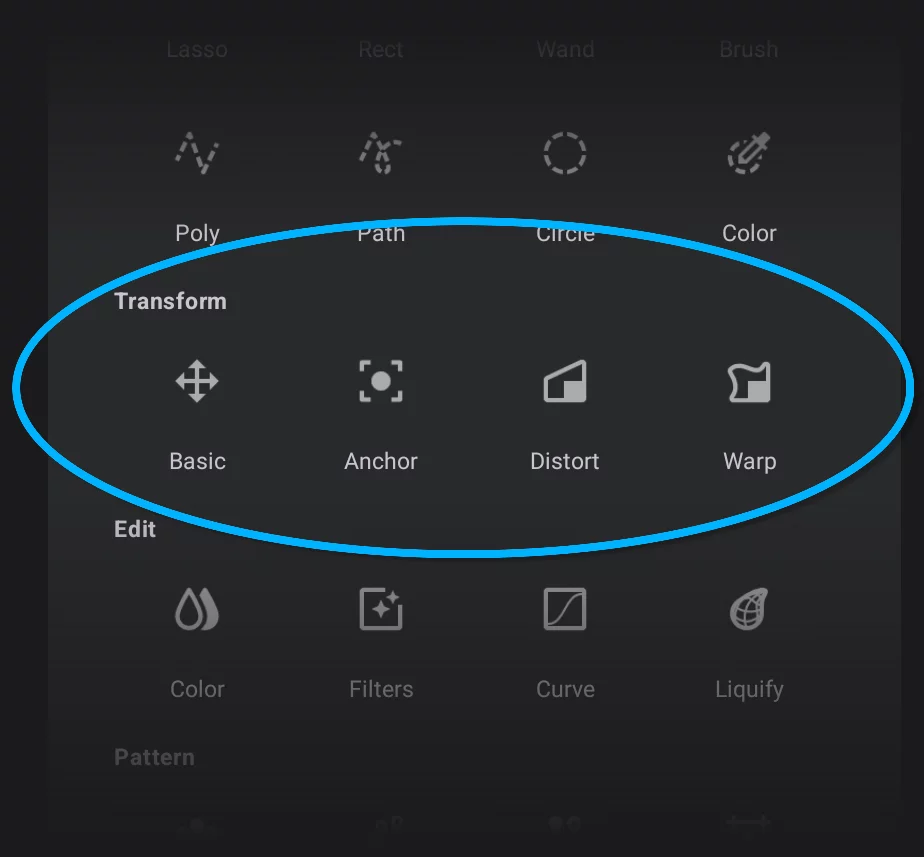
变换工具在 Infinite Painter 里不是一个简单的"移动缩放"按钮,而是四种独立模式的工具箱。
Basic(基础变换):日常主力
最常用的模式,覆盖移动、缩放、旋转、翻转四种操作。进入变换模式后,选中的层或选区周围会出现控制框——拖角节点等比缩放,拖边节点单向拉伸,拖控制框外侧的圆弧旋转柄自由角度旋转,顶部工具栏还能输入精确的 X/Y 坐标、宽高和旋转角度。
导入图片时软件会自动进入 Basic 变换模式,拖动调整好位置大小后确认,图片被放到新图层上——这个流程和 Photoshop、Procreate 保持一致,老用户上手无压力。
Anchor(锚点变换):绕外部点旋转
Anchor 模式和 Basic 的操作完全一样(移动/缩放/旋转/翻转),但多了一个可移动的中心锚点。缩放和旋转都围绕这个锚点进行,而且锚点可以拖到对象外面。
实用场景:让一组图形向某个点汇聚式缩放(爆炸效果的中心),或者模拟钟表指针绕中心轴旋转——这些在 Basic 模式下做起来很别扭的操作,Anchor 模式拖一下锚点就解决了。
Distort(扭曲):画透视体块
Basic 模式的矩形缩放只能做直角变形,Distort 模式把矩形的四个角独立控制——每个角有一个单独的节点,你可以把左上角拖到(100, 200),右上角拖到(300, 250),四个角互不相同。变换后的形状变成任意四边形(梯形、斜切矩形都行)。
最适合两类需求:给正立矩形加透视(比如把矩形正面图变成透视后的立面),或者调整导入图片的透视畸变(手机拍的歪斜照片做"矫正")。画概念设计时快速把方块变成有纵深的体块,Distort 模式能节省大量时间。
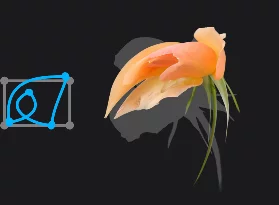
Warp(自由变形):网格点拖拽的艺术
这是四种模式里最强大的——对象被覆盖一张变形网格(默认 3×3=9 个节点,可以增加密度做精细变形),拖任何一个节点,周围像素跟着平滑变形(不是硬折角),也可以拖整个网格的行或列。
Warp 模式的能力边界非常宽:把平面图片弯成弧形(矩形海报卷成圆柱)、模拟布料褶皱(矩形被揉皱后的变形)、人物插画里调整身材比例(拉长腿、收腰、放大胸)、物体受外力变形(被压扁、被拉长、被扭转)——这些都是 Basic 和 Distort 做不到的。
值得区分的是 Warp 和 Liquify:Warp 作用于整个层的变形(像"掰弯一张纸"),Liquify 作用于像素流动(像"把颜料推来推去"),两者解决的是不同层面的变形需求。
导出与跨软件协作:五种格式的策略选择
Infinite Painter 在导出上给了相当完整的选项——PNG、JPG、WEBP、PSD、ZIP,五种格式覆盖了从快速发帖到专业分层编辑的全链路需求。
PNG 是透明插画和线稿的首选,无损压缩 + 完整透明通道,几乎所有软件都兼容;JPG 适合不需要透明的成品图,质量设 90~95 可以做到画质基本无损、文件小很多;WEBP 是现代场景的优选,比 PNG 小 25~35%、比 JPG 更小,同时支持透明,适合网页图片和 App 内贴图;PSD 是跨软件分层编辑的核心,图层、蒙版、Clip 都会原样保留,在 Photoshop 里可以继续完整编辑;ZIP 导出则把每一层打包成独立 PNG,适合接收方没有 Photoshop 但需要分层素材的场景。
导出入口在 Options 面板(右上角三个点),导出前可以选导出区域(整个画布 / 某一层 / 某个选区)、调整尺寸(百分比缩放或自定义宽高)和 DPI(打印场景设 300 DPI),还可以直接从导出界面分享到社交媒体、邮件或云盘。
短板也要说
说了这么多优点,客观地讲 Infinite Painter 也有局限。PRO 功能被锁在付费墙后——图层组、蒙版、Anchor、Distort、Warp 这几样高频核心功能全部要 PRO 权限,免费版只有基础图层和 Basic 变换可用。对业余创作者来说这可能够用,但对认真做作品的人来说 PRO 是必须的。
变换操作是破坏性的——变换会直接改变图层的像素内容,虽然 Project History 可以随时恢复,但 PSD 导出时变换效果已经融入像素,不会保留"我之前做过 Warp"这个操作历史。对习惯了 Photoshop 非破坏性编辑的用户来说需要适应。
另外,作为 Android 独占软件,和 iOS / 桌面端的跨设备协作只能靠 PSD 导出,没有原生云同步或多端联动的能力——这一点比 Procreate 或 Krita 的工作流要弱一些。
什么样的人该用它
如果你属于以下几类人群,Infinite Painter 值得认真试一下:
移动端专业插画师——需要在平板上完成从线稿到上色到细节渲染的完整工作流,图层系统、变换工具和 PSD 导出的组合可以覆盖大部分创作场景。配合压感笔使用,体验接近 Procreate。
概念设计 / 原画创作者——Distort 模式画透视体块、Warp 模式做自由变形、图层组管理复杂元素,这些功能恰好对准了概念设计高频遇到的需求。
需要跨软件协作的创作者——如果你习惯 Infinite Painter 起稿然后在 Photoshop 里做后期,或者反过来在 Photoshop 画好分层然后导入继续细化,PSD 导出功能保证了工作流的无缝衔接。
本文為個人基於網路公開資料整理編寫,非官方內容,僅供學習交流參考;軟體版權歸原作者所有,請支持正版;使用過程中遇到問題請查閱官方管道,本文不承擔任何責任。