ybox 智慧攝影機使用教學:從安裝到日常監控一把罩
ybox 是什麼
ybox 是一款由上海佑畅網路技術有限公司開發的智慧硬體管理應用,專門用來連接和操控各種低功耗的智慧攝影設備——包括太陽能攝影機、4G 無線電池攝影機、WiFi 可視門鈴、WiFi 電池攝影機等等。安裝之後,手機就是隨身的監控中心,不管人在公司、在外地出差,打開 App 就能即時查看家裡、店鋪、果園或任何你架設了攝影機的場地。
這款 App 主打「遠端監控一把罩」的定位:即時預覽畫面、雲端回放、事件推送通知、雙向語音對講、手動抓圖——你能想到的監控相關操作,幾乎都在這個應用裡集中處理。對於家裡裝了智慧門鈴、或者在戶外架了幾台太陽能攝影機的使用者來說,ybox官網 把這些分散的設備統一收攏在同一個介面下,管理起來省心得多。
安裝
ybox下載 目前只有 Android APK 版本可安裝,最新版本號為 1.1.241,安裝包大小約 120.55MB。安裝過程跟一般第三方 APK 沒有本質區別,但有幾個注意事項值得提前知道。
首先,你需要確保手機允許安裝來源不明的應用——這一項在 Android 8.0 之後被拆散到各個瀏覽器或檔案管理器的權限設定裡,而不是一個全局開關。下載完 APK 後用檔案管理器打開,系統會彈出「是否允許此應用安裝未知來源」的提示,選「允許」即可繼續。如果之前裝過舊版本的 ybox,建議先解除安裝再裝新版,避免舊版本殘留的設定檔導致啟動閃退或設備配對失敗。
安裝完成後第一次啟動,App 會要求你授權三個核心權限:相機權限(用來掃攝影機身上的二維碼配對)、麥克風權限(雙向對講功能必備)、儲存空間權限(抓圖保存到手機相簿)。這三個缺一不可,如果裝完才發現某項功能用不了,第一個要檢查的就是系統設定裡這三項權限是否已允許。
前置條件:裝完後要準備什麼
安裝好 App、授權也開了,還不能開始用——你得先確認手上有以下幾樣東西,才能把攝影機真正配對進 ybox 的設備清單:
- 一台處於待配對狀態的攝影設備:第一次開箱的太陽能攝影機或 WiFi 門鈴,長按機身背面的重置鍵 5~10 秒,指示燈變成快閃的藍色就代表進入配對模式;已經配對過其他帳號的設備也需要重置後才能重新綁定。
- 攝影機要連的 WiFi 名稱和密碼:注意——ybox 支援 2.4GHz 和 5GHz 雙頻,但部分老款電池攝影機只認 2.4GHz,路由器如果是雙頻合一的,建議在手機連線時先確認設備支援哪個頻段。
- 手機要連在同一個區域網路:配對過程中手機和攝影機必須在同一個 WiFi 下,4G 網路無法完成本地發現。
前置條件都備齊了,我們開始走配對流程。
第一步:掃碼添加設備
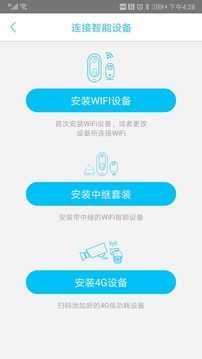
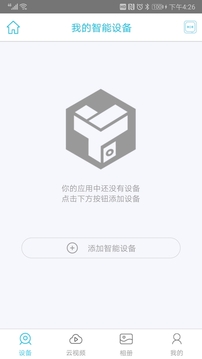
打開 ybox 主介面,底部導航欄最左邊是「設備」標籤——進去之後點右上角的「+」按鈕,進入設備添加頁面。這個頁面會自動開啟手機相機,鏡頭對準攝影機機身上或包裝盒上的二維碼掃一下,畫面下方會自動顯示該設備的型號和序號,確認無誤後點「下一步」。
如果掃碼失敗(光線太暗、二維碼有損、或者設備已經被綁定),畫面上會顯示「無法辨識」。這時候先把攝影機重置一次再掃;確認已經是待配對狀態還掃不上的話,可以改用頁面底部的「手動輸入序號」選項,序號通常印在攝影機背面。
掃碼成功後,頁面會請你輸入攝影機要連接的 WiFi 密碼——這裡只能輸入密碼,WiFi 名稱 App 會自動讀取手機當前連接的那一個。輸完密碼點「確認」,手機開始透過藍牙把密碼短暫傳輸給攝影機,接下來攝影機會自動重啟、連上路由器、最後在雲端註冊自己。這個過程通常需要 30~60 秒,設備端的指示燈會從快閃藍燈變成穩定綠燈,代表配對成功。
第二步:即時預覽與抓圖
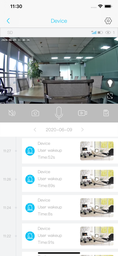
配對完成後回到「設備」清單,你會看到這台攝影機的縮圖卡片,上面顯示最後一次上線時間、電池餘量、以及當前的告警狀態——點一下這個卡片就進入即時預覽介面。
預覽畫面右下角或左下角有一個相機圖示的抓圖按鈕,這是日常操作裡用得最多的功能之一:
- 看到即時畫面裡有需要留證的內容(陌生人停在門口、快遞員送的包裹、果園裡有動物闖入),點一下按鈕就會發出「咔嚓」一聲、當前畫面被截取下來。
- 抓圖的解析度取決於你當前預覽時選的是 HD 還是 SD——HD 預覽抓下來是 1080P 左右的高清圖,SD 預覽抓的是 720P 圖,細節清晰度差不少。要抓拍車牌或人脸這種細節的話,先切 HD 預覽再抓圖。
- 圖片會同時存進兩個地方:手機系統相簿和 ybox App 底部導航欄的「相簿」標籤。App 相簿支持按設備篩選、批量分享,長按圖片還能設為系統桌布或聯絡人大頭貼。
第三步:雙向對講的正確姿勢
預覽畫面底部工具列裡有一個麥克風圖示——長按它(通常 0.5~1 秒以上才會觸發)開始說話,鬆開按鈕後結束對講。這款 App 的對講是全雙工的,跟对讲机的半雙工(說話時听不到對方)不同,體驗更像打電話:你說的話透過設備喇叭放出去,設備那邊人說的話也能同時傳進你手機,兩邊都在講也不會斷。
典型使用場景:WiFi 可視門鈴收到觸發推播,打開預覽就能看到門口的人,長按麥克風直接跟快遞員說「放門口鞋架上就行」,不用在家門口喊破嗓子;果園監控時看到有狗在啃果樹,遠端吼一聲通常能把動物嚇跑。
對講沒聲音時的排查順序:先看手機麥克風權限有沒有開,再看設備端喇叭有沒有被擋住,然後檢查網路訊號強度——對講延遲超過 3 秒通常是頻寬不夠,切 SD 預覽後對講會變順暢。
第四步:通知頻率的控制手段
用了幾天之後你一定會遇到通知太多的問題——樹葉被風吹動、光影變化、甚至一隻貓跑過,都會觸發事件推播。ybox 提供了三個層面的控制手段,可以單獨使用也可以組合:
逐設備開關通知:進入某台設備的詳細頁,找到「通知」或「事件提醒」開關,直接關掉。關掉之後這台設備觸發任何事件都不會推播,但雲端錄影、App 內回看功能完全不受影響——只是不再打擾你手機。適合那種「偶爾才看一眼、不想被它老提醒」的設備(比如已經很少有人去的舊院子攝影機)。
調低移動偵測靈敏度:從「高」調為「中」或「低」,誤觸發會明顯減少。建議同時保持「人形識別」功能開啟——開了之後能過濾掉大部分非人類的觸發,對降低通知量效果非常顯著。
開啟免打擾時段:部分版本支援設定通知免打擾時段,比如設 22:00-07:00 為免打擾期,這段時間設備正常錄影但不推播,App 內事件回看仍然能看到。睡覺不想被通知吵醒的話,這個一定要設。
第五步:夜視模式的三種選擇
帶紅外補光燈的設備(WiFi 款和可視門鈴為主)在設備詳細頁的「夜視設定」裡有三個模式可選,按場景挑就好:
- 自動模式(推薦):設備內建光線感應器,白天走彩色畫面、傍晚自動切紅外補光黑白畫面,日常用最省心。
- 強制開:不管什麼光線條件都開紅外補光。適合感應器被遮擋(裝在屋簷下、樹葉擋住)或者某些需要低噪點黑白畫面的特殊監控場景。代價是紅外補光常開耗電增加——太陽能款電池消耗會比自動模式高 30~50%。
- 強制關:永遠不開紅外補光,黑暗環境下畫面是純黑。適合設備裝在路燈下光線充足、或不想紅外線紅光暴露設備位置的隱蔽監控場景。
常見卡點與解法
設備配對後線上狀態顯示「離線」
這是最常見的卡點,八成是攝影機連上的 WiFi 不穩或者 2.4G/5G 切換問題。解法:進入設備詳細頁 →「網路設定」→ 手動指定 2.4GHz 頻段,不要讓路由器自動切換;如果還是離線,在設備旁邊用手機連同一個 WiFi 測一下速度,確認頻寬夠不夠(至少 1Mbps 上行)。
抓圖保存不到系統相簿
Android 10+ 引入了分區儲存(Scoped Storage),第三方 App 的儲存權限被拆散了。解法:進入手機「設定 → 應用管理 → ybox → 權限」,找到「儲存空間」選項,確保不是「拒絕」或「僅在使用時允許」——某些 ROM 需要手動選「允許所有檔案存取」才能把圖片真正寫進系統相簿。
iOS 專注模式讓通知全部消失
如果你用 iPhone 裝 ybox,iOS 的專注模式(舊稱勿擾模式)會攔截所有 App 的通知。解法:進入「設定 → 專注模式 → 當前啟用的專注」→「允許通知」裡把 ybox 加進白名單,或者關掉專注模式裡的「靜默所有通知」選項。
進階玩法
把通知設定、夜視模式、移動偵測靈敏度這三項調好之後,你手上的 ybox 監控系統就已經跑在一個相對省心的狀態。接下來如果想深入,可以研究事件雲端存儲方案(部分型號支援雲端回放)、多設備同時觀看的畫面切割功能、或者把門鈴觸發事件接到其他智慧家居系統的自動化規則——ybox 在這方面還有不少可以挖的空間。
本文為個人基於網路公開資料整理編寫,非官方內容,僅供學習交流參考;軟體版權歸原作者所有,請支持正版;使用過程中遇到問題請查閱官方管道,本文不承擔任何責任。