hp smart 手機列印完整上手:三步搞定連線、列印與掃描歸檔
hp smart 是什麼
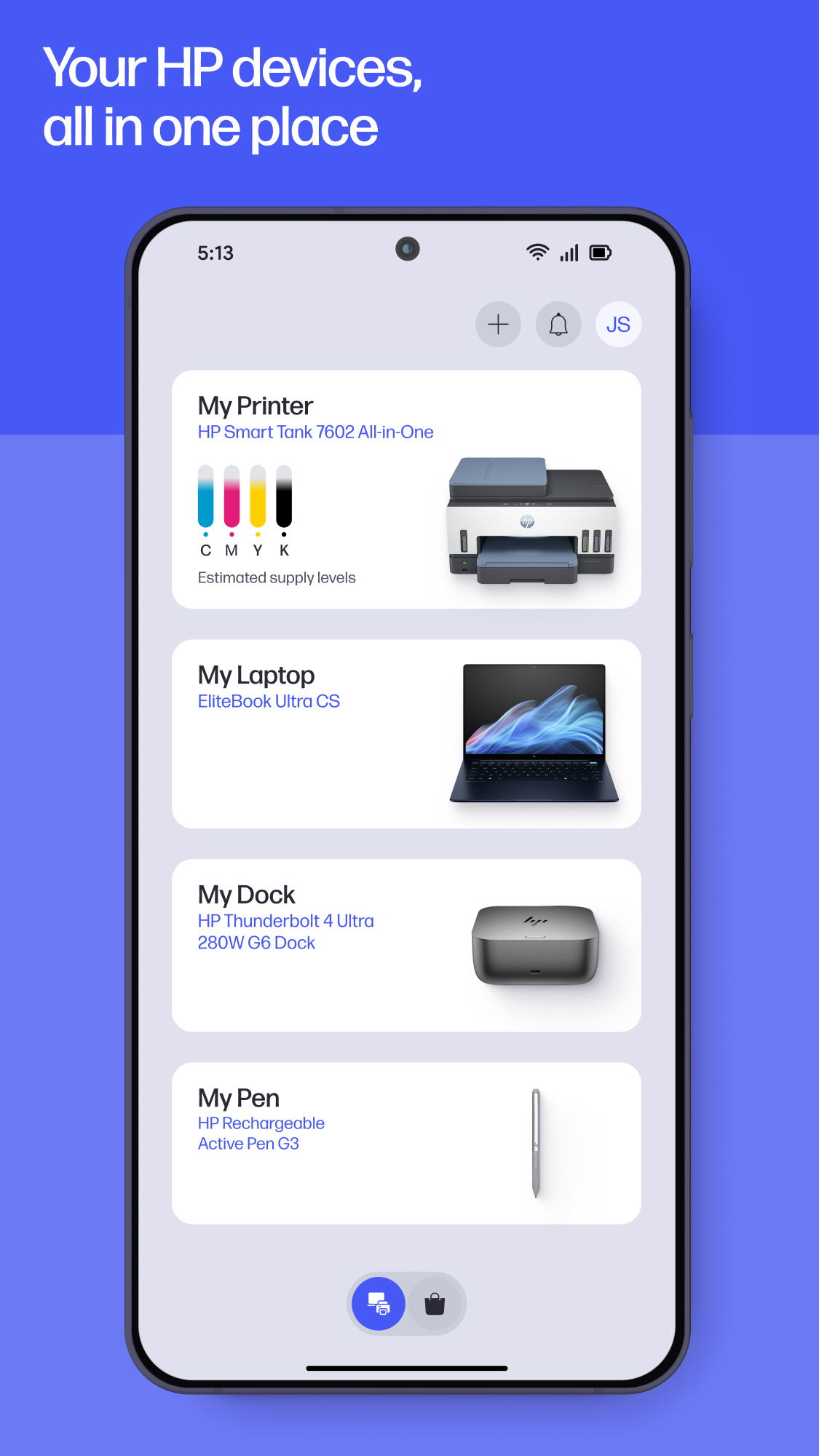
hp smart 是惠普專為自家印表機推出的官方手機控制應用,安卓端包名 com.hp.printercontrol,最新版本 20.1.0.5938,安裝包約 310MB。簡單說,這是一款把「列印、掃描、印表機管理」三個功能打包進手機的工具——你不再需要開電腦才能印東西,也不用買額外的掃描器,手機加印表機就能完成大部分日常文書工作。
適合誰?只要你家裡或辦公室有惠普印表機,這款應用就是標配。無論是學生族群列印作業、上班族掃描報價單、還是家庭用戶偶爾印個照片,它都比開電腦快得多。唯一要注意的是,惠普近年把這款應用逐步改名為「HP」,但舊名 hp smart 仍然可下載、功能照樣用,不用糾結名字。
安裝
hp smart 安卓端安裝包約 310MB,在應用商店搜尋「hp smart」直接點安裝,或參考 hp smart下載 備案安裝即可。如果你用的是 Google Play,現在商店條目已經改叫「HP」,選那個下載就是同一款。
安裝時有幾點要留意:
- 儲存空間:310MB 的安裝包加上應用本身的資料,建議至少預留 800MB 空間,安裝過程中不要清理快取或移動應用位置,容易導致啟動崩潰。
- Android 版本:官方要求 Android 8.0 以上,老舊設備可能安裝失敗,先確認系統版本再下載。
- 首次啟動權限:打開後會要求位置、藍牙、儲存等權限,全部允許——少一個權限可能導致印表機搜尋失敗或掃描無法存檔。
- 舊版本殘留:如果之前裝過舊版又卸載過,建議清理一下應用資料夾再重裝,否則可能出現「印表機已連線但顯示離線」的詭異狀況。
安裝完成後,桌面上會看到 hp smart(或 HP)圖示,點進去接受隱私條款,就能開始連印表機了。
前置條件:裝完之後要準備什麼
進入教程之前,確認三件事:
- 印表機已開機、處於待機狀態,無線指示燈正常(不閃爍)
- 手機和印表機在同一個 Wi-Fi 網路——這是無線列印的前提,跨網路基本連不上
- Wi-Fi 密碼記在手邊,等下配網要用,輸入時留意大小寫
接下來我們按「連印表機 → 列印檔案 → 掃描存檔」三個核心場景一步步走。
第一步:連線印表機(3 分鐘搞定)
打開 hp smart,首次進入會看到歡迎畫面,點「設定新印表機」進入配網嚮導。如果你已經進過應用,從首頁右上角的加號(+)也能進入。
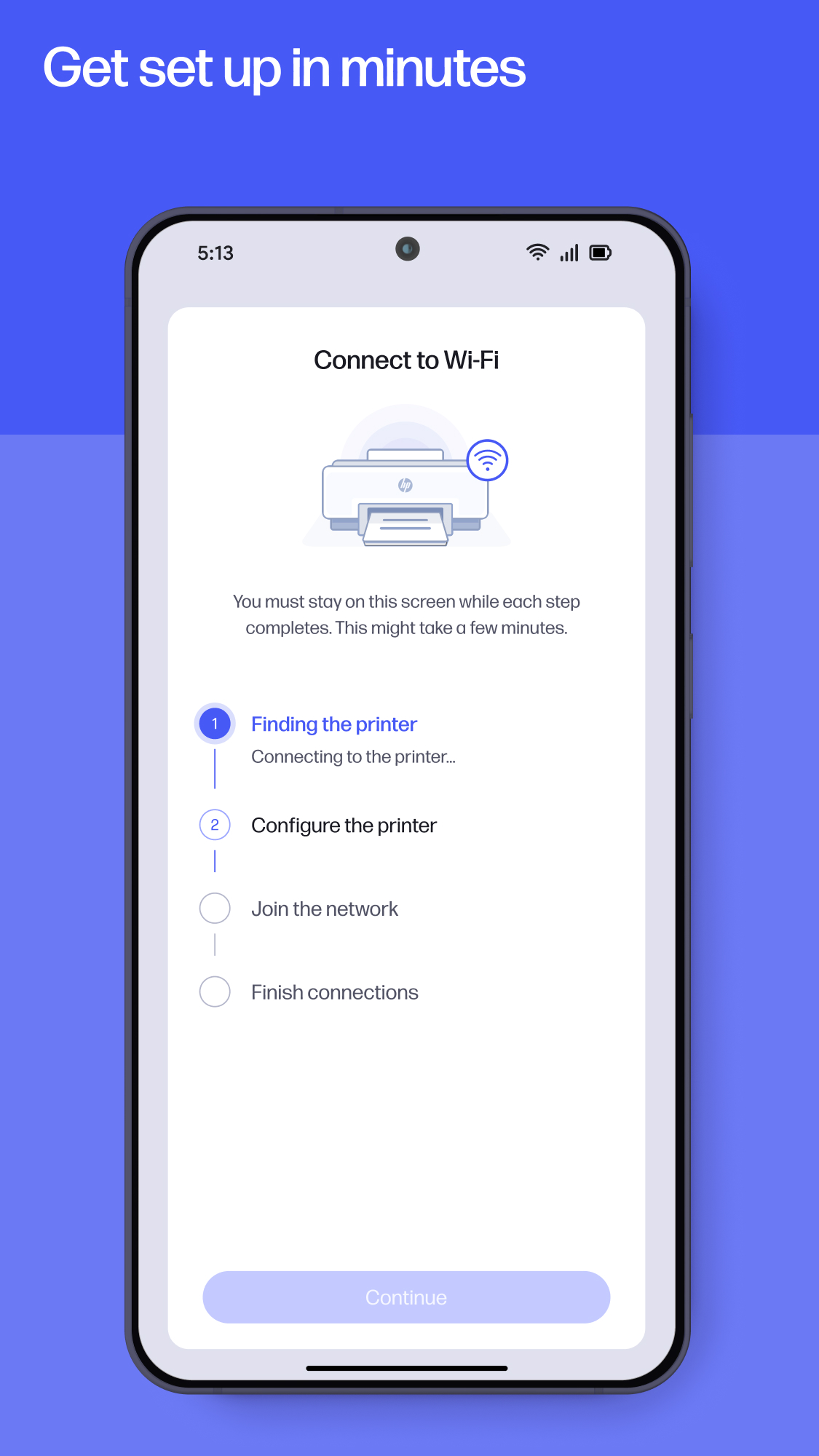
嚮導會自動走完四個階段,你只要跟著畫面提示操作:
階段一:發現印表機。應用通過藍牙和 Wi-Fi 搜尋附近的印表機。這步不要切後台、不要鎖屏太久,等它自動找到你的機型(通常 10~30 秒)。
階段二:配置印表機。畫面會讓你確認 Wi-Fi 名稱並輸入密碼,密碼輸完點下一步前,務必核對一遍——配網失敗重來的最大原因就是密碼打錯。
階段三:加入網路。印表機拿到 Wi-Fi 密碼去連路由器,這時看印表機面板上的無線指示燈,從閃爍變成常亮就對了。
階段四:完成連線。應用自動綁定這台印表機,幾秒後回到首頁,你會看到印表機出現在設備卡片裡,點開能看到墨量狀態。
小訣竅:整個配網過程大概 2~3 分鐘,全程停留在嚮導頁面,切走應用可能導致中途失敗重來。
第二步:從手機列印一份檔案
連線成功後,我們來試印第一份檔案。以常見的 PDF 為例:
- 在手機上用任意檔案管理器找到你要列印的 PDF
- 點開 PDF,選「分享」→ 在系統分享面板裡找 hp smart 的列印選項,或者直接選「HP Smart 列印」
- 畫面會跳回應用的列印預覽頁,在這裡調整參數:紙張大小(預設 A4)、黑白或彩色、份數、雙面列印等
- 確認無誤後點右下角的印表機圖示,任務送出,印表機開始工作
如果你要列印的是網頁或照片,流程類似:從瀏覽器或相簿選分享 → 找 hp smart 的列印入口 → 進預覽頁確認 → 送出。
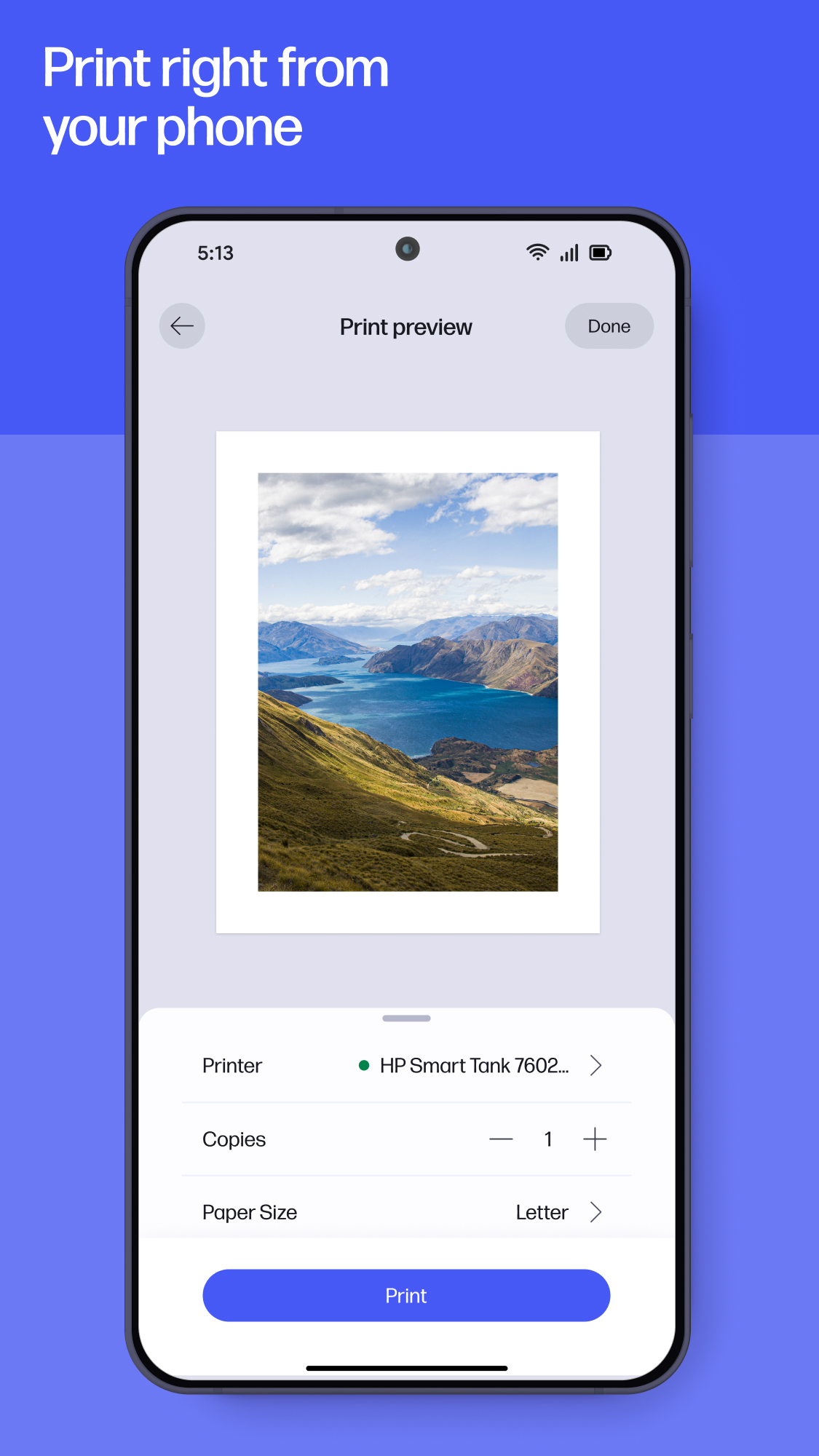
列印預覽頁有幾個容易忽略但很實用的功能:
- 頁面範圍:只想印第 2 頁到第 5 頁?點「頁面」選自訂範圍,不用印完再扔
- 紙張類型:列印照片記得改成照片紙設定,顏色和解析度會自動調整
- 墨量預警:如果墨量偏低,應用會在送出任務前彈提示,避免列印到一半沒墨浪費紙
第三步:掃描紙本並存檔
掃描功能藏在首頁的「掃描」磁貼裡,點進去就是相機取景畫面。
基本操作:
- 把紙本文檔平放在印表機掃描台上(或自動進紙器),對齊邊角
- 點應用裡的快門按鈕,掃描完成進入預覽頁
- 預覽頁可以做旋轉、裁剪、調整亮度對比——這步很重要,掃出來的字發灰發暗,調一下對比就能變清晰
- 多頁文檔就點「新增」繼續掃下一頁,頁面順序可以手動拖動調整
- 最後選「儲存」,決定存 PDF 還是 JPEG,以及存到哪裡
格式怎麼選? 簡單記:文字和多頁選 PDF(合成一個檔好管理),照片和單頁圖片選 JPEG(直接插 Word/PPT 方便)。

掃描完的檔案預設存進應用的「活動中心」,不在手機相簿裡——很多人掃完找不到檔案,就是因為以為去相簿找。如果掃描時選了「分享到相簿」,JPEG 版才會出現在相簿。更省事的做法是掃完直接點分享,丟進微信、郵箱或雲盤,不留本地副本。
三個新手最容易卡關的地方
卡關一:印表機搜尋不到
最常見原因是手機和印表機不在同一個 Wi-Fi。確認兩者連的是同一個 SSID(别一個連主路由、一個連子路由),印表機無線指示燈要常亮不閃爍。如果還是搜不到,在印表機面板上還原 Wi-Fi 設定模式,重走配網流程。
卡關二:掃描檔案找不到
如上所述,掃描結果預設存在應用自己的儲存區,不在相簿裡。進入 hp smart 首頁,找「活動中心」或「我的檔案」就能看到。嫌麻煩的話,掃完直接用分享功能發出去,不留本地副本。
卡關三:列印任務送出去但沒反應
先看印表機面板有沒有亮燈提示(缺紙、缺墨、卡紙都會導致暫停),再檢查手機和印表機的 Wi-Fi 連線是否穩定。如果印表機顯示離線,在應用裡把它刪掉重新加一次,比排錯快得多。
往下還能玩什麼
以上三步走完,日常文書需求基本都覆蓋了。如果還想提高效率,可以探索 hp smart 的「快捷方式」功能——把常用的操作組合成一鍵任務,比如「掃描後自動發郵件給固定收件人」,掃完不用再手動選分享對象。另外,應用內建的「活動中心」會記錄所有列印和掃描歷史,月底要看列印量時翻一下就有數。
本文為個人基於網路公開資料整理編寫,非官方內容,僅供學習交流參考;軟體版權歸原作者所有,請支持正版;使用過程中遇到問題請查閱官方管道,本文不承擔任何責任。