Gloom 完整操作指南:在 Android 手機上高效管理 GitHub
Gloom 是什麼
Gloom 是由 MateriiApps 開發的開源 GitHub 第三方 Android 客戶端。它讓我們可以在口袋裡就能完成幾乎所有 GitHub 常見操作:管理 Watch 和 Star 的專案、瀏覽程式碼倉庫、閱讀 Issue 與 Pull Request,好專案一鍵下載到本機。如果你自己有正在維護的項目,在通勤或休息時也能隨時打開 Gloom 檢查動態、回應社區反饋。
與 GitHub 官方 App 相比,Gloom 更加輕量且開源透明,介面採用 Material Design 3 規範,支援 Material You 動態取色、深淺色跟隨系統,在 Android 12+ 裝置上視覺體驗非常一致。對於日常需要與大量開源專案打交道的開發者或技術愛好者來說,Gloom 是一個值得裝上的工具。
安裝
Gloom 不走 Google Play Store 也不進 F-Droid,它的發布策略是透過 GitHub Actions 自動化建置——每次代碼推送到 main 分支就會觸發一次建置,產出 APK 上傳到 nightly.link 供使用者下載。
下載下來的檔案是 zip 包而非直接的 APK,裡面通常包含一個 .apk 檔案。你需要先在電腦或手機上解壓,再把 APK 傳到手機安裝。Gloom 有 release 和 debug 兩種建置包:release 包相對穩定但發布頻率低,debug 包每次 main 分支推送都會生成,新功能合進來當天就能用到,代價是偶爾可能碰到未打磨的小 bug。日常使用推薦選 Gloom下載 的 debug 包——畢竟 MateriiApps 的提交節奏不算慢,debug 包反而更「新」。
安裝時記得在手機系統設定中放行「未知來源應用程式」的安裝權限,否則系統會攔截。建議在 Android 12 以上的裝置安裝,這樣可以享受到 Material You 動態取色,Gloom 的整體配色會跟隨你桌面主題自動調整。安裝包大小約 25.64MB,系統版本要求 Android 8.0 以上。
前置條件:安裝完成後的第一次啟動
打開 Gloom 後首先要做的事就是綁定你的 GitHub 帳號。Gloom 會跳出網頁導覽頁引導你用 GitHub OAuth 授權登入——這是標準安全流程,它只會請求存取公開資料和你已 Watch/Star 的倉庫權限,不會索取不必要的個人資訊。
授權完成後 Gloom 會自動載入你已關注的人的動態與已 Star 的倉庫列表。這一步可能需要幾秒鐘,取決於你的 GitHub 帳號關注了多少人和專案。初始化完成後就能正常使用了。
另外建議確認你的 Android 系統版本:如果是 Android 12 以上,Gloom 會自動讀取系統的深淺色模式設定並跟隨切換,不需要額外在 App 裡找開關。系統深淺色切換時 Gloom 還會有一個約 200 毫秒的顏色漸變動畫,過渡非常順滑。
分步驟實操:三個最常用的功能
步驟一:瀏覽與管理你的 GitHub 動態
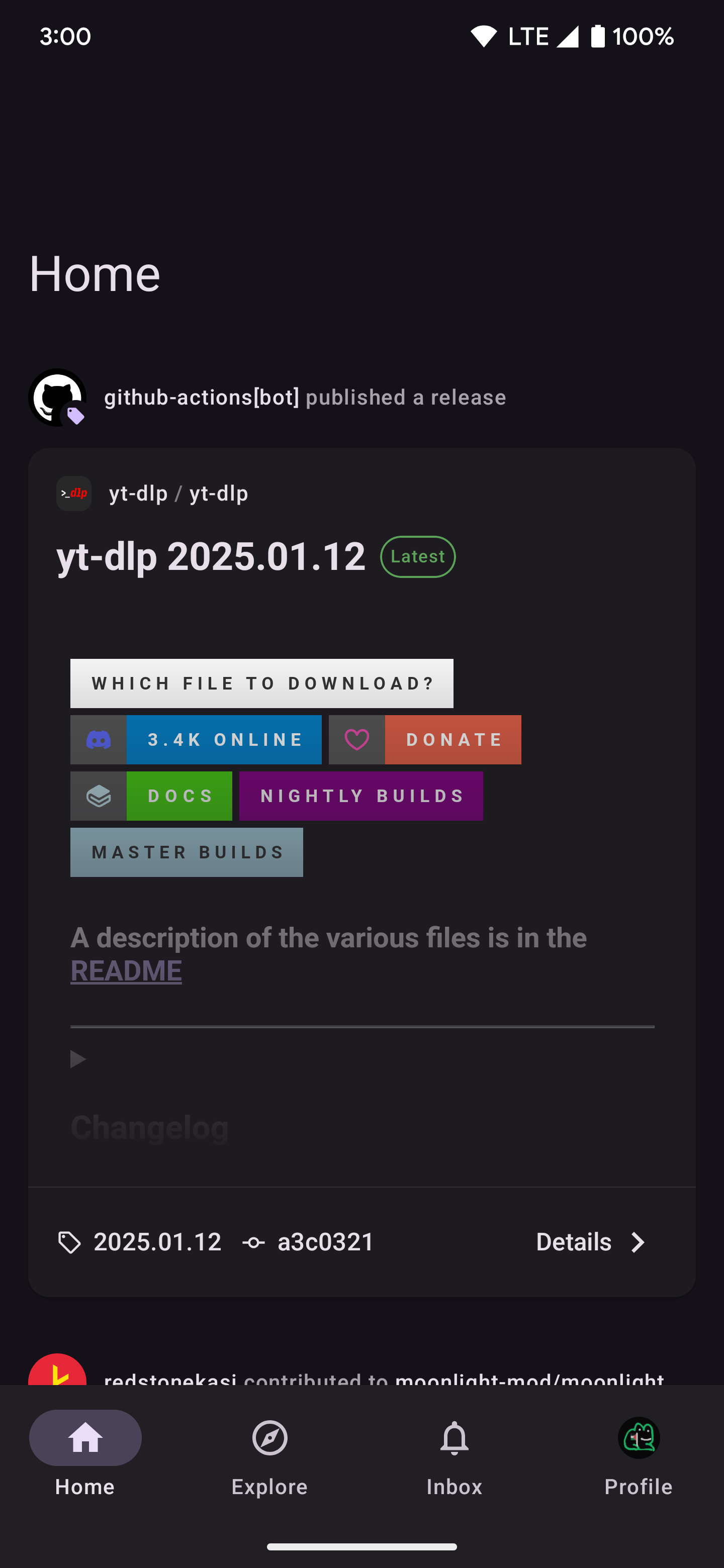
登入後預設進入的就是動態頁(Home Feed),這裡會顯示你 Follow 的人的最新活動。想切換到其他頁面時,點擊底部導覽列或側邊選單——Gloom 把主要功能分成幾個頁籤,動態頁、探索頁、你的倉庫列表、個人資料頁各自獨立。
想查看某個專案的詳細資訊時,直接點動態頁中的倉庫名就能跳轉到該倉庫頁面。倉庫頁面會顯示 README、Stars/Forks 數、最新 Commit 記錄,底部還有 Tab 可以切換到 Issues 和 Pull Request 列表。
步驟二:用探索頁發現新的好專案
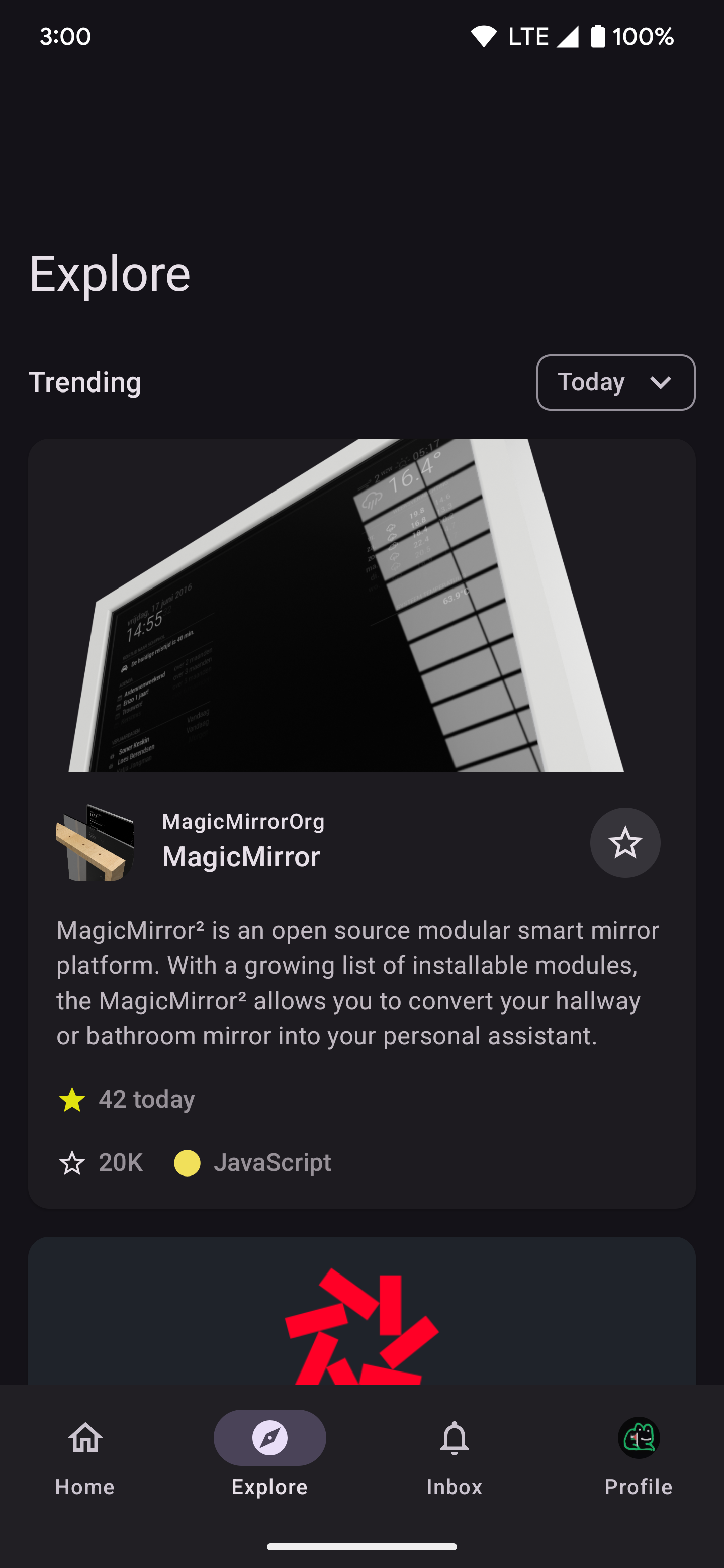
當你剛註冊 GitHub、Follow/Star 還很少,或者某天就是不想刷動態想看點新鮮東西時,打開 Gloom 的探索頁(Explore)。它會展示 GitHub 上正在被大量 Star、大量 Fork 的熱門倉庫,以及社區熱議的 Issue 和 PR。
進入探索頁後頂部有幾個維度的篩選器:時間視窗(今日/本週/本月)、程式語言(Java、Python、Kotlin、TypeScript...)、分類(Trending 趨勢 / Featured 編輯推薦 / Collections 合集)。每天花 5 分鐘在這裡翻翻,按你的技術棧篩選,看到感興趣的點進去讀 README,好的就 Star + Follow 作者——你的資訊流很快就會豐富起來。
步驟三:閱讀倉庫程式碼
進入任意倉庫後,Gloom 預設顯示的是扁平列表模式——當前目錄下所有檔案和子目錄排成一列,前面用不同圖示區分(📁 目錄 vs 📄 檔案 vs 🖼️ 圖片)。點目錄就進入該子目錄,點檔案則根據副檔名用對應的渲染器展示。
Gloom 會根據檔案副檔名自動顯示對應圖示:.kt 和 .java 顯示 Kotlin/Java 標記,.py 顯示 Python 圖示,.md 和 .markdown 走 Markdown 渲染器,.json 和 .yaml 之類走設定檔圖示,.png 之類的圖片檔案還會顯示預覽縮圖。就算是 .gitignore、README、LICENSE 這種沒有副檔名的特殊檔案,Gloom 也能正確識別並顯示對應圖示。
有些倉庫檔案結構很深,Gloom 有幾個防止迷路的設計:路徑欄全程可見,任意層級都能點擊跳轉;系統返回鍵會一層層退回根目錄,不會一下跳出倉庫。以 . 開頭的檔案(比如 .gitignore、.env.example)預設也會顯示,不做隱藏——閱讀源碼時這些設定說明檔案往往是你想找的。
常見卡點:三個新手容易翻車的地方
卡點一:nightly 包沒有版本號,怎麼判斷要不要更新?
Gloom 的 debug 包只有建置時間戳,沒有語意化版本號。想知道有沒有新包,去 nightly.link 上 MateriiApps/Gloom 的 Actions 頁面看最新一次成功運行的時間,跟你手機上目前裝的 APK 的建置時間對比就知道了。MateriiApps 的提交節奏不算高,快的時候幾天一次,慢的時候一兩週沒新 commit 也正常——這代表專案維護穩定,不是停更。
卡點二:切換系統深淺色後 Gloom 沒跟著變?
先嘗試強退 Gloom 重新打開。Android 的深淺色切換對應用來說是一個系統廣播,有時 App 沒有即時接收到。如果強退重開還是不行,確認你的系統版本至少是 Android 12 以上——動態顏色 API 從 Android 12 開始引入,深淺色跟隨是系統級的行為,Gloom 沒有理由不跟隨。
卡點三:極大倉庫打開後載入很慢?
這是正常現象。GitHub API 一次只返回 100 個檔案,目錄層級越深網路往返次數越多。像 Chromium 或 Linux 核心這種百萬檔案級別的倉庫,在手機上瀏覽本來就會卡。日常瀏覽中小型開源專案不會遇到這個問題。
進階:發揮 Gloom 完整潛能
如果你想讓 Gloom 更有個人風格,可以搭配 Catppuccin 等社區圖示包替換桌面啟動圖示——Gloom 支援啟動圖示切換,而且圖示包只換桌面圖示外觀,不影響 App 內部的深淺色主題,兩者獨立運作。
本文為個人基於網路公開資料整理編寫,非官方內容,僅供學習交流參考;軟體版權歸原作者所有,請支持正版;使用過程中遇到問題請查閱官方管道,本文不承擔任何責任。