flix 超簡單上手:一台手機一台電腦五分鐘搞定互傳
flix 是什麼
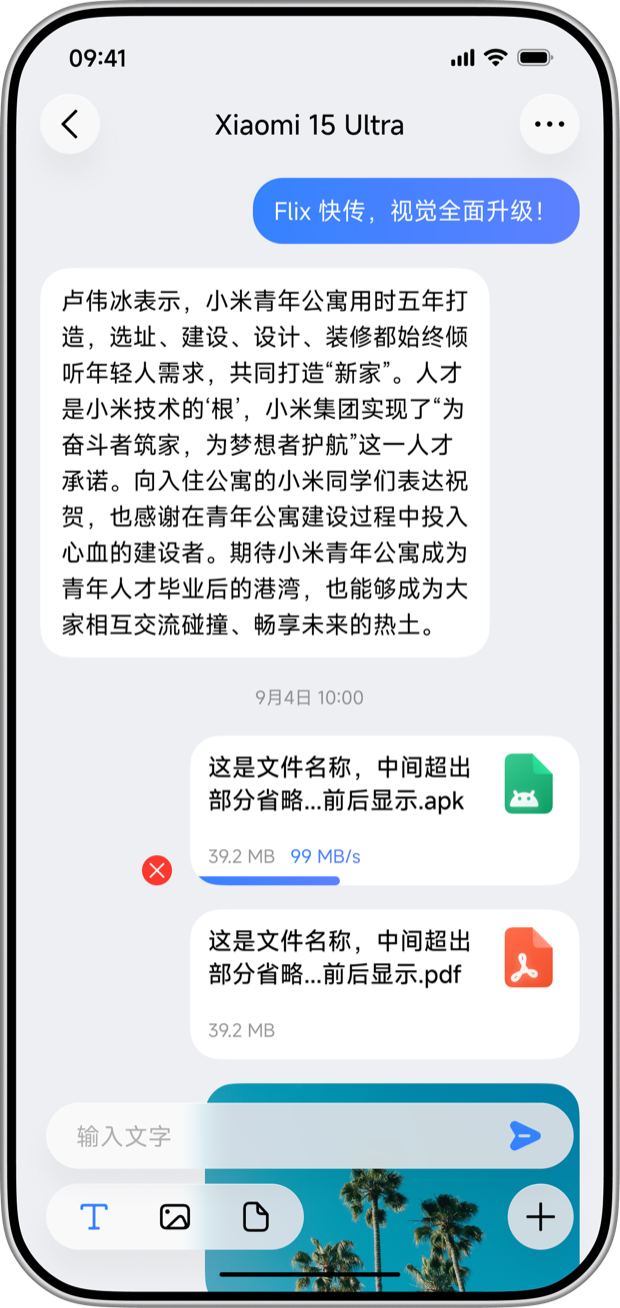
flix 是一款專門在同一個區域網路裡傳檔案的 App。把它想成手機和電腦之間的聊天軟體就對了——兩台設備連上同一個 Wi-Fi,打開 App 就會互相看到對方,傳檔案像發訊息一樣:選好照片、影片、音樂,甚至是整個 App,一點就送過去。進度條、傳輸歷史、取消重傳,全部長在那個聊天气泡上。
它的核心定位是「區域網路互聯互通工具」,除了傳檔案這件基本事,還順手做了投屏、遠端控制、通知流轉、跨裝置剪貼簿跟音視訊通話。所以你可以把它看成一個把傳檔當入口、慢慢長出整套區域網路協同能力的工具。
安裝
flix下載 的安卓安裝包在 2.0.7 版約 92MB,下載完找到 APK 點擊安裝就行。第一次安裝時,安卓系統會彈出「允許安裝未知來源應用」的提示——如果你是第一次用這個來源裝 App,需要先在系統設定裡給這個檔案管理器或瀏覽器開一下「安裝未知應用」的權限,之後再點安裝就能正常走完。安裝過程中 App 會要求幾個權限:附近設備(用來發現同網路的其他裝置)、照片媒體檔案(讀取你要傳的東西)、通知(給你傳輸進度跟完成提醒)。這些權限一路允許就好,少一個都會影響基本功能。安裝完成後第一次打開,App 會自動掃描同一個 Wi-Fi 下已安裝 flix 的其他設備,電腦端、平板、另一支手機——只要連同一個網路、也開著 flix,列表裡就會自動出現,不用掃碼、不用加好友。
它到底是幹嘛的
說個生活場景你就懂了:週末在家想用手機拍的照片當桌布,電腦傳到手機最麻煩的是什麼?插上數據線發現線忘了帶,雲盤上傳等半天,微信傳還要壓縮畫質。flix 就是專門解這種煩的——同 Wi-Fi 下直接走區域網路,不走外網,速度取決於你家路由器,幾十 MB 的照片幾秒過去。
它跟常見傳檔方式的差別在哪:
- 數據線:穩是穩,但隨身帶線很麻煩,跨平台(比如安卓連蘋果電腦)有時候還得找驅動。
- 微信傳檔:要登兩邊的號,走伺服器中轉,大檔有體積上限,還會壓縮。
- 網盤:先上傳再分享再轉存,步驟長,速度取決於對方的上行頻寬。
flix 的優勢就在於它不走外網、不用中轉、裝完不用登帳號,兩台設備連同一個 Wi-Fi 就自動互見。傳檔像聊天,歷史記錄往前翻就能找到之前傳過的任何東西。如果只有偶爾傳幾張圖,確實用微信也能解;但如果你經常手機跟電腦之間互傳大量圖片、影片,或者需要跨平台(Windows、macOS、安卓、iOS 都支援),flix 用起來會順很多。
五分鐘上手
好,現在假設你已經裝完打開了。兩台設備(比如你的安卓手機 + 筆電)都連上同一個 Wi-Fi,都開著 flix。我們要做的事很簡單:把手機裡的一張照片傳到電腦。整個流程從零開始,不超過五分鐘。
第一步:確認兩台設備互相看到了。打開 flix,首頁就是「附近設備」列表。如果電腦也開著 flix 並且在同一網路,列表裡會自動出現電腦的名稱(通常是你的電腦型號或你自己設的暱稱)。如果沒出現,先檢查兩台是不是真的在同一個 Wi-Fi——很多人家裡有 2.4G 和 5G 兩條,手機連 2.4G、電腦連 5G 就互相看不到,切到同一條就好。
第二步:點進電腦那個「聊天」。看到列表裡電腦那一行,點它一下,就進了一個跟微信對話窗長得差不多的介面——頂部是對方設備名稱,中間是聊天气泡區,底部是輸入框旁邊一個加號按鈕。
第三步:選要傳的檔案。點底部那個加號,會彈出一個選單:照片、影片、音樂、應用程式、檔案。這裡我們選「照片」,系統會請求照片權限(第一次用才會彈),允許後就能看到你手機裡的所有照片,選好要傳的那幾張,點「確定」或「發送」。
第四步:等它過去。選完的照片會像訊息一樣出現在聊天頁裡,每張照片下面都有一個進度條。傳完之後,電腦端的 flix 那邊會自動彈出接收提示(如果是第一次跟這台電腦互傳,電腦端會問你要不要接收,點「允許」就行;之後可以在設定裡設成自動接收,就不會每次都問了)。
第五步:在電腦上找到檔案。電腦端的 flix 聊天頁裡,你會看到剛剛過來的照片气泡,點一下就能打開,右鍵可以存到你想放的資料夾。預設情況下,flix 會把接收到的檔案存在系統的「下載」資料夾裡的 flix 子資料夾。
就這樣。從打開 App 到檔案在電腦上打開,整個流程熟練了之後不到三十秒。如果你電腦那邊還沒裝 flix,建議先裝一下——電腦端可以直接從 flix官網 下載,Windows 和 macOS 都有對應版本。
上手後先玩這三個功能
傳檔案只是入門。用了兩三天之後,你會發現 flix 還有幾個特別實用的功能,建議優先試這三個:
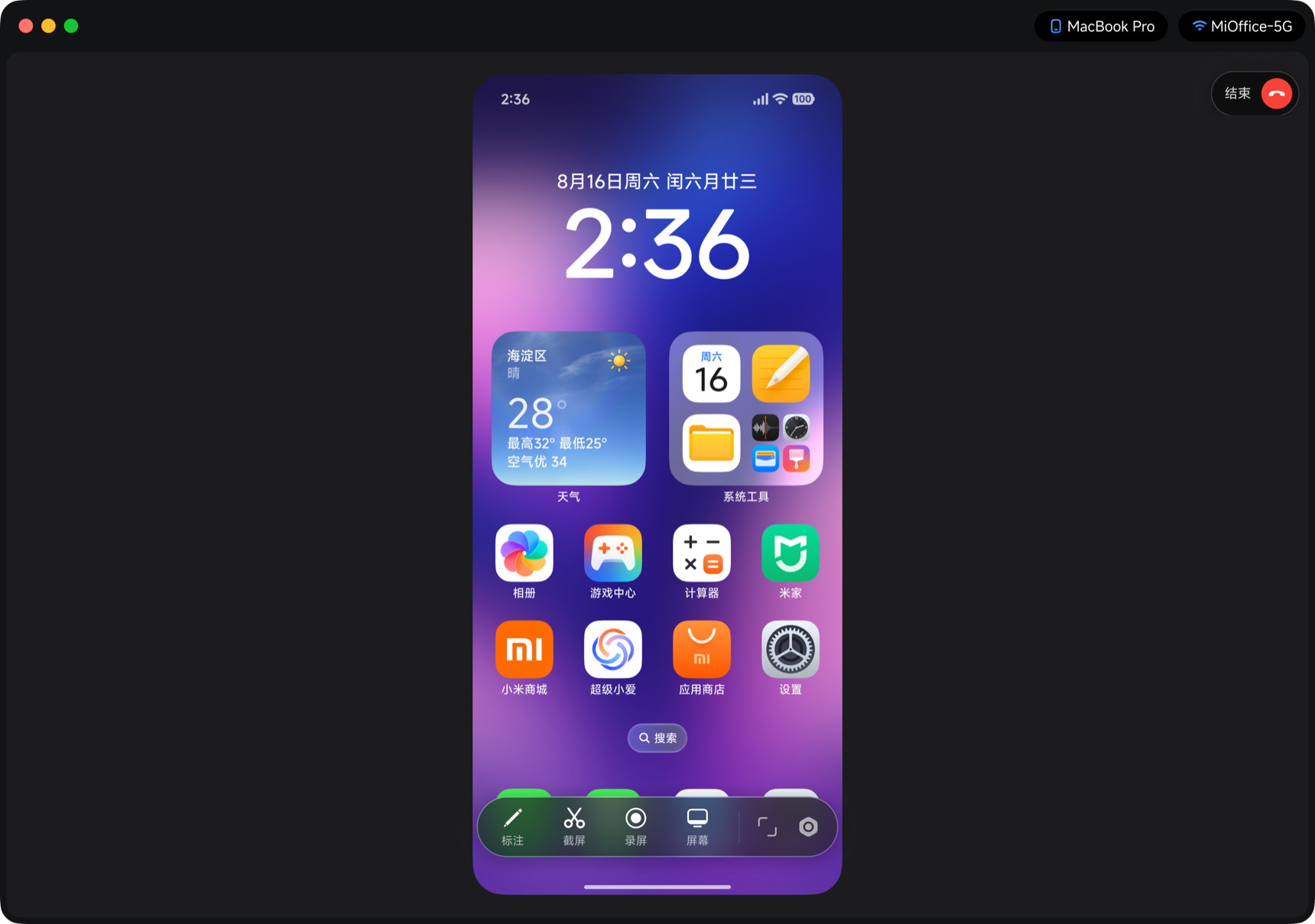
投屏到手機 / 投到手機?不,是投到電腦。你把手機畫面即時顯示在電腦窗口裡。想像這些場景:手機裡存了一堆照片想給爸媽看,手機螢幕太小,投到電腦上大家圍著大屏看;朋友問你某個 App 怎麼操作,遠端跟他聊的時候直接投屏過去,他看著你點哪按哪,比語音說半天清楚多了。操作也很簡單:在兩台設備的聊天窗口頂部,有一排功能圖示,其中一個就是投屏(像個電視框的圖示),點一下,被控端(你的手機)彈出確認,電腦端窗口就會出現手機的即時畫面。窗口底部還有工具條,可以標注、截圖、滾動對方畫面。
跨裝置剪貼簿。這個功能開啟後,你在手機上複製的一段文字,到電腦上直接 Ctrl+V 就能貼上;反之亦然。適合什麼場景?手機上刷到一段有趣的文章想存到電腦筆記本裡,或者電腦上打了一半的訊息,出門前貼到手機上繼續編輯。開啟方式:兩端都在設定裡找「跨裝置剪貼簿」的開關,打開就行,之後自動生效,不用每次手動同步。
通知流轉。手機放包裡充電,電腦前幹活,手機收到的簡訊、軟體通知會自動彈在電腦螢幕上。換句話說,電腦變成了你的第二個通知中心。這功能建議只在自己獨用的設備組合裡開(比如手機 + 自己的電腦),家人設備、演示設備就別開了,免得敏感通知(驗證碼之類的)跑錯地方打擾人。
小白的三個常見疑問
用 flix 的時候大概率先會遇到這三個問題,提前幫你解答:
Q:兩台設備明明在同一個 Wi-Fi,為什麼互相看不到? 先確認兩台都真的連在同一條網路(2.4G / 5G 要統一),然後檢查手機有沒有給 flix 開「附近設備」權限。再不行就重啟一下路由器——有時候路由器把兩個設備分到了不同的隔離區(AP 隔離之類的設定),導致設備之間互相看不到。
Q:傳大檔案速度很慢? flix 的速度取決於路由器,不是你的網路頻寬。如果家裡路由器比較老,換個 Wi-Fi 6 的路由器會有感提升。另外,傳檔案的時候盡量不要讓其中一台設備同時在下載東西(比如手機下載 App 更新),會搶頻寬。
Q:安裝包哪裡下載? 電腦版直接從 flix 官網下載,安卓版在各大應用商店(小米、華為、OPPO、vivo 等)都有。如果你是從本站拿的安裝包,就是同一個東西,功能一致。
以上就是 flix 新手友好入门的全部內容。總結一下:裝上不用登帳號、同網路自動互見、傳檔像聊天,這三點是它跟其他工具最大的差別。傳夠了照片影片之後,再回頭試試投屏和通知流轉,會發現這工具的想像空間比一開始想的大。
本文為個人基於網路公開資料整理編寫,非官方內容,僅供學習交流參考;軟體版權歸原作者所有,請支持正版;使用過程中遇到問題請查閱官方管道,本文不承擔任何責任。