NetX 完整能力盤點:區域網路掃描、訊號優化與蹭網偵測一次看懂
NetX 是什麼
NetX 是一款 Android 平台的區域網路掃描工具,定位清晰——讓你在口袋裡就能當自己網路的偵探。它能把當前 WiFi 下所有連線設備一一攤開在你面前,從 IP、MAC 到設備品牌都抓得明明白白,還能即時監控新設備接入、分析周圍 WiFi 訊號密度、甚至對目標設備發送遠端喚醒封包或做端口掃描。對於在家裡想知道「誰在蹭我網」、在外租房懷疑隔壁偷用 WiFi、或單純好奇自己路由器底下到底掛了幾台裝置的人來說,它是一款把以前電腦上才能做到的網路診斷濃縮到手機上的實用工具。
這篇文章會把 NetX 的能力面完整盤點一次——每個功能域到底能做什麼、亮點在哪、什麼場景真正用得上,也會客觀談談它的邊界與侷限,最後給出「什麼樣的人該裝它」的輪廓。
安裝
NetX 提供 Android APK 安裝包,最新版本約 4.53MB,NetX下載後點擊安裝即可。安裝過程與一般 APK 無異,但有兩件事必須注意:
第一,位置權限是硬性需求。NetX 的區域網路掃描依賴 Android 的 WiFi 管理器 API,而從 Android 10 開始,Google 要求任何想讀取 WiFi 詳細資訊的應用都必須授予精確位置權限。第一次打開時系統會彈請求,勾選「允許」才繼續——跳過這一步的話掃描功能會直接失敗,只會掃出自己一台設備。
第二,保持 WiFi 連線狀態。NetX 是純區域網路工具,跑在蜂窝資料下掃描只會得到空結果。打開前先確認手機真的連上了目標 WiFi,而不是開著 WiFi 卻自動切到 4G。
安裝完成後首次啟動沒有帳號註冊或強制更新流程,直接進入「設備」標籤頁就能開始掃描。
能力域一:區域網路設備發現
這是 NetX 的核心功能,也是多數人裝它的第一個理由。掃描按鈕在右下角,點一下通常三到十五秒就能把同網段的所有設備列出來,卡片上直接顯示 IP 位址、MAC 位址、MAC 前綴反查出的廠商名稱,以及設備主機名(如果它有廣播 Bonjour 或 NetBIOS 名稱的話)。
亮點在兩個地方。一是設備圖示自動匹配——Apple 設備顯示蘋果圖示、小米顯示米兔、路由器顯示路由器圖示,視覺上一眼就能辨認。二是掃描不到設備時的排查提示——很多同類工具只回傳空列表,但 NetX 會在「無設備」狀態下提示你逐一檢查:WiFi 連線是否正常、位置權限是否授予、路由器是否開了 AP 隔離、手機是不是落在蜂窝資料上。這對第一次用的新手來說太重要了,不少人掃不出東西以為工具壞了,其實只是路由器開了用戶隔離。
能力域二:WiFi 訊號與頻道分析
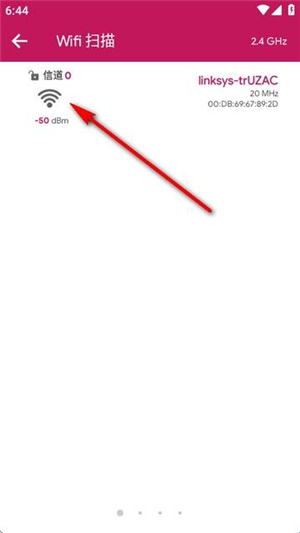
掃描完設備之後,NetX 還有一塊是多數人會忽略但非常有用的——WiFi 頻道帶寬圖表。它把周圍所有熱點按頻道號統計,用柱狀圖展示每個頻道上熱點的訊號強度疊加:2.4GHz 看 1 到 13 頻道,5GHz 看 36 到 165 頻道。如果某個頻道上堆了很高的柱子,說明鄰居們都在用這個頻道,訊號互相干擾。
亮點是它會把你自家的路由器用高亮色標出,鄰居的用灰色淡化,一眼就能看出自家熱點現在擠在哪个信道。實際操作也簡單:先掃一遍記下最擁擠的頻道,登路由器管理頁改到 1、6、11 這三個真正互不重疊的頻道之一,重掃一次確認自家訊號已經落在低谷即可。5GHz 頻道通常每個都只有一兩個熱點,擠壓情況少得多,設備離路由器近的話直接用 5GHz 就夠了。
能力域三:新設備告警與蹭網偵測
NetX 的進階價值在於持續監控——而不只是一次性掃描。開啟自動監控後,只要有陌生設備連進來就會彈通知,這對想揪蹭網的人來說是最實用的功能。偵測蹭網的套路也很成熟:先掃一次把所有設備對照一遍,重點排查廠商顯示 Realtek / Atheros / MediaTek(多半是雜牌網卡)、MAC 位址查不到廠商、或明明顯示 Apple 但家裡根本沒蘋果設備的那些。
鎖定可疑設備後,NetX 本身不提供封鎖功能——你得拿著 IP 和 MAC 去路由器管理頁的 DHCP 客戶端列表裡確認,然後在設備控制或家長控制區塊把它加進黑名單。NetX 負責「找出來」,路由器負責「踢出去」,這點要認清楚。輔助手段包括改 WPA3 密碼、隱藏 SSID、開 MAC 白名單、關掉 WPS——這些 NetX 不會替你做,但它能幫你驗證改完之後蹭網設備是不是真的消失了。
能力域四:手動添加與遠端工具
有些設備出於安全考量不回應 ARP 掃描——企業級伺服器、NAS 存儲、做過網路加固的主機都是典型例子,掃描時看不到但你確知它在網上。NetX 允許手動輸入 IP 和 MAC 把它加進列表,之後 WOL 遠端喚醒、Ping、端口掃描、Traceroute 這些診斷工具都對它生效。
這個功能的另一個妙用是跨網路遠端喚醒——先在同一區域網路下掃一次把筆電的 MAC 記下,之後人在外頭用手機行動資料,打開 NetX 從離線列表點喚醒,就能從公司或咖啡廳把家裡的電腦開起來。手動添加的設備唯一的限制是不自動刷新線上狀態,你得自己點 Ping 確認。
短板也要說
盤點完亮點,也得坦承 NetX 的邊界在哪。
第一,只支援 Android。iOS 有開發者描述但長期沒有正式版本,這對 iPhone 用戶來說直接關門。第二,封鎖蹭網設備必須走路由器,NetX 本身不提供任何隔離或阻擋能力,它是偵探不是警衛。第三,Pro 版的自動監控和 CSV 匯入功能要付費,免費版只有手動掃描和基本診斷。第四,位置權限是無解的硬需求——Android 的 WiFi API 限制讓這件事繞不開,不想給位置權限就用不了,沒有變通方案。
最後一點比較細:掃描不到設備時的排查提示雖然寫得清楚,但 AP 隔離這個原因很多人不知道自己路由器有沒有開,也不知道去哪裡關——這部分 NetX 幫不上忙,得自己翻路由器說明書。
什麼樣的人該用它
盤點完能力與邊界,其實適用人群的輪廓很清晰。
家裡有路由器但從來沒管過的普通用戶:這是最大群體。你不知道家裡 WiFi 掛了幾台設備、不知道有沒有蹭網、不知道路由器頻道擠不擠——裝 NetX 掃一次,五分鐘就能把網路現狀摸清楚。不需要懂什麼是 ARP、什麼是 SSID,打開就能看結果。
在外租房、共用 WiFi 的人:房東的 WiFi 底下掛了多少設備你永遠不知道,鄰居偷用你的熱點也不會打招呼。NetX 的自動監控把陌生人一連進來就通知你,比等到網速變慢才發現被蹭要聰明得多。
需要遠端喚醒設備的重度使用者:在家裡建了 NAS 或長期開著一台主力機器,人在外頭想遠端開機——NetX 的手動添加 + WOL 功能讓你不用折騰複雜的遠端工具,手機上點一下就行。
總的來說,NetX 把「網路偵探」這件事做進了口袋裡,沒有過度複雜的功能堆疊,也沒有把手機當電腦用的尷尬——就是專注做好區域網路掃描、訊號分析、蹭網偵測這三件事,做到了就夠用。
本文為個人基於網路公開資料整理編寫,非官方內容,僅供學習交流參考;軟體版權歸原作者所有,請支持正版;使用過程中遇到問題請查閱官方管道,本文不承擔任何責任。