第一次打開 facetune 就上手——從零到發朋友圈的完整路徑
facetune 是什麼
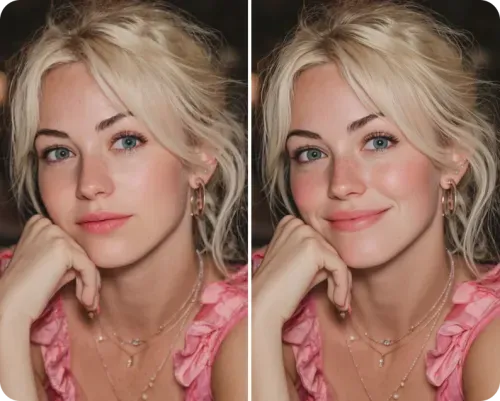
facetune 是一款專門把手機裡的人像照片變好看的軟體——如果你曾經拍了張自拍、但覺得膚色不夠透亮、臉型不太滿意、或者只是想加一點氣氛濾鏡,那它就是為這些場景而生的。它由 Lightricks 公司開發,AI 人像識別做得很準,邊緣處理乾淨,不會出現那種修圖修到臉跟背景分離的尷尬狀況。
跟市面上其他修圖 App 比起來,facetune官網 的核心差異是「觸控筆刷式操作」——不是調參數滑桿,而是像拿化妝刷一樣在臉上塗塗抹抹,看到什麼改什麼。它把修圖的動作和真實化妝流程對應起來:磨皮等於上粉底、美白牙齒等於牙齒護理、細節增強等於打高光,整個操作邏輯非常直觀。
安裝
facetune下載 是 Android 平台的 APK 安裝包,目前最新版本 2.13.0-free-cn,安裝包體積約 317 MB。因為是第三方渠道發布,安裝前需要在系統設置裡允許「未知來源應用」安裝——這個選項通常在「設定 → 安全 → 安裝未知應用」裡找到瀏覽器或下載管理器,打開它就行。
下載完 APK 直接點開,跟一般 App 安裝流程沒什麼區別。安裝完成後第一次啟動,軟體會彈出隱私協議確認,同意之後就進入主界面。免費版可以用基礎的修圖工具箱和部分濾鏡,保存的作品會帶水印;如果想全功能無水印,後續可以考慮 VIP 訂閱,但對於新手來說免費版完全夠用。
需要注意的是,安裝包比較大,建議在 Wi-Fi 環境下下載,用行動網路的話可能會花掉不少流量。另外如果之前裝過舊版本,建議先卸載再裝新包,避免舊的快取文件導致啟動閃退。
它到底是幹嘛的——一個生活化的類比
把 facetune 想像成你手機裡的一個移動化妝台,但這個化妝台有個 AI 助理幫你打輔助。你拿出一張自拍,AI 先自動幫你上了一層薄粉底(對應 Enhance 一鍵美化),然後你拿起筆刷在覺得需要加強的地方補一補——眼睛下面的黑眼圈再淡一點、鼻尖的高光再亮一點、下巴的輪廓再收一點。整個過程就像在遊戲裡玩換裝,但換的不是衣服,是你的臉部細節。
它不只是修臉——還能換髮型、染髮、換鬍子、調整牙齒顏色、甚至換衣服。但對新手來說,先把最基本的「把一張自拍變好看」這件事跑通,後面的 AI 功能再慢慢探索。
五分鐘上手——從打開到完成第一張修圖
好,現在你已經安裝好 facetune,手機裡也有一張剛拍的自拍。跟著這五步走,五分鐘內你能出一張滿意的照片。
第一步:打開軟體、導入照片
進入 facetune 主界面,你會看到一個大大的「+」按鈕,點它彈出手機相簿。選一張你想修的自拍——正面光線好的照片效果最好,背光或太暗的照片後面調起來會比較費勁。選完之後軟體會自動進入編輯界面。
第二步:按 Enhance,讓 AI 先幫你打底
編輯界面底部有一排工具列,最左邊找到 Enhance 按鈕(圖標是一個閃亮的星星)。按下去,軟體會自動掃描你的臉,然後做一整套基礎美化——磨皮、提亮、銳化、調整膚色。這個過程大約兩三秒,完成後你能明顯看到照片變得乾淨透亮了。
這一步的關鍵是:Enhance 做完之後不要立刻保存——它只是打底,後面還要手動微調。
第三步:進 Retouch 工具箱,修幾個最明顯的地方
底部工具列切到 Retouch,這裡是你的筆刷工具箱。新手最常用的三個工具:
- Smooth(磨皮):在額頭、臉頰、下巴這些有痘印或粗糙的地方輕輕掃幾下,強度保持在 30-50% 就好,太高會變塑膠臉
- Blemish(瑕疵移除):點一下臉上的痘痘或斑點,AI 自動識別並抹掉,點哪消哪
- Teeth(牙齒美白):張嘴笑的照片一定要用,在牙齒區域掃一下就能提亮
每個工具的強度都可以在頂部的滑桿調整,保守一點不會錯。
第四步:加一個濾鏡定調子
底部切到 Filters,裡面有幾十種濾鏡分類。新手直接點 Beauty 系列,Natural 或 Clean 這兩個最保險——Natural 是自然透亮、Clean 是乾淨通透。強度滑到 50-70%,不要拉滿。
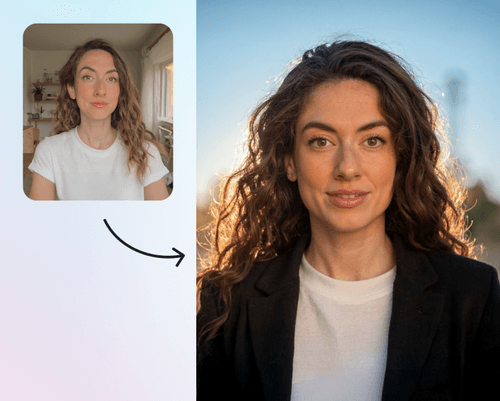
加完濾鏡後看看整體感覺,如果覺得顏色太飽和,切到 Lights 工具把 Saturation 往下拉一點;太黃就把 Temperature 往藍色方向推一點點。
第五步:保存、發朋友圈
右上角有個分享圖標,點它選擇保存到相簿。免費版保存的圖會帶一個小小的 facetune 水印在角落,發朋友圈完全不影響。
就這樣,五分鐘搞定一張。
上手後先玩這三個功能
第一張修圖跑完之後,你已經有基本感覺了。接下來這三個功能是新手最值得先碰的,每個都能帶來「哇原來還能這樣」的驚喜。
第一個:AI Hairstyle——換髮型不用去理髮店
在底部工具列找 Hairstyle 圖標,進去之後會看到一堆預設髮型——空氣瀏海、長直髮、波浪捲、短髮、甚至禿頭都有。選一個你想試的,AI 會自動在你的頭上「戴上」這個髮型,你可以拖動調整位置,也可以換顏色。
你會看到什麼:原本的頭髮區域被新髮型覆蓋,邊緣處理得很乾淨,不會出現明顯的拼裝痕跡。這意味著你在剪頭髮之前可以先預覽效果——想換瀏海但怕剪壞?先在 facetune 裡試三天,覺得好看再去理髮店。
第二個:AI Beards——男生一秒變有胡子或變光臉
男士專屬功能,女生也可以拿來玩萬聖節或愚人節照片。進 Beards 工具,裡面有胡茬、山羊胡、絡腮胡、八字胡等十幾種預設。選一個套上去,強度調到你想要的濃度就行。
你會看到什麼:光臉上瞬間冒出一片自然的胡茬,或者原本的絡腮胡變得更濃密。這意味著你可以在同一張照片裡玩「有胡子 vs 沒胡子」的對比,或者给爸爸輩的照片加個年輕時期的造型。
第三個:Teeth Whitening + Smile——笑容升級組合
牙齒美白剛才已經用過了,搭配 Smile 工具效果翻倍。Smile 可以調整嘴角上揚的程度——有些照片你明明在笑但嘴角不夠開,用 Smile 輕輕往上拖一點,笑容就變得更真誠好看。
你會看到什麼:牙齒從偏黃變得亮白,嘴角自然上揚,整個人的精神面貌都不一样了。這意味著那張你很喜歡但覺得牙齒或笑容不夠好的照片,現在可以救回來了。
小白的三個常見疑問
用了幾天之後你大概率會碰到下面這三個問題,提前知道答案就不用到處找了。
Q1:為什麼我磨皮之後臉像塑膠?
因為強度開太高了。Smooth 工具的強度保持在 30-50%,而且不要全臉掃——只在有需要的地方(痘印、粗糙區域)輕掃就好。額頭中間、鼻樑、眼下這些本來就比較光滑的地方可以跳過,保留一點皮膚紋理反而更自然。
另外,磨皮之後切到 Details 工具,在臉上輕輕掃一層恢復一點紋理細節,塑膠感會消失很多。
Q2:濾鏡加完膚色變了,之前修的 Retouch 是不是白做了?
沒白做,但需要補幾下。濾鏡會改變整體色調,原本調好的磨皮和遮瑕區域膚色可能跟周圍不協調。解決方法很簡單:加完濾鏡之後回到 Retouch,在膚色不自然的地方用 Smooth 或 Conceal 補輕掃一下,讓顏色重新統一。推薦順序是 Enhance → Retouch(手動修)→ Filters(加濾鏡)→ 回 Retouch(補調膚色),這樣效果最穩。
Q3:免費版有水印,要不要立刻升 VIP?
先不用。水印在照片角落,發朋友圈或社交平台基本不影響觀感。等你真的發現某個功能只有 VIP 能用、而且你真的很需要的時候再考慮。7 天免費試用可以體驗全部功能,試完覺得值再續費,不行就取消——記得在試用期結束前 24 小時取消,不然會自動扣費。
修圖這件事,最怕的不是不會用,是不敢動手。打開 facetune,選一張照片,按 Enhance,然後拿起筆刷在臉上塗塗抹抹——五分鐘之後你會發現,原來讓自己變好看這件事,比想像中簡單得多。
本文為個人基於網路公開資料整理編寫,非官方內容,僅供學習交流參考;軟體版權歸原作者所有,請支持正版;使用過程中遇到問題請查閱官方管道,本文不承擔任何責任。