期末週最後一晚,我用 tipss 救了一份快要涼掉的課堂作業
tipss 是什麼
tipss 是一款主打手機端影片創作的應用,從影片剪輯、圖片編輯到拍照取色,一個 App 就能搞定創作流程的好幾個環節。它內建了相當豐富的濾鏡、特效和貼紙素材庫,不管是專業創作者想快速出片,還是普通用戶想記錄生活,都能在裡面找到適合自己的玩法。
安裝
tipss 的安卓安裝包目前版本約 58MB,要求系統在 Android 7.0 以上。安裝流程很標準:先從網盤分享頁把安裝包轉存到自己的網盤,再從 tipss官網 下載到手機本地儲存(建議連 Wi-Fi,58MB 走流量有點心疼)。點開下載好的 APK,如果系統提示禁止安裝未知來源應用,按彈窗指引進入設定對當前來源放行就好。安裝一般幾十秒結束,首次打開勾選同意隱私政策就能進主界面。包名是 com.quk.dspzzsq(國內版),如果之後遇到更新,直接覆蓋安裝不會丟失之前的剪輯草稿。

期末週的那個夜晚
上個學期期末週,我選的那門通識課有一個小組作業,內容是拍一段三分鐘左右的社會觀察短片。我們組三個人分頭拍了素材:校門口早餐攤的阿姨、圖書館角落自習的同學、還有傍晚操場上遛狗的退休爺爺。素材加起來有四十多分鐘,亂得像一鍋粥。
截止日是週五晚上十一點。週四下午我還在期末考試,考完衝回宿舍已經七點半,室友們都還在各自抱佛腳。我坐在電腦前打開剪映,剪了十分鐘就崩潰了——每個素材都要拖時間軸、裁接點、加過渡,對一個從來沒碰過專業剪輯軟體的學生來說,這個工作量起碼要一整天。
我在宿舍群裡嘆了一口氣。五分鐘後,組裡那個整天泡在社團拍片的同學丟來一條訊息:「你試試 tipss下载,手機剪,比電腦快多了。我上次社團招新的宣傳片就是用它剪的,兩小時出片。」
第一次上手的慌張
我安裝好打開,界面比剪映乾淨很多——底部四個大按鈕,中間是素材導入區,頂部一排濾鏡預覽卡片。選「新建影片」,把手機相冊裡三個人拍的素材全部導進來。tipss 自動幫我按時間順序排好,四十多分鐘的素材在時間軸上一眼就能看清楚哪些段落有用。
真正省時間的是它的「智能剪輯」功能——我把整段時間軸拖到需要的長度,滑動幾下就能快速裁掉無聊的片段。不像電腦上要精準拖曳每一個接點,在 tipss 裡手指劃兩下就搞定了。大概四十分鐘的時候,三分鐘的骨架已經出來了:開頭是早餐攤阿姨揉麵團的特寫,中間穿插圖書館和操場的畫面,結尾用一段空鏡收尾。
濾鏡救了灰濛濛的素材
素材本身拍得很普通——那天下午陰天,光線暗,拍出來的畫面灰濛濛的。這時候我想起同學說的「tipss 的濾鏡是它的強項」,於是切到濾鏡面板。
面板裡有大概兩三百種濾鏡,分人像、復古、夜景、電影感好幾個分類。我先試了幾款復古調的,把強度拉到 40% 左右——早餐攤的畫面瞬間多了一種懷舊的暖黃色調,操場那段加上電影感濾鏡之後,天空的灰藍色變得很有層次。
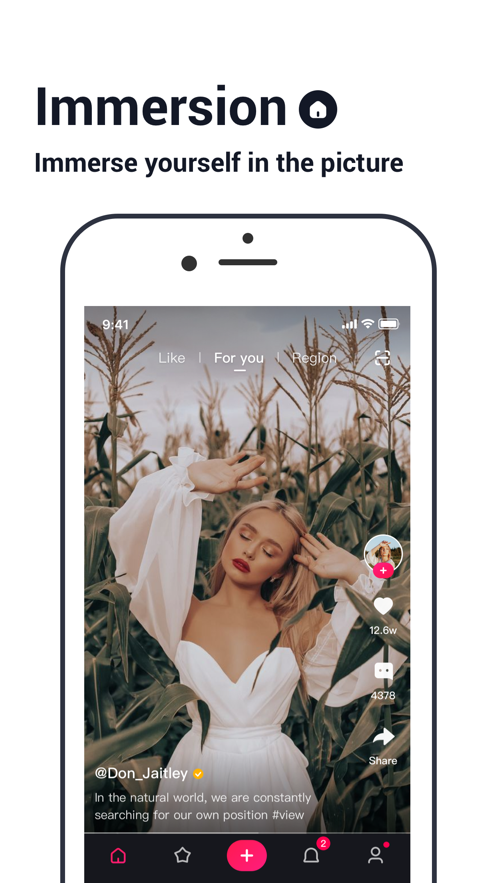
這裡要說一個我覺得特別好用的細節:tipss 的濾鏡面板底部有一個強度滑桿,往左拉濾鏡變淡接近原圖,往右拉變濃。大多數情況下拉在 30% 到 60% 之間最自然,人像類的不要超過 50%,復古的可以拉到 60% 以上看你想要多「舊」。我那部片最後整體用了一款偏暖的復古濾鏡,統一拉在 45%,出來的效果居然有點像獨立電影的質感。
收尾和小驚喜
到九點半的時候,三分鐘的片子已經剪完、加了濾鏡,還在幾個轉場處貼了點輕量的貼紙。tipss 輸出的時候可以選分辨率,我選了 1080p,導出花了大概兩分鐘。
組長說她幫我看了一眼,問我是不是偷偷用了什麼專業軟體。我說就是手機上那個 tipss,她當場下載了一個說要以後社團也用。
事後想想
這件事讓我有點意外——之前一直覺得影片剪輯是個需要裝電腦、裝專業軟體、花好幾個週末才能搞懂的事情,但 tipss 把門檻壓得太低了。對我這種沒有剪輯基礎、又趕時間的學生來說,它不是「簡化版的專業工具」,而是「就是給普通人用的工具」。
現在我手機裡還留著 tipss,閒來沒事拍拍校園風景、剪個十幾秒的短片發朋友圈,比之前單純拍照有意思多了。那門課最後拿了 A,組員們說那部片子給助教留下了不錯的印象。說到底,那晚救了我作業的不是什麼運氣,是剛好有人在正確的時間,告訴了我正確的工具。
本文為個人基於網路公開資料整理編寫,非官方內容,僅供學習交流參考;軟體版權歸原作者所有,請支持正版;使用過程中遇到問題請查閱官方管道,本文不承擔任何責任。