XbotGo 完整上手指南:從場邊教學到自動追蹤實戰
XbotGo 是什麼
XbotGo 是一款把 AI 技術融入體育攝影的手機應用——它搭配自家的智能攝像機器人(Chameleon 變色龍、Falcon 獵鷹)或遙控器,讓你在場邊不用扛著攝影機追來追去,手機上看預覽、按一下錄製,AI 就幫你自動追蹤場上的球、球員或特定球衣號碼,錄完還能手機上直接剪輯、上傳雲端。
簡單說,它解決的痛點是:家長拍孩子比賽扛不住長焦鏡頭、教練想同時錄好幾場分身乏術、球探需要高畫質素材但預算有限。XbotGo把這件事變成「裝好機器人 → 手機選模式 → 按錄製」三步走。
安裝
XbotGo 的安卓安裝包有 325MB 大(版本 4.0.1),比一般 App 大不少——裡面塞了二十多種運動模式的 AI 模型和硬件驅動,所以安裝時記得預留至少 1GB 的手機儲存空間。
具體安裝流程:打開應用商店搜尋「XbotGo」直接安裝最省事;如果走 APK 側載,可參考完整的XbotGo下載指南,先到系統設定裡開啟「允許未知來源安裝」,然後點安裝包一路確認即可。安裝完首次啟動需要登入 XbotGo 帳號——可用信箱註冊,也支援第三方登入,整個過程不到三分鐘。
有幾個安裝後的必做事項:
- 授予權限:首次啟動 App 會請求位置、藍牙、麥克風和儲存權限,全部允許——藍牙用來連接機器人、儲存權限用來存錄影檔案,少了哪個功能就少一塊。
- 連網狀態:第一次進 App 建議在 WiFi 環境下使用,因為它會下載最新的運動模型和初始化雲端空間(每個帳號免費贈送 20GB)。
- 系統版本:XbotGo 建議 Android 9.0 以上——舊版本可能出現藍牙連接不穩或相機預覽閃退。
準備工作
好,App 裝完了。在開始錄第一場比賽之前,確認以下三樣東西:
- XbotGo 硬體就位:如果你買的是 Chameleon 變色龍(較便宜,外接手機使用),確認它的電量充滿;如果是 Falcon 獵鷹(獨立 4K 相機、機身自帶 6 TOPS AI 晶片),除了充電還要準備一張 microSD 卡——必須是 exFAT 格式,4K 錄影單場就能吃掉 20GB。
- 手機狀態良好:電量至少 50%、開啟藍牙、關閉省電模式(省電模式會限制藍牙穩定性)。
- 場地網路:如果打算用雲端自動同步,確認場地有 WiFi;沒 WiFi 也能錄,只是上傳會延遲到有網路時再動作。
第一步:配對你的 XbotGo 裝置
打開 XbotGo App,首頁會自動掃描附近的 XbotGo 裝置——機器人本體上會有一個配對按鈕,長按三秒進入藍牙配對模式,App 列表裡出現它後點一下就能連上。
Chameleon 和手機是一對一綁定的,一台變色龍只能連一台手機;Falcon 比較靈活,可以同時被多台手機看監控畫面,但只有第一台配對的手機有錄製控制權。如果配對失敗,先把手機藍牙關掉再開、裝置重啟一次,通常第二次就能連上。
配對成功後 App 會顯示裝置電量、目前鏡頭預覽和運動模式按鈕——這時候你就可以開始選模式了。
第二步:選對運動模式
這是很多新手第一次錄影會踩的坑——隨便選一個模式就按錄,結果畫面忽遠忽近、追蹤亂來。XbotGo 的每個運動模式都是一套專門訓練的 AI 模型,足球、籃球、網球、橄欖球……二十多種各有差異。
選模式的邏輯很簡單:按你拍的運動項目選。籃球場上選籃球模式、網球場上選網球模式——AI 會自動調整鏡頭焦距、追蹤優先級和場邊偵測範圍。足球模式還需要選場地尺寸(5v5 / 7v7 / 9v9 / 11v11),這會告訴 AI 場地有多大、該不該把鏡頭拉遠或拉近。
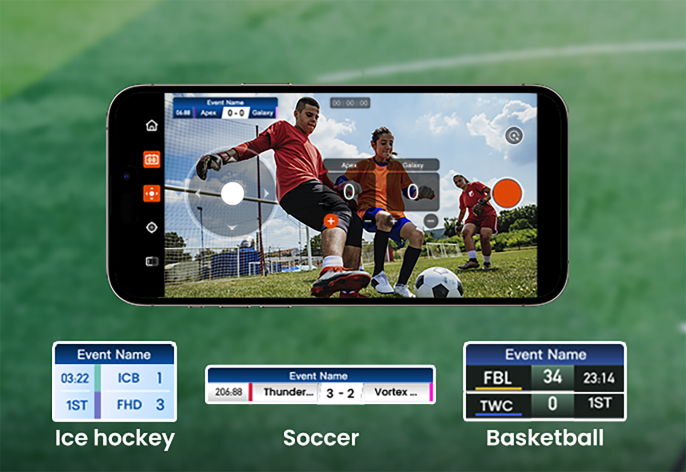
選完模式後,App 頂部會顯示一個綠色的「AI 就緒」標籤——這代表模型已經載入完成,可以開始錄製了。
第三步:開始錄製——AI 追蹤就緒
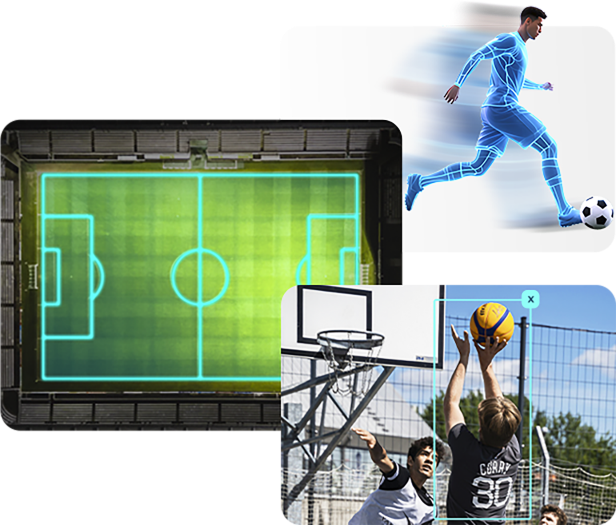
點擊錄製按鈕,鏡頭會自動轉向場地中央、AI 開始識別場上的球和球員。預覽畫面上你能看到 AI 用虛線框標註它正在追蹤的目標——球在哪個位置、哪個球員有球、或者哪個球衣號碼正在被鎖定。
這個階段你幾乎什麼都不用做,除非發現追蹤明顯偏了——比如鏡頭一直對著旁邊的教練而不是場上。這種情況下可以手動點一下預覽畫面裡的正確目標,AI 會立刻切換過去。Falcon 因為有 6 TOPS 算力,反應幾乎沒有延遲;Chameleon 取決於你的手機性能,旗艦手機上也很流暢。
錄製途中可以隨時暫停、續錄,結束時點停止按鈕,App 會自動把這一段儲存到本地(Chameleon 存手機、Falcon 存 SD 卡),同時開始雲端上傳(如果開啟了自動同步)。
第四步:球衣號碼鎖定(籃球進階功能)
籃球模式有個獨家的進階功能——球衣號碼追蹤。球場上人人穿球衣,號碼是天然的身份標識,AI 識別到球衣上的數字後可以持續鎖定穿這個號碼的球員,全程跟著他跑,哪怕場上人再多也不跟丟。
操作方法:進入籃球模式後,App 會顯示一個「球員」輸入框,輸入你想追蹤的球衣號碼(0-99),然後直接按錄製——AI 會立即搜尋場上穿這個號碼的球員,找到後鎖定追蹤。想同時追蹤多個球員(比如自家球隊三個核心),可以用逗號分隔多個號碼。
這項功能在家長拍孩子比賽時特別好用——輸入孩子的球衣號碼,整場比賽機器人全程追著孩子跑位,不會被其他球員分散。賽後直接能剪出孩子的個人集錦。
第五步:雲端自動同步與剪輯
錄影結束後,如果你的場地有 WiFi,XbotGo 會自動把影片上傳到 AWS 託管的 20GB 免費雲端空間。上傳完成後,你在任何裝置(另一台手機、平板、電腦)登入同一個 XbotGo 帳號,就能在「雲端」分類下看到所有已上傳的影片,隨時播放、剪輯或分享。
1080p 影片每分鐘約佔 100MB,一場 50 分鐘比賽約 5GB——20GB 免費空間能存四場比賽,業餘玩家完全夠用。存滿了可以到 App → 我的 → 雲儲存 → 管理裡手動刪除舊影片,刪除雲端不會影響本地檔案。
常見卡點與解法
卡點一:配對一直失敗
最常見原因是手機藍牙沒有真的關乾淨。解法:把手機藍牙關掉等十秒再開、XbotGo 裝置長按電源鍵重啟、距離保持在兩米內、手機別放口袋。Chameleon 和某些老款安卓手機存在藍牙 5.0 相容問題,換一台藍牙 5.1 以上的手機試試。
卡點二:追蹤效果很差、畫面一直抖
先確認模式選對了——網球場上選足球模式 AI 會一直拉遠鏡頭。然後檢查裝置擺放位置:高度至少 1.2 米、視野能涵蓋整個場地、光線充足(光線暗的場地 AI 識別率會大幅下降)。最後更新到最新固件——XbotGo 經常在新版本裡改進追蹤演算法,舊固件容易掉鏈子。
卡點三:雲端上傳超慢或卡住
4G/5G 網路上傳大影片確實很慢,強烈建議 WiFi 環境下上傳。如果 WiFi 也卡住,檢查一下手機是不是開啟了省電模式(省電模式會暫停背景上傳任務),或者關掉自動同步、等回家再手動上傳。
往下還能玩什麼
基本操作跑通之後,你可以試試幾個進階玩法:開啟 XbotGo Live 直播功能讓遠方家人即時觀看、用 App 內建的 AI 高亮剪輯自動生成精華片段、或者買第二台 Falcon 做雙機位錄製——一台跟球、一台跟特定球員。XbotGo 的 AI 體育攝影這條路,真正好玩的地方從「按錄製」那一刻才剛剛開始。
本文為個人基於網路公開資料整理編寫,非官方內容,僅供學習交流參考;軟體版權歸原作者所有,請支持正版;使用過程中遇到問題請查閱官方管道,本文不承擔任何責任。