用了半年的 eshow 投屏:從會議室菜鳥到閉眼投
eshow 是什麼
eshow 是 AWIND 奇機生態裡的安卓發送端——一款專門把手機畫面無線推到大屏上的投屏軟體。它本身不是那種單機就能用的工具,必須配合會議室或教室裡的 AWIND 接收端盒子,兩者在同一個 Wi-Fi 區域網裡配對之後,手機上的影片、照片、PPT 甚至整個桌面就能即時同步到電視或投影儀上。
跟市面上那些「手機直接投屏到電視」的 App 不太一樣,eshow官網 從一開始就是給企業會議場景設計的。它不需要註冊帳號、索取的權限極少、連接穩定,而且支援一個接收端同時接入多達十六路發送端——也就是說會議室裡十幾個人輪流演示不用搶。整個操作流程大概三步:搜尋設備、輸入投屏碼(有的話)、選鏡像或單一應用投射,上手門檻很低。
安裝
eshow下載 的安裝包是一個約二十四 MB 的安卓 APK,官方透過網盤分享頁分發。下載前先確認自己的手機系統版本在 Android 5.0 以上——基本上近年出的機型都沒問題。
正規的獲取方式是從 AWIND 奇機的官方網盤分享頁點進去,先把分享連結轉存到自己的網盤帳號再下載。為什麼要轉存?因為網盤分享連結有時效性,直接下載的話過段時間連結失效就得四處找資源,轉存之後版本永遠在自己帳號裡,萬一換手機或重裝時直接拉過來就行。
APK 到手後點擊文件觸發安裝。如果手機彈出「禁止安裝未知來源」的提示,去系統設定裡找到安裝權限那頁,給瀏覽器或下載工具開一個「允許安裝未知應用」的權限就好——這個是安卓系統的通用機制,不是 eshow 特有的麻煩。安裝完成後圖標會在手機桌面或應用抽屜裡出現,不需要註冊也不需要登入,打開就能用。
唯一要注意的是:eshow 只是發送端這一半。安裝好之後如果打開 App 發現「搜尋不到任何設備」,不要急著卸載或重裝——先走到會議室大屏背後看看有沒有一台 AWIND 接收端盒子通著電、連著 HDMI。沒有接收端在同一個區域網裡發信號,eshow 再強也找不到目標。
當初為什麼選它
說起來緣由很簡單:公司會議室三年前就裝了一批 AWIND 奇機的接收端盒子,但我那時候一直用 Miracast 或其他通用投屏 App 應付——湊合能用就沒想過換。直到有次部門大會上 Miracast 掉線掉了三分鐘,會議氣氛都尷尬了,IT 同事遞過來一個 eshow 的安裝包說「這才是原配」,才認真裝了試。
第一眼印象其實沒什麼特別——界面乾淨、按鈕不多、搜尋設備的速度也跟其他 App 差不多。但連上之後投 PPT 翻頁那一下,我注意到大屏上的畫面跟手機完全同步,沒有 Miracast 常見的延遲半拍或偶發掉幀。那場會議投了二十分鐘,全程沒斷過一次線。會後我就把其他投屏 App 都卸了,手機上只留 eshow。
哪點越用越順手
半年下來,eshow 最讓我驚喜的幾個地方都是一開始沒料到的細節。
首先是 投屏碼這件事。第一次用的時候覺得輸四位數密碼多此一舉——以前用 Miracast 都是自動配對。但後來發現公司一個樓層有三間會議室用同一個 Wi-Fi,開 eshow 能搜到三四台接收端,投屏碼直接把「誰能投這塊屏」鎖死了。不會有人不小心點到隔壁會議室的設備、也不會有閒人亂投東西進來。有次我路過三樓會議室看到大屏上突然跳出一個美食影片,後來才知道是隔壁部門的新同事不會用 Miracast、手機自動連上了那裡的接收端——如果他用的是 eshow 就不會發生這種事。
然後是 設備名記憶。eshow 搜尋到的接收端會把設備名列出來,而且 App 似乎會自動記住上次連過的那台、下次打開時自動排在最上面。公司把接收端都改成了好認的名字——「301-會議室-大屏」「一樓展廳-A區」,所以進會議室掏手機、開 eshow、看列表第一行是不是正確名稱、點一下就完事了。整套動作現在大概十秒,比我第一次用時快了至少五倍。
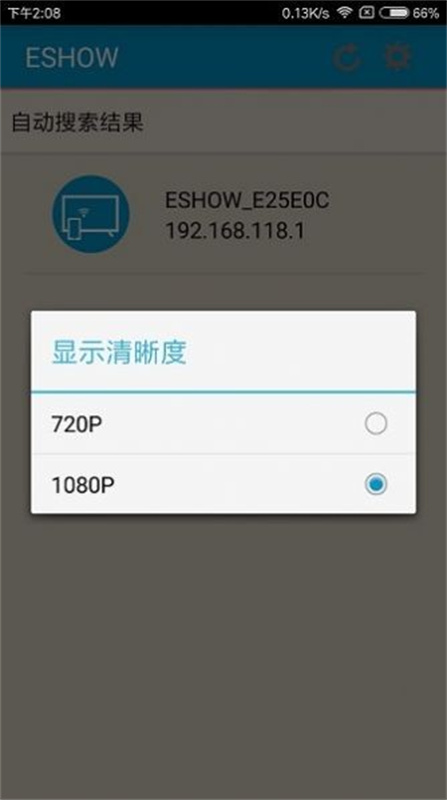
還有個小細節是 清晰度切換。右上角菜單裡有個「顯示清晰度」選項,一零八零 P 和七二零 P 之間可以隨時切。有次會議室 Wi-Fi 擠了二十多個設備,一零八零 P 開始掉幀流暢度下降,我切到七二零 P 之後雖然畫面精細度稍降但翻頁完全跟得上——聽眾坐在三米外根本看不出差別。這種動態調整比我之前用的 App 聰明多了,那些要嘛只有自動、要嘛切了要重連。
哪點越用越煩
說完順心的,也有幾個坑到現在還在踩。
最大的一個就是 投錯設備。儘管公司已經把接收端改了好認的名字,但 eshow 的搜尋結果排列是按信號強度來的——不是按房間號或位置。我有次進三零三會議室,掏手機開 eshow,列表第一行顯示的是「三零二-會議室-大屏」(信號強度比三零三高兩格),我掃了一眼沒仔細看就點了。結果手機畫面投到了隔壁三零二的大屏上,那裡正在開另一場會議、全體都看著我手機的 PPT 封面。趕緊關 Wi-Fi 斷掉、重開 eshow、這次走到大屏跟前對著設備名一個字一個字比對,才重新投對。
那次之後我養成了一個習慣:先看大屏再點設備名。進會議室先走到大屏跟前讀設備名、記在心裡,回手機搜尋列表逐行比對找同名的那台。雖然多了十幾秒但再也沒投錯過——不過公司新來的同事不知道這個規則,我還是見過好幾次投錯的尷尬場面。
第二個煩的是 耗電。投屏時手機屏幕常亮、Wi-Fi 持續高頻工作,電量消耗大概是正常使用的兩倍。我有次下午兩點開始投、手機從滿電到下班只剩百分之十——那段時間手機幾乎一直在投屏狀態。現在養成習慣:進會議室先找插座、插個充電寶或直接接電源,不帶電源線不敢開 eshow。
第三個是 接收端盒子本身的問題。這不算 eshow 的錯,但跟整個生態綁定了——有次接收端盒子不知道什麼原因死機了,大屏一直卡在待機畫面、eshow 怎麼搜都搜不到。IT 同事過來拔了電源重插才恢復。我後來問了才知道 AWIND 接收端偶爾會這樣,沒有遠端重啟功能,必須人跑到盒子那邊拔電源。這點體驗很差,eshow 再好用也得等盒子活過來才能投。
哪個功能成了每天離不開的
單一指標的話,快速鏡像 + 激光筆標註 這個組合是我現在開會必用的。WPS 裡自帶激光筆功能,在 eshow 鏡像模式下畫出來的紅點和標註線會實時同步到大屏上。以前用 Miracast 的時候這個功能延遲大到不能用,現在 eshow 穩定了之後,講 PPT 時邊翻頁邊標註重點,聽眾跟得上、會議效率明顯高了。
還有個隱藏用法:臨時影片分享。有次客戶會議上需要播放一段演示影片,但會議室電腦沒裝播放器、U 盤也忘了帶。我直接用 eshow 把手機裡的影片鏡像投到大屏上、用 WPS 的播放器打開,音視頻同步、畫面不卡——客戶沒發現這是手機投的,以為是電腦在播。從那之後我養成了一個習慣:所有要在會議上用到的影片和圖片,提前備在手機裡,需要時直接投。
哪個碰都沒再碰
eshow 裡有個「單一應用投射」模式——只投某個 App 的畫面、手機其他操作不會顯示在大屏上。功能本身挺實用,但我從來沒真正用過,因為鏡像模式已經夠用了、而且單一應用投射有時候切換起來反而麻煩。還有個「版本資訊」頁面,我裝完之後只打開過一次看版本號,之後再也沒進過——畢竟 eshow 也不常更新。
觀感修正:什麼高估了、什麼低估了
剛開始用的時候,我以為 eshow 跟其他投屏 App 的差別只是「更穩定」這一點。用了半年之後發現遠不止如此——不需要註冊 + 不索取權限 這兩件事加在一起,帶來的是完全不同的使用心態。以前用某款通用投屏 App,第一次打開就要我授權位置、相機、麥克風、存儲,我心裡其實挺彆扭的——投屏到底關相機什麼事?eshow 打開之後只問網路和存儲,就這兩個,之後再也沒跳出過權限請求。這種「我只拿我需要的」的克制感,反而讓我願意一直留著它。
另外我低估了 投屏碼的價值。剛開始覺得輸四位數是額外步驟,現在發現它其實是整個系統安全的底線。公司三層樓十幾間會議室用同一個 Wi-Fi,如果沒有投屏碼,任何人手機裝了 eshow 就能搜到所有接收端、想投哪塊屏就投哪塊。投屏碼這道門檻把風險降到了最低——當然前提是 IT 部門把每間會議室的投屏碼設好、貼在大屏旁邊。
去留結論:會不會卸載
目前不會。eshow 對我來說已經成了會議室的標配工具,跟 WPS、微信一樣屬於「開會必開」的 App。真正觸發我卸載的場景大概只有兩個:一是公司換了另一套投屏系統、接收端全部換掉,那時候 eshow 自然就沒用了;二是有天它開始頻繁彈廣告或要求一堆不必要的權限——但以目前的節奏來看,這兩件事短期內都不會發生。
唯一需要擔心的是 AWIND 接收端盒子的壽命。我們公司那批盒子已經用了三年,雖然偶爾死機但大體還在運轉。如果哪天它們集體壽終正寢、公司決定換另一套投屏方案,那時候 eshow 的使命也就結束了。但那是幾年後的事,現在先好好用著。
本文為個人基於網路公開資料整理編寫,非官方內容,僅供學習交流參考;軟體版權歸原作者所有,請支持正版;使用過程中遇到問題請查閱官方管道,本文不承擔任何責任。