每週一篇天文短文:我用 Celestia 把星圖、時間線、演示一次搞定
Celestia 是什麼
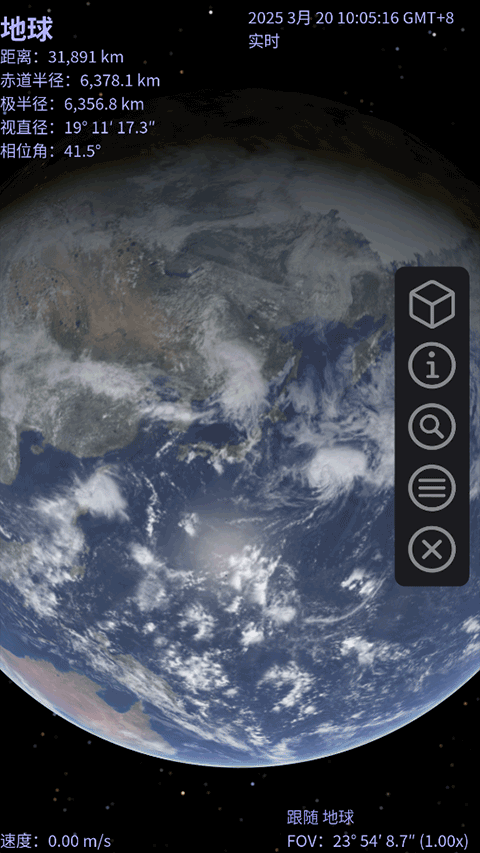
Celestia官網 是一款跨平台的 3D 宇宙天體觀測工具——你可以把它當成一個可操作的、可跳到任意時空的宇宙模擬器。默認收錄了幾千顆恆星、幾百顆行星、星系、星雲,甚至人造衛星;支持安裝 Motherlode 添加件擴充到數萬個深空天體,還能用 CEL 腳本自動執行一串動作。
它最強的地方不是畫面好看——Google Earth 太空版也好看——而是精確:天體參數來自真實天文數據,時間可以跳到過去或未來任意一刻,日全食、行星合、衛星過境這些天象都能精確模擬。我把它當成科普創作的中間件:從搜索定位到演示輸出,整條鏈都圍著它轉。
安裝
Celestia下載 手機版(v1.9.5)安裝包將近 400MB,首次打開會有一個引導教程頁面,把基本的縮放、旋轉、搜索操作走一遍。安裝包本身不包含額外數據,但默認內置的天體目錄(太陽系全部行星 + 主要衛星 + 約 200 個星系 + 梅西耶目錄)已經足夠應付大部分科普場景。
如果要用到高分辨率紋理(比如火星的真實地表高清貼圖)或擴充深空目錄,後續可以額下 Motherlode 數據包(約 3GB),手機版通過添加件管理器直接下載,不需要手動移動文件。首次啟動建議先把時間設為"自動",讓軟體跟隨當前現實時間,這樣打開就是此刻的天空狀態。
舊流程:翻三本書、開五個標籤
我每週要出一篇 1500 字左右的天文短文,以前這件事的流程是這樣的:
- 先查「本週有什麼天象」——翻 NASA 天象預報網站,截圖對時間;
- 然後找星圖——打開 Google Earth 太空版或 Stellarium 網頁版,手動對齊當晚的行星位置,截一張星圖;
- 如果涉及日全食、行星合這種需要時間線演示的內容,就要用另外一個軟體做動畫截圖——這是最痛的環節,因為 Google Earth 太空版的時間跳轉精度只有天級,日全食那幾分鐘的細節根本對不上;
- 最後把所有素材複製粘貼到 Notion 或飛書文檔,手動標註天體名稱和時間戳。
整條鏈至少要開三個軟體,手動對齊兩次(天象時間 ↔ 星圖 ↔ 截圖),而且截圖裡的天體名稱是我手動加的註解——如果讀者想看原始畫面,我還得再解釋一遍「那個亮點是木星」。
新流程:Celestia 當中間件
現在這件事變成了一條直線:
天象搜索 → Celestia 定位 → CEL 腳本自動演示 → 截圖/錄屏 → 文檔寫作
具體怎麼接:
第一步:確認天象 + 跳到精確時間
這一步還是會查 NASA 天象預報,但拿到天象時間後,直接在 Celestia 裡按 Ctrl+T(或手機版的時間按鈕)跳到那個時刻。精度到秒級——日全食的食甚時刻可以精確到分,這是 Google Earth 太空版做不到的。
第二步:搜索定位天體
按回車輸入天體名稱或編號——Celestia 認得梅西耶編號(M42)、NGC 編號、甚至國際天文聯會的官方名稱。輸入完按 G 直接飛過去,飛行速度是自動調節的:近距離用正常速度,飛仙女座星系這種 254 萬光年外的目標會自動加速畫面。
第三步:打開標籤
Ctrl+B 一键開啟所有天體標籤——每一顆行星、每一顆亮星、每一個深空天體旁邊都會顯示名字。以前手動加註解的步驟完全省了,截圖出來就是自帶標註的成品。教學場景下我會額外勾上星座連線,學生抬頭就能認出獵戶座的三星。
第四步:CEL 腳本自動演示(這是最大的效率提升)
如果文章需要一組連續動作——比如「從地球出發 → 飛到木星 → 跳到木衛二軌道」——以前要手動點三次飛行、對齊三次時間。現在寫一個 6 行的 CEL 腳本就能搞定:
Select { object "Earth" }
Follow { }
Goto { }
Wait { Duration 2 }
SetTime { Date "2026 10 22 20 00 00" }
Select { object "Jupiter" }
腳本沒有複雜邏輯(沒有循環、變量、條件),但在「按順序執行一串動作」這件事上剛好夠用。我把每篇文章需要的演示腳本存在一個資料夾裡,下次改時間直接復用,少了至少兩次手動複製粘貼。
第五步:截圖 + 文檔寫作
截圖用 Celestia 自帶的 Ctrl+S(手機版用系統截圖鍵),導出 PNG。然後直接丟進飛書文檔——不用再手動標天體名稱,標籤已經在圖裡了。
最容易斷鏈的兩個環節
CEL 腳本寫錯怎麼排查
CEL 的坑是沒有錯誤提示——指令拼錯了 Celestia 只是默默跳過,腳本跑到一半卡住。排查方法很笨但有效:把每一行單獨拿出來測,從第一行開始逐步追加。我曾經把 SetTime 寫成 SetScene 導致時間不跳,逐行測了 3 分鐘就定位到了。
手機版的键鼠替代
Android 版沒有完整鍵盤,Ctrl+B、Ctrl+T 這些快捷鍵在觸控上找不到對應操作。解決方案是安裝一個藍牙鍵盤——或者提前用桌面版把腳本寫好、場景預設好,到手機上只負責展示。我自己的做法是腳本全在桌機版寫,手機版只跑現成的 .cel 文件。
效果與邊界
這條鏈下來,每篇文章的製作時間從2.5 小時縮到 45 分鐘——少了兩次手動對齊天象時間和三個工具之間的來回切換。CEL 腳本復用率大概 60%(主要是搜索和飛行指令),新文章只需要改時間和天體名稱。
但這套流程也有邊界:Celestia 是觀測工具不是模擬計算軟體——如果我要算彗星的精確軌道參數,還是得用專業天文軟體如 AstroPy 或 Stellarium 的計算模組;另外 Motherlode 數據包在手機上有約 3GB,低端機可能跑不動。在這些場景下 Celestia 只負責「展示」,數據精度還是得靠其他工具。
總的來說,Celestia 把「找天象 → 定位天體 → 演示場景」這段本來分散在三四個工具裡的工作收斂到了一個地方——對科普寫作者來說,這種單點工具替代多點手動操作的整合,比畫面好看重要得多。
本文為個人基於網路公開資料整理編寫,非官方內容,僅供學習交流參考;軟體版權歸原作者所有,請支持正版;使用過程中遇到問題請查閱官方管道,本文不承擔任何責任。