手機當開機碟?Drivedroid 五個必踩坑,避開才算玩轉
Drivedroid 是什麼
簡單說,Drivedroid 就是一款把 Android 手機變成開機碟的工具。你可以在手機上掛載 ISO 或 IMG 鏡像,用數據線連電腦,然後電腦就會把手機當成一塊 U 盤或光碟機——接著就能用它來重裝系統、跑 Linux Live、修復引導問題,完全不用隨身帶 U 盤。
這東西對搞電腦的人來說太方便了。我之前為了修一臺藍屏的筆記本,找遍了抽屜才翻出一個積灰的 U 盤,後來發現手機裝個 Drivedroid 就能搞定,立馬愛上。但用了幾次之後,發現這軟體看著簡單,其實有幾個坑真的會讓人懷疑人生——我這篇就把我踩過的五個坑全抖出來,給後來人當墊腳石。
安裝
Drivedroid 的安裝本身不複雜,但前置條件是硬貨:你的手機必須有 Root 權限。這點很多人第一次裝都會漏看,打開 App 之後彈窗要 Root 授權才發現事情不簡單。
前置條件:先搞定 Root
如果你已經用 Magisk 或 KernelSU Root 過手機了,這步跳過。如果還沒,得先刷一個支援的方案——最常見的就是 Magisk,systemless 方式不會改系統分區,也能隱藏 Root 狀態。沒 Root 的話 Drivedroid 打開就是個殼,掛載功能全灰,什麼都幹不了。
安裝 Drivedroid
APK 檔案本身很小,才 4.75M,從 Drivedroid下載 拿安裝包點安裝就行。第一次打開會彈 Root 授權請求,點「允許」。然後會進一個設定精靈,讓你選 USB Gadget 模式之類的——照預設一路往下點就好,一般不用改。精靈跑完會給一個 Summary 頁面,上面會列出你的手機支援哪些功能,這頁先別急著關,裡面的資訊很重要,後面講坑的時候會提到。
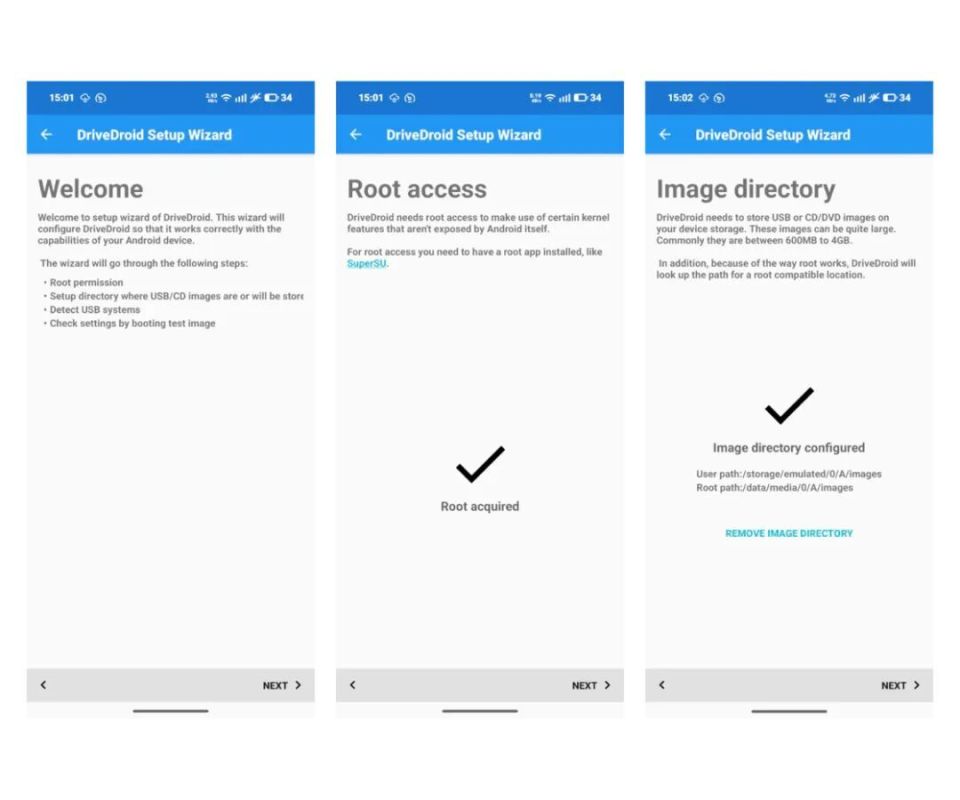
就這樣,安裝完成。但接下來才是坑的開始。
坑一:沒有 CD-ROM 選項,不是 bug 是內核沒編
症狀
你掛載 ISO 的時候,彈出來的模式選單只有「唯讀 USB」和「可讀寫 USB」,就是沒有 CD-ROM 那個選項。你以為軟體壞了,去論壇喊,結果沒人理你。
原因
這真不是 Drivedroid 的問題,是你手機出廠內核的問題。Android 絕大多數手機的出廠內核只編入了 USB Mass Storage Gadget(模擬 U 盤),沒編 USB CD-ROM Gadget。手機廠商覺得 CD-ROM 這東西用的人太少,加進去還增加內核體積和耗電,就直接砍掉了。
你安裝精靈跑完的那個 Summary 頁面,其實已經給你寫了提示:"The device cannot act as CD-ROM device"——只是你當時沒在意。
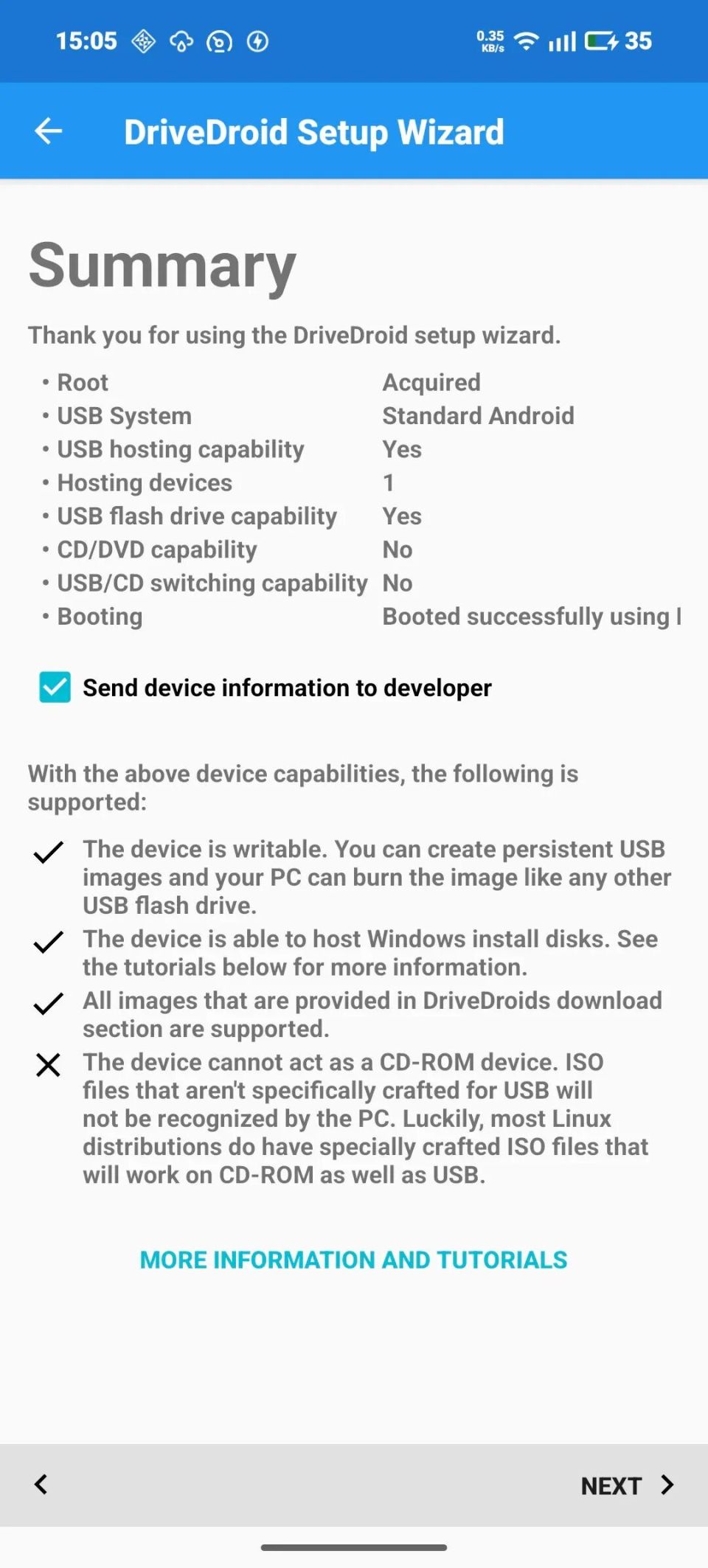
解法
兩條路:
- 刷自訂 ROM(比如 LineageOS、Pixel Experience),這些 ROM 大多會同時編入兩種 Gadget,刷完 Drivedroid 裡就有 CD-ROM 選項了。但刷 ROM 有風險,新手慎入,建議先翻翻 Drivedroid官網 的完整指南再動手。
- 用空白 img + Rufus 方案(推薦)。這個方案完全不依賴 CD-ROM Gadget,後面坑二會詳細講。
坑二:Windows ISO 直接掛載唯讀 USB,啟不動
症狀
你把 Windows ISO 掛成唯讀 USB,連電腦進 BIOS 啟動,結果要嘛啟動不了,要嘛報錯找不到啟動檔案。Linux ISO 卻好好的沒問題。
原因
Linux 的主流發行版 ISO(Ubuntu、Fedora、Arch、Kali 等)都是 Hybrid 格式,既能當光碟啟動,也能當 U 盤啟動——所以唯讀 USB 模式直接掛就能跑。但 Windows ISO 預設不是 Hybrid 格式,它只能被 CD-ROM 模式正確識別為啟動介質。而你的手機又沒有 CD-ROM Gadget(見坑一),所以就卡死了。
解法
繞過 CD-ROM,走空白 img + Rufus 方案:
- 在 Drivedroid 裡創建一個空白 img(大小看你的 Windows ISO,建議 8GB 以上)
- 把這個空白 img 掛載為可讀寫 USB
- 用數據線連電腦,電腦會看到一塊空白 U 盤
- 在電腦上跑 Rufus,選你的 Windows ISO,目標就是那塊空白 U 盤(其實是手機裡的 img)
- Rufus 會在這個 img 上重建完整的 MBR + EFI + FAT32 分區結構
- 寫完之後,把 img 卸載,之後以唯讀 USB 模式掛著就能正確引導了
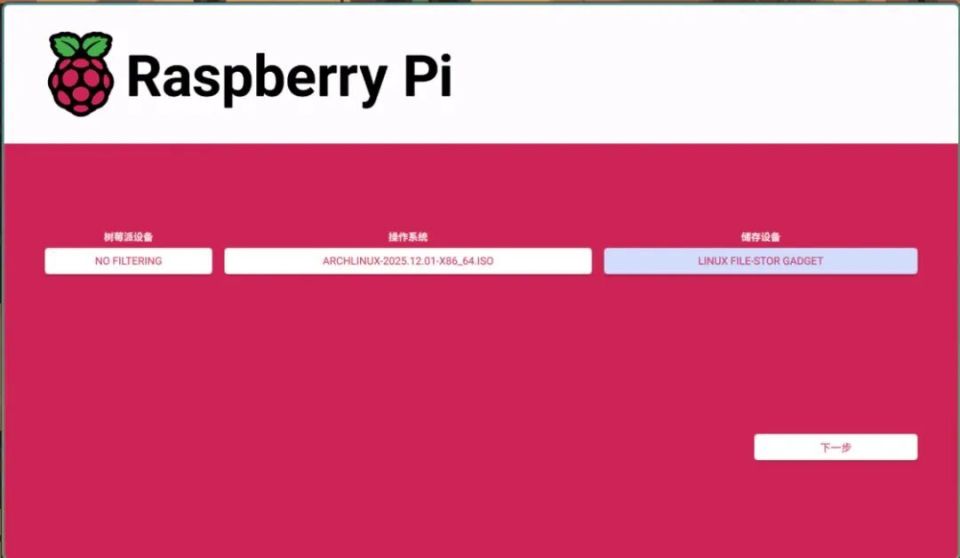
這個方案的好處是:Rufus 重建出來的就是標準 U 盤啟動碟,之後不管哪台電腦都能啟,跟真 U 盤沒區別。同樣套路用微軟官方的 Media Creation Tool 也可以,但它只能寫 Windows,Rufus 還能寫 Linux 和 PE 工具集,靈活度高得多。
坑三:掛載成功了,電腦就是看不到新設備
症狀
Drivedroid 顯示掛載成功了,ISO 旁邊有 USB 圖標,但連上電腦之後,電腦就是什麼新設備都看不到——裝置管理員裡也沒有。
原因
大概率是手機的 USB 模式在搶控制權。Drivedroid 會自動接管 USB Gadget 切換,但有些手機(特別是 Samsung、小米的部分型號)的系統層會強制維持 MTP(媒體傳輸協議)模式,導致 Gadget 切換失敗。
另外還有一種可能:你用的 USB 線是只能充電不能傳數據的那種。這種線手機能充電,但電腦讀不到數據設備,換一根支援數據傳輸的線就好。
解法
- 連線之後,把手機的 USB 模式先切到「僅充電」,再切到「文件傳輸」,讓 Drivedroid 有機會接管
- 如果還是不行,拔掉重插,順便在 Drivedroid 裡點一下「重新掛載」按鈕
- 確認用的是數據線不是充電線——如果你的線只能充電,換一根
坑四:啟動太慢,以為卡死了
症狀
電腦從 Drivedroid 掛載的 ISO 啟動,畫面停在引導介質那裡等了好幾分鐘沒動,以為掛載失敗了。
原因
Drivedroid 走的是手機的 USB 傳輸,大多數情況下是 USB 2.0(即使你插的是 USB 3.0 口,Android 的 USB Gadget 大多還是跑在 USB 2.0 的速率)。大型 ISO(比如 Windows 11 的 5GB+ 鏡像)首次加載確實會慢,特別是 Live 系統要把整個系統載入 RAM 的時候。
解法
耐心等。一般來說 Linux Live ISO 加載大概要 30 秒到 2 分鐘,Windows 安裝介質可能要 3 到 5 分鐘。如果超過 10 分鐘還沒動,那才考慮是不是掛載有問題。
另外,用空白 img + Rufus 方案寫好的 img,啟動速度會比直接掛 ISO 快不少,因為 Rufus 做了優化,啟動檔案是直接從 FAT32 分區讀的,不是從 ISO 模擬層讀。
坑五:Root 授權被拒,功能全灰
症狀
安裝 Drivedroid 之後第一次打開,彈 Root 授權請求,你不小心點了「拒絕」或者「永遠拒絕」,然後所有功能都是灰的,掛載不了任何東西。你去設定裡找 Root 授權,找不到在哪裡開。
原因
Android 的 Root 授權是持久化的——一旦你點了「永遠拒絕」,系統就把這個 App 的 Root 權限永久拉黑了。Drivedroid 需要 Root 來操作 Linux 內核的 USB Gadget 子系統和塊設備,沒有 Root 它什麼都做不了。
解法
打開你的 Root 管理 App(Magisk / KernelSU / SuperSU),找到 Drivedroid 的條目,把它的權限改成「允許」。如果你實在找不到,最暴力的辦法:卸載 Drivedroid 再重裝一次,第一次打開的時候會重新彈授權請求,這次點對就行。
防坑清單
最後整理一下,開工之前過一遍這張清單,能省你不少時間:
- 先搞定 Root 再裝 Drivedroid——沒 Root 就是個殼,白裝
- 看一眼 Summary 頁面——裡面會告訴你手機支援哪些功能(有沒有 CD-ROM、USB 模式有哪些),別跳過
- Windows ISO 直接掛啟不動——用空白 img + Rufus 方案繞過 CD-ROM 限制
- 電腦看不到設備——先檢查 USB 線是不是數據線、USB 模式是不是被系統搶了
- Root 授權點錯了——去 Root 管理 App 裡改,或者卸載重裝拿授權彈窗
知道這些坑之後,這軟體其實相當省心——把一台閒置的舊手機刷好 Root 裝上 Drivedroid,就相當於隨身帶了一個能跑 Linux、能裝 Windows、能修引導的萬能開機碟。對搞電腦的人來說,這錢花得值。
本文為個人基於網路公開資料整理編寫,非官方內容,僅供學習交流參考;軟體版權歸原作者所有,請支持正版;使用過程中遇到問題請查閱官方管道,本文不承擔任何責任。