小商家標籤印刷工作流優化:用 Gprinter 省下三小時
Gprinter 是什麼
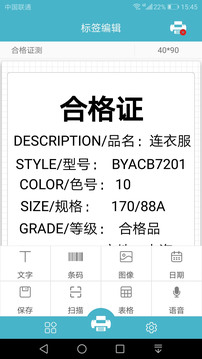
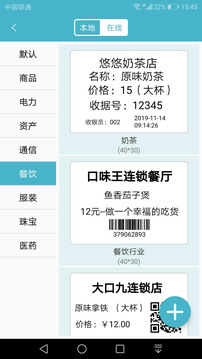
Gprinter 是佳博(Gainscha)系列標籤打印機的官方配套 APP,開發商為珠海浩盛標籤打印機有限公司。它的核心功能是標籤編輯與打印——透過手機藍牙或 Wi-Fi 連接佳博的熱敏打印機,就能在手機上完成文本、條形碼、二維碼、圖片等元素的排版,然後直接輸出到紙張上。這款軟體覆蓋了移動攤位、奶茶店收銀台、倉庫揀貨、快遞面單等場景,介面支援自訂字型大小、顏色、對齊方式,還能批量生成標籤,不需要每張都重複操作。
安裝
Gprinter 支援 Android 和 iOS 雙平台。Android 版最新為 v5.3.2,安裝包約 16MB,可從 Google Play、豌豆莢、應用寶等渠道下載,也可以直接從 Gprinter下載 頁面獲取 APK 檔安裝;若是沒有應用商店的設備,允許瀏覽器安裝未知來源後點擊 APK 即可。iOS 版需 iOS 15.6 以上,直接在 App Store 搜尋「Gprinter」(注意不要下到停更的舊版 GprinterLabel)。首次打開時,Android 12+ 和 iOS 都要求藍牙與定位權限,Android 13+ 額外需要「附近設備」權限——這三個沒開齊的話藍牙會掃不到打印機。安裝後不需要註冊也能基本使用,登入帳號的好處是雲端模板可以同步保存。
我以前的標籤流程:三個小時的重複勞動
先交代一下場景——我經營一家小規模的雜貨零食店,庫存裡有將近兩百種商品,每個禮拜進貨後都需要給新商品貼上價錢標籤。這些標籤不只是寫個價格那麼簡單,上面要包含商品名、售價、條形碼、貨位編號四個元素。進貨量集中的時候,一次要出上百張標籤。
以前的流程是這樣的:
- 進貨後在 Excel 裡整理商品清單,每一行是一個商品,包含所有需要的欄位;
- 打開佳博打印機隨附的電腦版編輯軟體,手動調整每張標籤的排版——字體大小、條形碼位置、對齊方式,每個新商品的條碼都要複製貼上進去;
- 用 USB 線連接打印機,一點擊「打印」,看著它一張一張吐出來;
- 如果中途打印機斷線、紙裝錯了、或者排版有跑位,還得重來那一疊。
這套流程的問題在哪裡?首先是每張標籤都要手動調整——電腦版軟體不會自動根據商品資料批次排版,我得複製上一張的格式,然後逐欄替換內容,一百張就是一百次重複。其次是必須在電腦旁操作——打印機接 USB 線,我得坐在桌前,進貨清單在紙上,商品在後倉,經常要來回跑好幾趟對資料。第三是斷錯成本高——打印機出紙偏了一點、或者我漏了一個條碼,那一疊全部作廢,浪費的不只是標籤紙,還有之前花的排版時間。
新流程:把 Gprinter 嵌進三個節點
我現在的流程是把 Gprinter 放在整條工作流的中間位置,上接商品資料匯入,下接實體打印,三個節點各自分工:
節點一:商品資料自動化(在上游省時間)
我用了一個很簡單的方法——在倉庫盤點完之後,把商品清單整理成一個 Google Sheets 試算表,每一行是一個商品,欄位包含商品名、售價、條形碼、貨位編號。然後透過 IFTTT 設了一個觸發:當這張試算表新增一行資料時,自動把該行轉換成一個 JSON 檔案,存到手機本地的指定目錄。
這個動作我不需要每天操作——採購同事在試算表裡加完新進貨的商品,我的手機就會自動收到資料,不需要再手動複製貼上。
節點二:Gprinter 批量匯入與排版(核心環節)
打開 Gprinter,進入編輯介面後點右上角的「批量匯入」按鈕——這是 Gprinter v5.3 之後新增的功能,支援從 CSV 或 JSON 檔案讀取資料。我把手機上剛收到的 JSON 檔案選進去,APP 會自動解析每一行的欄位,然後套用到我預先設好的標籤模板上。
這裡的關鍵是提前做好一個模板:字體選 16pt 粗體給商品名,12pt 給價錢,條形碼放在底部中間,貨位編號放在右上角小字。模板做好一次之後,所有批量匯入的資料都會自動套用同一個格式,我只需要確認一遍沒有跑位,就可以發送打印任務了。
節點三:Wi-Fi 連接 + 遠端打印(下游繞線)
我把打印機從 USB 線換成了 Wi-Fi 連接。佳博的 GP-M220F 本身支援 Wi-Fi,配網的時候用微信掃了打印機開機時吐出的二維碼,輸入店裡的 2.4GHz Wi-Fi 密碼就完成了。之後不管我在後倉盤點、在收銀台整理貨架,還是在店門口歇著,只要手機連著店裡的 Wi-Fi,就能發送打印任務。
這個改動帶來的好處是——我不再需要跑到電腦桌前操作。進貨清單在手機裡,Gprinter 在手機裡,打印機在後倉角落,我人在哪裡都能發指令。以前跑三趟的事,現在站在貨架旁就能完成。
流程裡最容易斷鏈的兩個環節
說完流程,講兩個我踩過的坑,這兩個地方最容易讓整條鏈路斷掉:
第一個坑:Wi-Fi 配網失敗或 IP 變動
佳博的 Wi-Fi 打印機只支援 2.4GHz 頻段,5GHz 掃不到。而且每次打印機重啟,路由器有可能給它分配新的 IP 位址,Gprinter APP 就搜不到它了。我的解法是:在路由器後台給打印機的 MAC 位址綁定一個固定 IP(比如 192.168.1.108),這樣無論重啟多少次,IP 都不會變。Gprinter 的 Wi-Fi 連接介面有「手動添加」選項,我把固定 IP 輸入進去存好,之後每次打開 APP 都是秒連。
第二個坑:批量匯入的 CSV 編碼問題
Google Sheets 匯出的 CSV 預設是 UTF-8 BOM 編碼,但有些舊版的 Gprinter 讀了之後會亂碼。解決方法是在試算表裡加一個簡單的公式,把所有內容轉成純 ASCII 碼的替代字串(商品名裡的中文我用拼音縮寫暫代,條形碼本身就是數字不受影響),或者在匯出 CSV 時手動選擇「CSV UTF-8(逗號分隔)」格式。這一點在 Android 版上 v5.2 之後已經優化得差不多了,早期版本容易踩這個坑。
效果與邊界
算一下時間:以前每週要花 2.5 到 3 小時在標籤排版和打印上,現在這個時間縮到了 20 分鐘——主要是確認模板沒跑位、點一下批量匯入、發送打印任務這幾個動作。省了將近 90% 的重複操作時間。
但這套流程也有邊界。第一,模板固定的前提是標籤規格固定——如果我要印一批完全不同尺寸的標籤(比如快遞面單那種大張的),模板得重新做,這一點 Gprinter 做得還算友好,保存多個模板可以快速切換。第二,條形碼的格式要提前確認——不同的條碼格式(CODE128、EAN-13、QR Code)在模板裡要對應好,匯入之後不能自動轉換,要在資料源頭就統一格式。第三,Wi-Fi 打印機的穩定性取決於路由器——店裡 Wi-Fi 信号不好的角落,打印任務會延遲幾秒才到,這一點蓝牙打印反而更快,但蓝牙有 10 米距離限制。
什麼情況下這套流程不划算
說實話,如果你每天只需要印十來張標籤,花半個小時搭這套流程確實不值。Excel 手動改改反而更快。但只要每週有超過 50 張的量,批量匯入 + 模板預設 + Wi-Fi 連接這三個節點帶來的時間節省就會明顯體現出來。我自己的經驗閾值是每週 30 張以上——過了這個量,流程自動化的投入就會開始回報。
總結來說,Gprinter 本身只是一個標籤編輯器,但把它放在正確的位置——資料匯入的下游、實體打印的上游——它就能從一個單體工具變成整條工作流的中繼站。我做的改動其實都很小:換個 Wi-Fi 打印機、在 Google Sheets 加一個 IFTTT 觸發、預先做好一個模板。這三件事加起來不到一個小時,但之後每週省下的時間是可計算的。這就是工作流整合最有意思的地方——不是換一個更強的工具,而是把手上已有的工具排對位置。
本文為個人基於網路公開資料整理編寫,非官方內容,僅供學習交流參考;軟體版權歸原作者所有,請支持正版;使用過程中遇到問題請查閱官方管道,本文不承擔任何責任。