你以為 Downloader 只是下載 APK?其實它藏著這五個沒人告訴你的秘藏功能
Downloader 是什麼
Downloader 是一款由 AFTVnews 開發、專為安卓裝置(尤其是亞馬遜 Fire TV 系列)打造的側載工具。它在亞馬遜應用商店與 Google Play 雙渠道正式上架,累計裝機過億,定位說穿了就是「讓安裝商店外的應用變得簡單」——技術上不過是一個調用系統 WebView 的瀏覽器加上一個檔案下載器,但在側載生態裡卻是繞不開的存在。
多數人的用法就是打開 Downloader → 輸入網址 → 下載 → 安裝,一條線走到底,用完即走。我自己以前也是這樣,直到最近閒著無聊把選單每個角落都點了一遍,才發現裡面藏著不少官方沒怎麼宣傳的小技巧。
安裝
Downloader下載 的安裝方式因裝置而異。如果你手上是亞馬遜 Fire TV 棒或 Fire TV Cube,最簡單——直接在亞馬遜應用商店搜尋就能安裝,不需要額外開「安裝未知應用」權限,這是它最原生也最流暢的使用場景。
Google Android TV 設備(如 Chromecast with Google TV)則需要側載:先從可信來源拿 APK,然後在系統設定裡找到「安全與限制」→「未知來源」,允許安裝後用檔案管理器或另一個側載工具把 APK 遞進去。手機上就更直接了,從瀏覽器下載完點安裝,記得首次安裝時給瀏覽器開好「安裝未知應用」權限就行。
安裝包只有 8.48MB,目前最新版本是 1.5.1。首次啟動會彈一個歡迎引導頁,把基礎權限(儲存讀寫、安裝未知應用)一一走完,之後就能正常用了。
五個沒人告訴你的秘藏功能
1. 短程式碼(Short Codes)——用幾位數代替長網址
這絕對是最被低估的功能。Downloader 支援一種叫做「短程式碼」的機制——開發者把常用的下載網址縮成一串幾位數的短碼,你在地址欄直接輸入那串數字就能跳到對應頁面,不用複製粘貼幾十個字的長網址。
怎麼用?直接在地址欄輸入數字就行,不需要額外開任何設定——但前提是那個網站的維護者配合,把自己的網址註冊成短碼。Kodi 的各版本下載頁、不少第三方應用商店都有自己的短碼,輸入一位數就到位,比輸入完整 URL 快十倍。
什麼人用得上?經常從固定幾個站下載的老用戶,記住幾個常用短碼就不用每次都去粘地址了。偶爾下載的人可以無視這個功能。
2. 關掉 APK 自動安裝——網路不穩時的救命開關
多數人連看都沒看過這個設定,保持預設開啟——下載完 APK 立刻彈系統安裝確認窗,這確實方便。但如果你一次要裝三五個應用(新盒子初始化、給老人機配置),或是網路不穩下載容易中斷,把自動安裝關掉反而更順。
關掉之後,下載完什麼也不彈,檔案安靜落盤。等全部下載完畢,進左側檔案面板,逐個按確認鍵安裝——下載與安裝兩個環節完全分離,網路問題只影響下載,安裝環節不受牽連。裝完還能點 Delete All Files 一鍵清空全部安裝包,不用逐個刪。
設定位置:左側選單 → Settings → APK Auto-Install,點一下就能切換狀態。
3. JavaScript 開關——不在設定區的遙控隱藏項
JavaScript 開關(Toggle JavaScript)不在設定頁裡,這是少數需要知道「密道」才能找到的功能。它藏在瀏覽器控件區的某個角落,開啟後 Downloader 的內嵌瀏覽器就能執行頁面裡的 JS 腳本——這對部分需要 JS 才能正常載入的網站很關鍵。
但它是把雙刃劍。開著 JS 的瀏覽器等同於普通網頁瀏覽器,某些廣告彈窗、追蹤腳本也會跑起來。預設狀態是關閉的,多數時候保持預設就好。只有碰到頁面載入一半就卡住、或是互動元素點了沒反應的網站,才考慮打開試試。
4. 檔案面板重命名——.bin 變 .apk 的急救術
你肯定遇過這種情況:下載的明明是 APK,檔案面板裡顯示的卻是 xxx.bin,點開報解析錯誤或沒反應。這不是下載壞了——部分檔案託管伺服器會刻意隱藏或改寫真實副檔名(有時為了繞過安全過濾),而安卓系統只認 .apk 後綴才執行安裝。
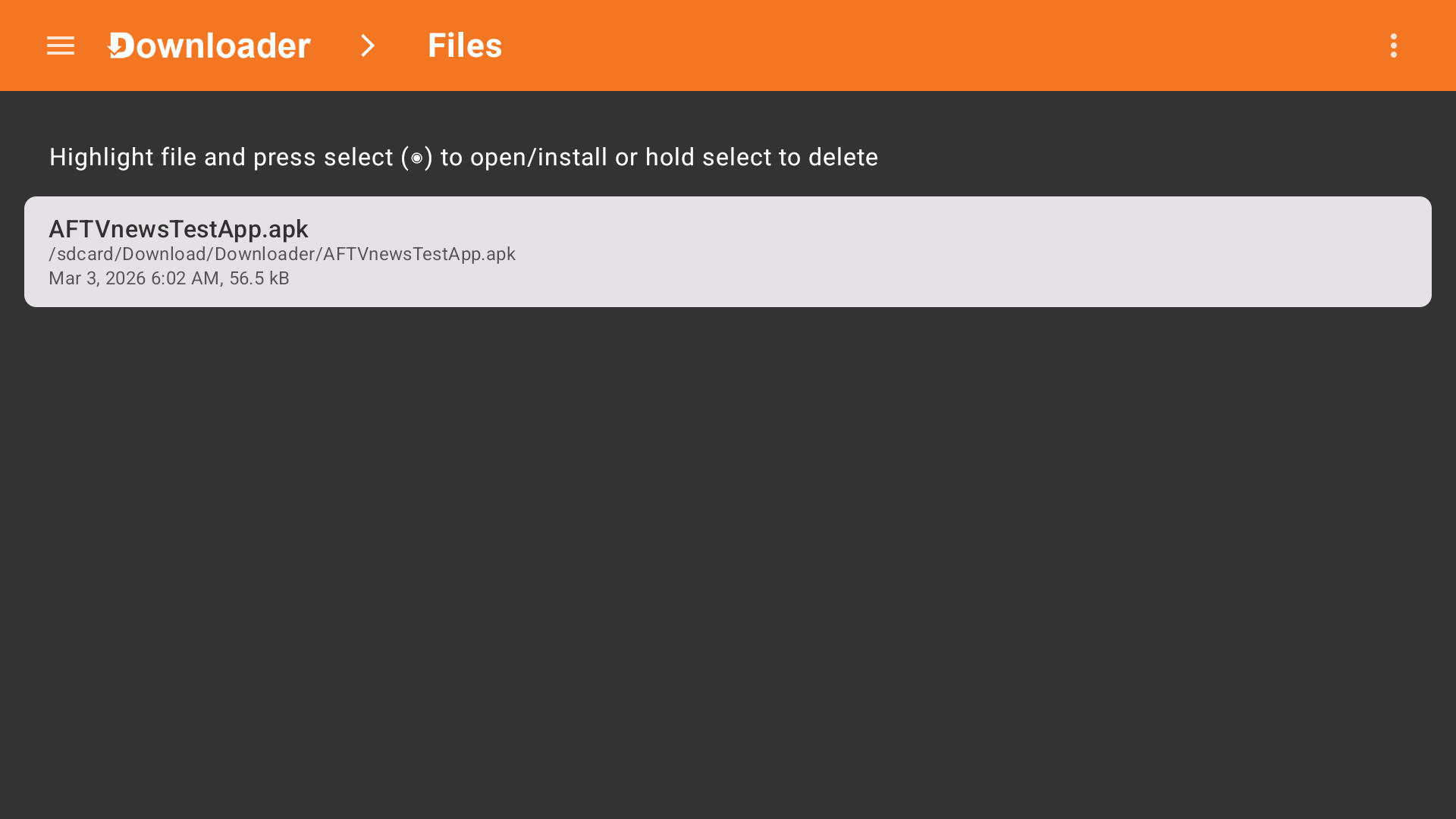
解法特別簡單,Downloader 自己的檔案面板就能搞定:進檔案面板 → 選中那個 .bin 檔案 → 按遙控器選單鍵(≡)→ 重命名 → 把末尾 .bin 改成 .apk。保存後按確認鍵,安裝流程正常啟動。我自己好幾次都靠這個省了重下載的麻煩。
5. 收藏夾匯出——清快取前必做的保護
Downloader 允許你把常用的下載頁存進收藏夾,方便下次直接進。但多數人不知道收藏夾是跟應用快取綁在一起的——如果你哪天想清理應用快取來解決問題(比如下載一直失敗),收藏夾會一起沒掉。
解法:匯出收藏夾。左側選單進入收藏夾管理,找到 Export 功能,會生成一個小檔案存在本地儲存空間。清完快取或換了裝置後再 Import 導回來,收藏就恢復了。這個功能對積累了十幾二十個收藏的老用戶特別重要——換手機或重裝系統時不用一個個重找。
最後提一個容易踩的坑
短程式碼輸錯一位數,指向的可能完全是另一個地址或空地址——網站上可查的短碼要麼是官方維護的,要麼是社區用戶共享的,難免有過期或衝突。輸入後先確認跳轉到了正確頁面再點下載,別一看是下載頁就狂按確認。
另外,關掉自動安裝後也別忘了回來處理——我自己曾經下了五個 APK 就忘了,隔天打開檔案面板發現還躺在那裡。
把它用透
Downloader 說穿了就是個工具,但工具怎麼用決定了你能不能節省時間。多數人把它當單次使用的下載器,其實它的收藏機制、短程式碼、檔案管理都值得花十分鐘摸熟——在側載生態裡能省好幾倍的操作時間。下次開它的時候,不妨進選單每個角落都點一遍,說不定還能挖到更多官方沒說的小功能。
本文為個人基於網路公開資料整理編寫,非官方內容,僅供學習交流參考;軟體版權歸原作者所有,請支持正版;使用過程中遇到問題請查閱官方管道,本文不承擔任何責任。