cryptomator 手機端實戰:雲端檔案端到端加密一步到位
cryptomator 是什麼
cryptomator 是一款專門為雲端同步設計的檔案級加密工具。它的核心思路很簡單——當你把檔案上傳到 Google Drive、OneDrive 這類雲端時,先在手機或電腦上加密好再同步出去,這樣雲端伺服器全程只看到一串看不懂的亂碼。
不同于雲端廠商自己提供的加密(鑰匙握在廠商手上,理論上能解開你的檔案),cryptomator 採用的是端到端加密,加密鑰匙只有你知道,雲端廠商、甚至 cryptomator 開發商本身都無法解開你的檔案。除了檔案內容本身,它還會連同檔名和目錄結構一併加密——雲端看到的不是 2026年工作預算.xlsx,而是 5TyvCyF255sRtfrIv...83ucADQ==.c9r 這種隨機命名的零碎檔案,根本猜不出是什麼內容。適合對檔案隱私有較高要求、習慣用雲端同步但又不想完全信任雲端廠商的用戶。
安裝
cryptomator 目前在 Android 平台上提供 APK 安裝包,最新版本為 1.12.0,體積約 26.75MB。安裝過程相對直觀,但有幾點需要注意:
- 未知來源放行:如果你是直接從cryptomator下載下載 APK,Android 會彈出「未知來源」警告,需要到系統設定 → 應用程式 → 找到你的檔案管理工具 → 允許安裝未知來源。這是 Android 的安全機制,只對本次安裝生效。
- 首次啟動請求權限:打開應用後,它會立即請求「儲存空間」權限——這是必須允許的,因為 cryptomator 需要訪問你的本地檔案系統才能建立和掛載加密保險庫。
- Android 版本注意:Android 11 以上的分區儲存機制(Scoped Storage)對檔案訪問有額外限制,首次啟動時 cryptomator 會自動引導你授予「所有檔案」訪問權限,確保加密保險庫能正常運作。
- 安裝前置條件:不需要額外的解壓密碼或資料包,一個 APK 裝好就能用。但建議確保你的設備至少有 50MB 以上的可用儲存空間,以及已經安裝好你計劃配合使用的雲端同步客戶端(Google Drive / OneDrive / Dropbox 等)。
實戰:搭起你的第一個加密保險庫
這篇教程結束時,你會成功建立一個屬於自己的加密保險庫,並且能在手機上正常解鎖、操作檔案、讓雲端同步密文。前置条件很簡單:cryptomator 已安裝完成、想好一個強密碼(至少 12 位、包含大小寫 + 數字 + 符號)、已安裝至少一個雲端同步客戶端。
步驟一:建立新保險庫
打開 cryptomator 主界面,你會看到一個明顯的「+」按鈕。點擊後選擇「建立新保險庫」。接下來會進入保險庫精靈:
- 輸入名稱:給你的保險庫起個好記的名字(比如「工作文件」、「私人照片」)。這個名稱只顯示在你的設備上,加密後雲端看到的是隨機字串,不會暴露任何語義資訊。
- 選擇位置:這是最關鍵的一步。你要選擇保險庫密文目錄存放的位置——建議直接選雲端同步資料夾(例如 Google Drive 的本地同步資料夾),這樣 cryptomator 一建立保險庫,雲端客戶端就會自動把密文同步上去。也可以選本地任意資料夾,之後手動複製到雲端。
步驟二:設定密碼 + 備份 Recovery Key
這是整個流程中最重要也最容易被忽略的一步。很多人圖省事設了個簡單密碼、Recovery Key 隨便截個圖就扔雲端——等密碼忘了、保險庫打不開的時候才後悔。
- 設定密碼:輸入你想好的強密碼,再確認一次。這個密碼用 scrypt 算法派生出加密主鑰匙——所以密碼長度直接決定了暴力破解的難度。最少 12 位,建議 16 位以上。密碼中避免包含與保險庫名稱相關的詞(比如保險庫叫「工作文件」就不要用「work」這個詞)。
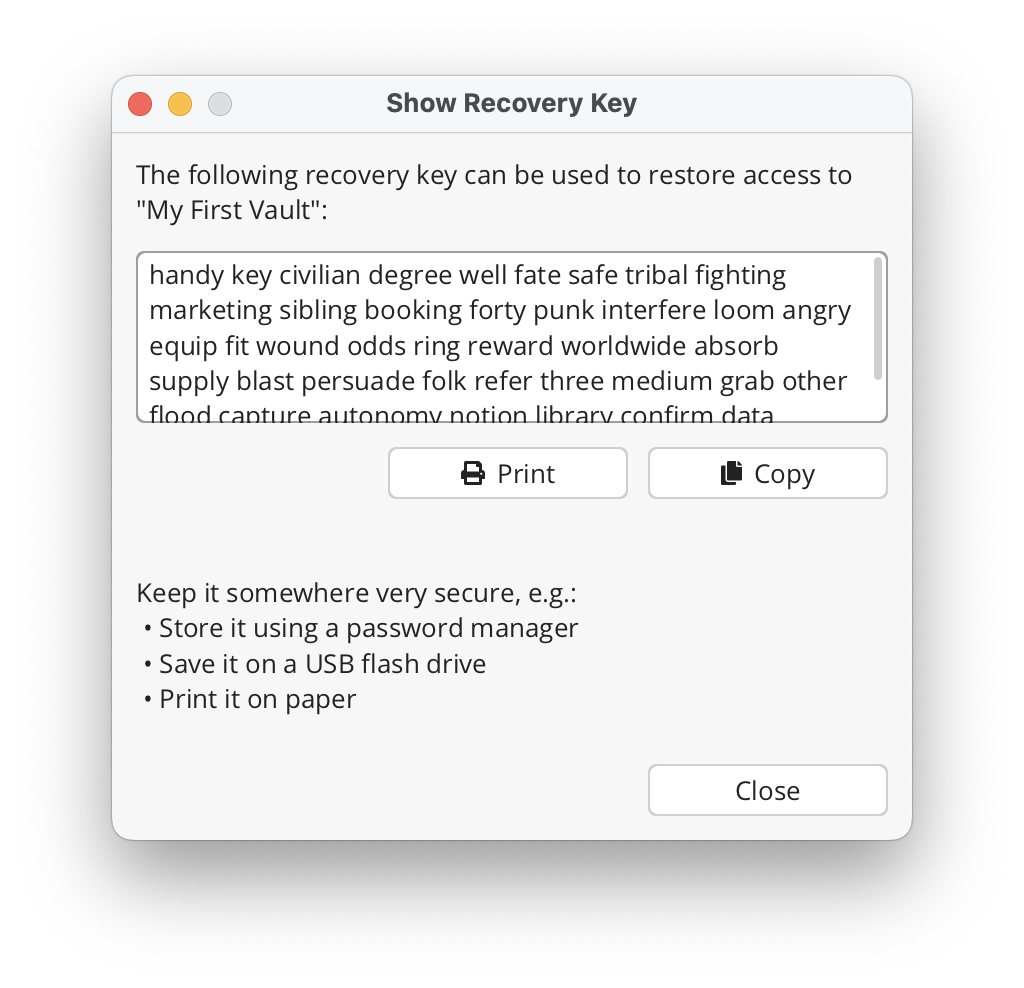
- 生成 Recovery Key:設定好密碼後,cryptomator 會自動生成一個 12 詞的恢復金鑰。這個金鑰極其重要——它相當於你密碼的「備份備份」。如果你忘了密碼但還記得 Recovery Key,就能重建保險庫、恢復所有檔案。
- 妥善備份 Recovery Key:在精靈最後的「備份」頁面,仔細抄寫這 12 個詞(或截圖保存)。不要把它存到雲端同一個保險庫裡(那樣保險庫鎖了金鑰也拿不到),建議寫在紙上放在安全的地方,或存到手機密碼管理器中(Bitwarden、1Password 這類本地優先或端到端加密的密碼管理器)。
步驟三:解鎖保險庫,開始使用
精靈完成後,保險庫會自動出現在主界面列表中,狀態顯示為「已鎖定」。解鎖只需三步:
- 點擊列表中的保險庫(或直接點大的「解鎖」按鈕)
- 在彈出的對話框中輸入密碼
- 點擊「解鎖」
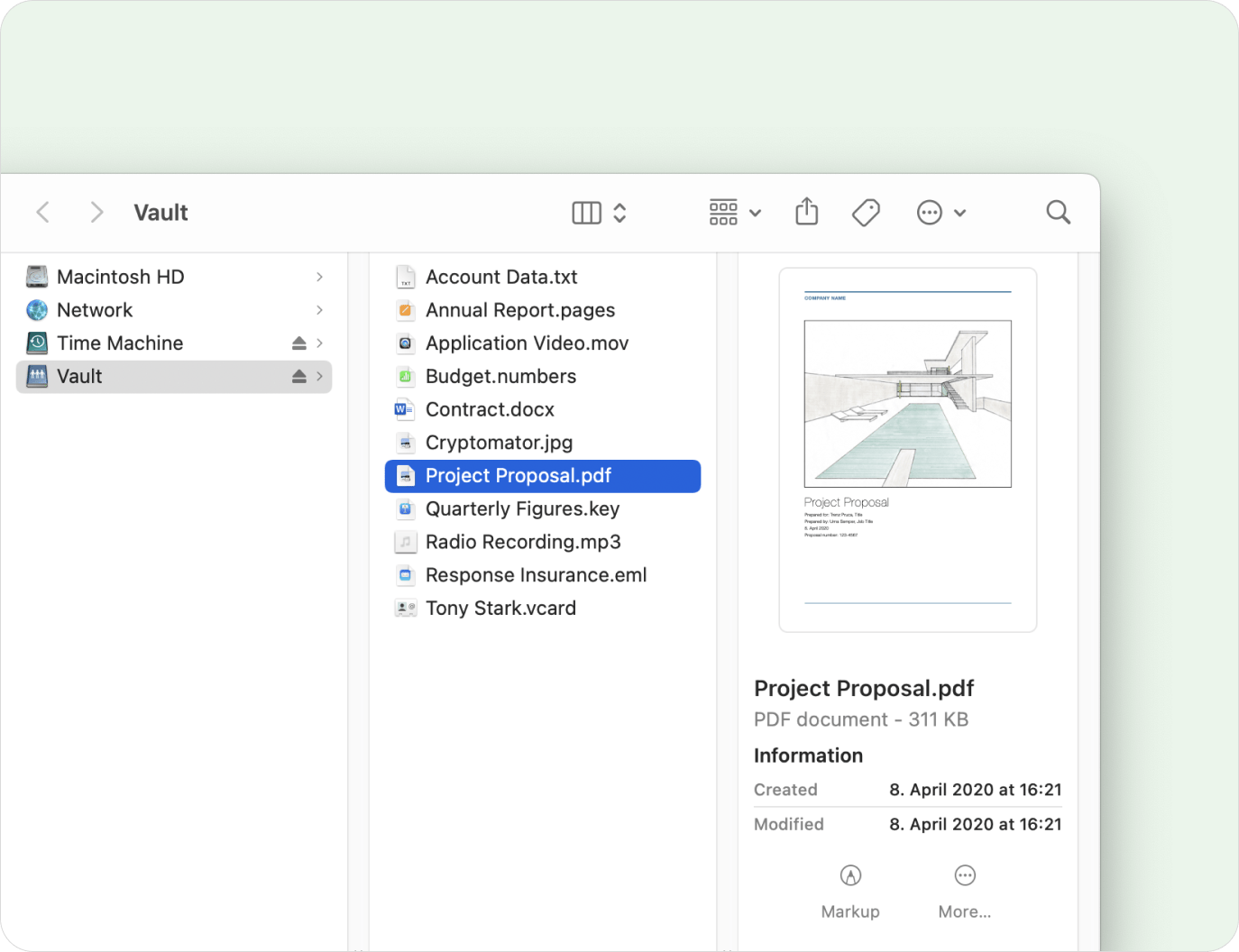
解鎖成功後,保險庫會變成一個虛擬磁碟——你在手機的檔案管理器裡能直接看到它。這時你就可以像操作普通資料夾一樣,把檔案拖進去、打開、編輯、刪除。整個過程 cryptomator 會在背景即時完成加解密:進入虛擬磁碟的檔案自動被加密成密文,從虛擬磁碟打開的檔案自動解密給應用程式使用。硬碟上永遠只有密文,解鎖後的明檔只存在 RAM 裡——關機或斷電會自動清除,不會在硬碟上留下痕跡。
用完記得點主界面的「鎖定」按鈕——鎖定後虛擬磁碟消失,解密資料從 RAM 清除,雲端只同步密文狀態。
常見卡點(新手最容易翻車的三個地方)
Recovery Key 丟了 = 保險庫徹底沒救
這不是嚇人——cryptomator 的安全承諾就是「鑰匙只有你有」。如果密碼忘記了,又找不到 Recovery Key,這個保險庫裡的檔案就永遠打不開了。沒有任何官方後門、客服、或所謂的「萬能鑰匙」能幫你恢復。千萬不要把 Recovery Key 存到同一個加密保險庫裡,那樣保險庫鎖了金鑰也拿不到。
雲端同步延遲時不要動保險庫目錄
建立完保險庫後,cryptomator 會生成大量密文檔案(一個保險庫可能有數百甚至上千個零碎檔案),雲端客戶端需要一點時間把它們全部同步上去。同步過程中如果手動移動或刪除保險庫目錄裡的任何檔案,可能導致雲端密文損壞或版本衝突。等雲端客戶端顯示同步完成後再操作才安全。
解鎖後直接關閉應用 = 密碼白設
如果你解鎖了保險庫然後直接關掉 cryptomator 應用,下次打開時保險庫還是解鎖狀態(取決於你的設定)。如果手機被別人拿到,他們直接打開 cryptomator 就能看到你的明檔。建議在 Vault Options → General 設定中開啟「關閉應用時自動鎖定」選項,或設置一個短時間的空閒自動鎖定(比如 5 分鐘)。
進階:還能玩什麼
cryptomator 支援多保險庫管理——不同類型的檔案可以用不同的保險庫、不同的密碼隔開,單一保險庫被攻破也不會連帶影響其他資料。桌面端還支援 WebDAV 掛載,你可以從任何支援 WebDAV 的應用連線到加密保險庫,實現更靈活的工作流。
本文為個人基於網路公開資料整理編寫,非官方內容,僅供學習交流參考;軟體版權歸原作者所有,請支持正版;使用過程中遇到問題請查閱官方管道,本文不承擔任何責任。