SwiftKey 嵌進我的每日工作流——從手機到電腦的無縫打字鏈
swiftkey 是什麼
swiftkey 是微軟旗下的手機智慧輸入法,最初以滑行打字和預測引擎聞名,現在已經演進成一個完整的輸入平台——AI 寫作助手、跨設備剪貼板同步、七十多種語言的自動切換,全部直接嵌在鍵盤裡。
我從三年前開始用它替換手機原廠輸入法。對我這種每天在微信、郵件、Slack、筆記 App 之間切來切去、中英文混著打的人來說,輸入法不是單純的打字工具,而是整套通訊鏈條的第一環。swiftkey 剛好卡在這個位置上,更多功能細節可以參考 swiftkey官網 的完整指南。
安裝
Android 手機上安裝 swiftkey 沒有什麼特別的前置條件。安裝包約 73MB,Google Play 商店或 swiftkey下載 渠道獲取,國外區版通常免費解鎖全部功能,國內渠道偶爾有版本落差,建議裝官方原版。
首次打開 App 會進入配置嚮導:選取語言布局(我裝了拼音和英文 QWERTY)、授予鍵盤權限、設定為預設輸入法。然後必須登入你的 Microsoft 賬號——這是後面所有跨設備同步功能的前提,跳過這一步就只有單機預測能用。
安裝後我建議先做兩件事:一是到「剪貼板」頁面打開歷史記錄和雲同步,二是進工具列把最常用的功能(Copilot、剪貼板、語言切換)釘到快捷位置。這兩步不做的話,鍵盤雖然能用但等於少了一半能力。
舊流程的痛點
沒用 swiftkey 之前,我的每日輸入鏈大概是這樣:
手機上刷到一個好想法或收到同事的即時訊息 → 長按複製 → 打開微信「文件傳輸助手」→ 粘貼發送 → 回到公司打開電腦 → 找到那條微信 → 再複製 → 粘貼到要寫的地方。這一個來回至少四次手動複製粘貼,還得承擔微信打開慢、消息被刷掉的風險。
中英文切換更煩。國產輸入法要麼裝兩個然後手動切,要麼裝中英雙語但自動切換經常判斷錯——我打 san 是英文名字還是拼音「三」?它猜不準。
至於潤色文字,以前寫完草稿覺得語氣不對,要麼自己手改,要麼打開瀏覽器登 Copilot 網頁版,粘貼進去改完再粘回來,來回又是兩次。
新流程怎麼接
把 swiftkey 嵌進去之後,這條鏈被砍成了三個關鍵節點。
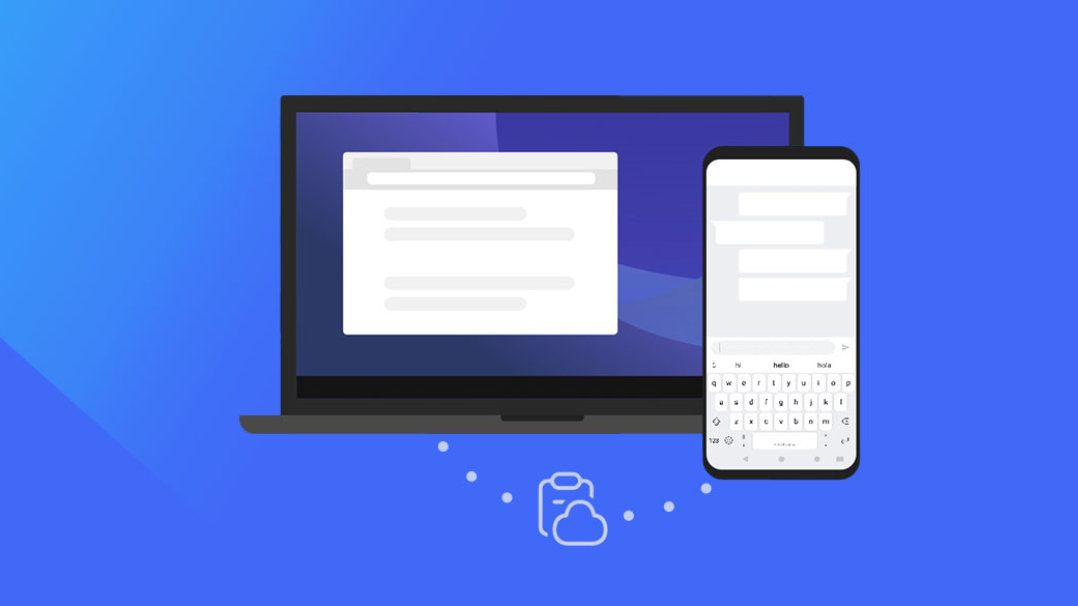
第一個節點:雲端剪貼板當中繼站。 手機上任何地方複製的文字,swiftkey 會通過 Microsoft 賬號同步到 Windows 剪貼板歷史。我在公司電腦上按 Win + V,剛才手機上複製的那條直接出現在列表裡。舊流程的「發微信給自己」這一步完全消失了——少了兩次手動粘貼。
第二個節點:多語言自動識別。 我同時啟用了中文拼音和英文 QWERTY 兩種語言。打中文的時候 swiftkey 出拼音候選,我開始敲英文單詞的瞬間(比如輸入 let 而不是 let 的拼音),預測引擎自動切到英文模型,出英文單詞候選。不需要任何手動切換動作。這點在中英混合的 Slack 消息裡體感最明顯——前一句還是「今天下午三點開會」,下一句直接打英文,鍵盤跟著切,整段下來手沒停過。
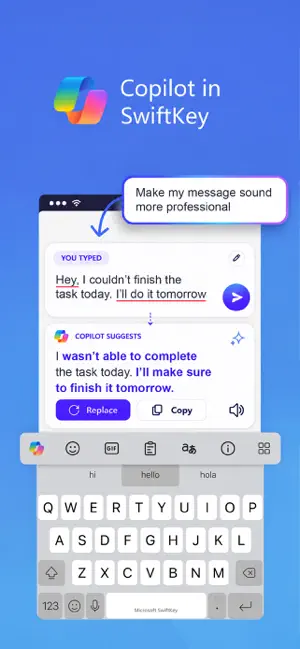
第三個節點:Copilot AI 直接在當前輸入框裡工作。 寫了一段草稿覺得語氣不對,選中文字 → 點工具列上的 Copilot 圖示 → 選 Tone → 專業/隨意/禮貌/社交四種語氣直接出結果。或者我只有一個模糊想法,點 Copilot 選「撰寫」,告訴它「幫我寫一封要求專案延期的英文郵件」,直接拿到可以改的草稿。不用切 App,不用打開瀏覽器,就在我當前的輸入框裡完成。
這三個節點拼起來,就是我現在每天用的輸入工作流:手機與電腦之間靠剪貼板同步傳遞內容,語言自動切換,需要潤色時 AI 直接在當前位置幫我改。
幾個容易斷鏈的細節
這套流程聽起來很美,但有幾個地方如果沒設好會直接斷。
剪貼板同步的賬號一致性。 手機端 swiftkey 和 Windows 端必須登同一個 Microsoft 賬號——我之前因為手機換過賬號,同步斷了兩天都沒察覺,還以為功能壞了。排查順序就是:先確認兩邊賬號是否一致,再確認兩邊的「剪貼板歷史」和「跨設備同步」開關都已打開。另外手機時間如果偏差太大会影響同步,這個比較少人注意。
Copilot 的字數和隱私。 單次推薦或重寫建議不超過 500 字,太長會被截斷,得到不完整的草稿反而費事。更重要的是,Copilot 會把你選中的文字發送到微軟雲端處理,密碼、銀行卡號、公司內部文件這類東西千萬別用它。我自己的習慣是:寫郵件潤色、起草會議通知這類無關敏感的場景才開 Copilot。
多語言同時啟用的準確度。 swiftkey 最多允許同時啟用 5 種語言,但裝太多自動識別的準確度會下降。我只裝了兩種(中英),判斷幾乎不會錯。如果你的工作需要中日英三種語言混打,建議先預留給一種語言更多的使用頻率——預測引擎會傾向於切到你更常用的語言模型。
省了什麼、什麼時候不划算
量化一下:舊流程裡「手機→電腦」的傳遞至少 4 次手動操作,現在變成 1 次(手機複製→電腦 Win+V 粘貼)。每天我大概要做 15 到 20 次這樣的跨設備粘貼,節省下來的時間不算多但體感明顯——以前這總讓我覺得「麻煩」,現在這個動作幾乎從意識裡消失了。
中英文切換的手動操作從每天可能幾十次降到零。Copilot 潤色從切瀏覽器粘貼兩次變成當前位置點三下手。
但這套流程也有邊界。第一,Copilot 需要網絡,斷網時功能整個灰掉,這時只能自己手改。第二,雲端剪貼板只同步純文本,圖片不過來——要傳圖片還是得走微信或雲盤。第三,如果你純中文高頻輸入,swiftkey 的中文預測和 Flow 滑行體感上不如搜狗、百度這類國產本地化輸入法精準。它的強項本來就是跨語言和跨設備,純中文場景不是它的主力戰場。
最後說一個我自己踩過的坑:swiftkey 有個「清除表情和 GIF 歷史」的選項在「數據與隱私」裡,我曾經以為那是清除剪貼板的誤點了——結果表情預測面板的推薦全部重置,常用的 😄 和 🍻 又花了一周才重新排到前面。剪貼板的清除在另外一個菜單,兩者別搞混。
這套工作流我用了快一年,現在已經變成肌肉記憶。但它不是銀彈——我也沒有因此變得更有生產力,只是把那些原本讓我分心的輸入層摩擦消掉了,讓注意力回到真正該寫的內容上。
本文為個人基於網路公開資料整理編寫,非官方內容,僅供學習交流參考;軟體版權歸原作者所有,請支持正版;使用過程中遇到問題請查閱官方管道,本文不承擔任何責任。