ApowerMirror 深度評測:投屏工具裡少見的全能型選手
ApowerMirror 是什麼
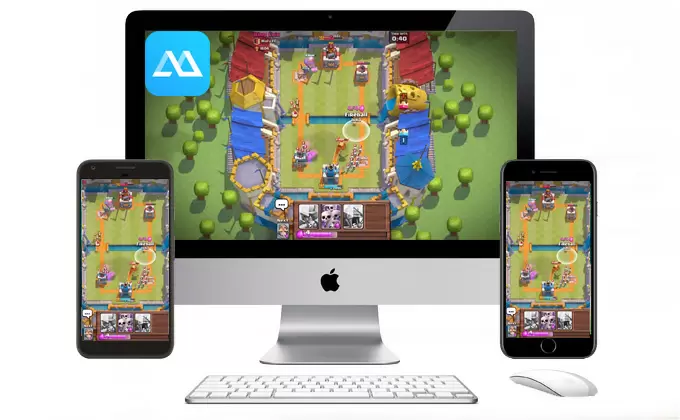
ApowerMirror官網 是一款主打跨裝置螢幕鏡像與反向控制的工具,桌面端支援 Windows 和 macOS,移動端同時覆蓋 Android 與 iOS,甚至還出了 Android TV 專用版本。它不只是把手機畫面投到大螢幕那麼簡單——電腦畫面也能反向顯示在手機上,電腦還能透過滑鼠鍵盤直接操作 Android 裝置,連手機通知都能同步到桌面。
如果你用過系統自帶的投屏(Windows 連接、Mac 的 AirPlay 到 Mac)就會發現,那些方案大多只解決「把 A 投到 B」單向,而且裝置之間必須很挑剔地匹配。ApowerMirror 的賣點是方向、平台、連線方式全都不綁死——同網路 WiFi 可以、USB 線可以、投屏碼可以、跨網路 AirCast 也可以。對日常同時擁有多台裝置、辦公娛樂都要用到投屏的人來說,這款算是同類工具裡功能鋪得最滿的選手之一。
安裝
安卓版 ApowerMirror下載 以 APK 形式分發,取得安裝包後直接點擊安裝即可。若系統彈出「未知來源」提示,在系統設定裡允許當前瀏覽器或檔案管理器安裝應用就能放行,這是安卓 APK 安裝的通用前置條件。安裝包約 56MB,對一般裝置來說負擔不大,不過首次啟動後還需要完成兩個關鍵授權才能發揮完整功能。
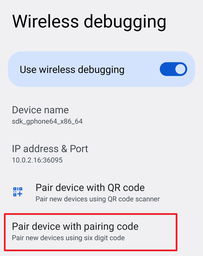
第一個是首次 USB 授權——要啟用「電腦控制手機」這項反向控制能力,無線之外必須先用 USB 連接電腦一次,系統會彈出「是否允許這台電腦進行調試」的對話框,勾選「一律允許此電腦」後確認,之後就能無線控制。多數國產品牌(小米、華為、OPPO 等)還需要先在開發者選項裡開啟「USB 偵錯」,部分機型甚至要額外開啟「USB 安裝」和「USB 偵錯(安全設定)」才能通過授權。
第二個是通知使用權授權——要讓手機通知同步顯示在電腦桌面,連線時彈窗點「立即啟用」即可跳轉到系統的通知使用權設定頁,找到 ApowerMirror 開啟開關就完成;錯過彈窗也能從 App 側滑選單 > 設定 > 桌面通知 補開。iPhone 因系統限制走的是完全不同的藍牙 BLE 配對方案,需要 Windows 10 1803 以上、iOS 12.5 以上才能反向控制,這點在選裝前要先確認設備門檻。
同類工具的格局:它排在什麼位置
投屏這個賽道的玩家其實不少——系統自帶的方案(Windows 連接、Mac AirPlay)、大厂出的工具、還有不少專注單一方向的開源項目。把它們放在一起看大致分成三種路線:
第一種是系統自帶,優點是零安裝、零設定就能用,缺點是功能很有限,幾乎只支援「手機投電腦/電視」單向,跨平台(比如安卓投 Mac)經常卡殼,反向投屏和電腦控制更是完全沒有。
第二種是單向專注型工具,比如專做遊戲串流的、專做辦公簡報的,它們在自己的領域可能比 ApowerMirror 做得更輕更快,但換一個場景就不夠用了——比如你想從遊戲投屏切到電腦投手機盯會議畫面,得換工具重新連。
第三種就是 ApowerMirror 這種全能型選手,把方向、平台、連線方式全都攬了下來。代價是安裝包稍大、首次設定略繁瑣,但換來的是「一個工具解決所有投屏相關需求」的便利。下面展開說說它真正拉開差距的兩三個點。
差異化一:反向投屏——把電腦塞進口袋
大多數人想到投屏都是「手機投到大螢幕」,ApowerMirror 把這個方向徹底反過來了——電腦畫面可以顯示在手機上。這個功能的使用場景其實比想像中多:躺在床上不想起來但電腦裡還掛著影片,把手機當成隨身監視器;筆電放在桌上沒法搬開,用手機就能把畫面遞給旁邊的同事看;甚至人在外地、需要遠端盯著家裡電腦跑的任務進度,也能透過 AirCast 跨網路反向看。
反向投屏的操作跟正向投屏共用同一套發現機制:手機和電腦連同一個 WiFi,手機上打開 App 搜尋裝置,選到電腦後彈窗裡選擇「手機鏡像電腦螢幕」即可。也就是說,如果你已經能在同一網路內正向投屏,反向投屏零額外門檻。唯一要注意的是反向投屏目前是「看」而不是「控」——手機上能看到畫面但不能反向操作電腦滑鼠鍵盤,這點跟 Chrome Remote Desktop 這類遠端桌面工具分工很清楚,ApowerMirror 不跟它搶飯吃。
差異化二:投屏碼直連——繞開掃描發現的備用通道
無線投屏依賴區域網路廣播來發現裝置,但在校園網、公司網或開了 AP 隔離的路由器下,廣播經常被擋住,手機怎麼掃就是找不到電腦。ApowerMirror 對此的解法是投屏碼(LocalCast Code)——電腦端主介面直接顯示一串數字,手機上打開 App 點右上角的數字圖示輸入這串碼,裝置就能直接配對連上,根本不走廣播發現那條路。
這個設計很務實,我在公司網路這種開了設備隔離的環境下試過好幾次,掃描列表永遠是空的,但輸碼連接每次都一把成功。即使網路沒隔離,投屏碼也有它的優勢——區域網路設備多的時候,掃描列表裡會冒出一堆相似的裝置名,輸碼反而是最快最直接的方式。當然投屏碼不改變「同 WiFi」這個前提,真要跨網路(不同地點、不同網路)投屏,那是 AirCast 的場景,ApowerMirror 也有對應支援,但那是另一套機制了。
差異化三:反向控制 + 通知同步——電腦就是你的第二個手機螢幕
這是 ApowerMirror 最核心也最有殺傷力的功能組合。反向控制讓你可以直接用電腦滑鼠點手機螢幕、用鍵盤打字輸入——對需要在手機上操作大量文字的場景(比如回覆長訊息、在手機版辦公軟體裡敲文件)來說,效率提升不是一點點。首次設定需要 USB 授權,之後無線就能控制,這點上面安裝章節已經提過,國產品牌機型的開發者選項要先開好。
通知同步則把這個體驗補全了——安卓手機的訊息、來電、應用提醒會直接出現在電腦桌面,不用反覆拿起手機看有沒有新消息。這對辦公族來說太實用了:電腦上寫著報告、手機靜音丟在旁邊,重要訊息照樣不會漏接。當然前提是你授予了 App 通知使用權,共用電腦環境下要評估好隱私風險。iPhone 因系統限制無法反向控制、也無法同步通知,iOS 用戶能用到的主要是投屏功能,這點要提前有心理準備。
它的取捨:為全能付出的代價
功能這麼滿,自然有它的代價。首先是上手門檻比單向工具高——首次 USB 授權、開發者選項設定、通知使用權授權這三個步驟,對不熟悉安卓設定的用戶來說確實有點繞;相比之下,系統自帶的投屏點兩下就能連,但功能就只有那麼一點。
其次是平台限制——反向控制和通知同步是安卓獨佔,iPhone 用戶只能用 AirPlay 投屏;安卓上的反向控制在少數機型上因系統限制只能走 USB、無法無線。這些都不是 ApowerMirror 不想做,而是上游平台的限制。
最後是資源佔用——桌面端常駐記憶體不算小、無線投屏對 WiFi 品質要求也高,老舊路由器或 2.4GHz 網路下畫面延遲會明顯。如果你只是偶爾投個影片到電視,系統自帶或專注單向的輕量工具反而更合適。
選購結論
說完優勢和代價,最後給一個明確的選購方向:
- 如果你有多台裝置、投屏場景不固定(辦公娛樂都要用到),尤其是同時需要反向投屏或電腦控制手機的場景——ApowerMirror 就是目前最合適的選擇,一個工具把所有方向、平台、連線方式都覆蓋了,省去切換工具的麻煩。
- 如果你只做單向投屏、而且是系統原生裝置組合(iPhone + Mac、安卓 + Windows),系統自帶方案就夠用了,零安裝零設定;但只要你哪天需要反向投屏或電腦控制,再回頭裝 ApowerMirror 也不遲。
- iOS 重度用戶可以考慮裝一下但不要期待太多——投屏功能正常、反向控制和通知同步基本不可用,相對優先考慮系統自帶 AirPlay。
總結一句:ApowerMirror 不是最輕的投屏工具,但絕對是功能最完整的那一個——當你發現系統自帶再也滿足不了的時候,它就是那個能解決問題的選手。
本文為個人基於網路公開資料整理編寫,非官方內容,僅供學習交流參考;軟體版權歸原作者所有,請支持正版;使用過程中遇到問題請查閱官方管道,本文不承擔任何責任。