你以為 AIbot 只是聊天機器人?那些藏在深處的進階玩法
AIbot 是什麼
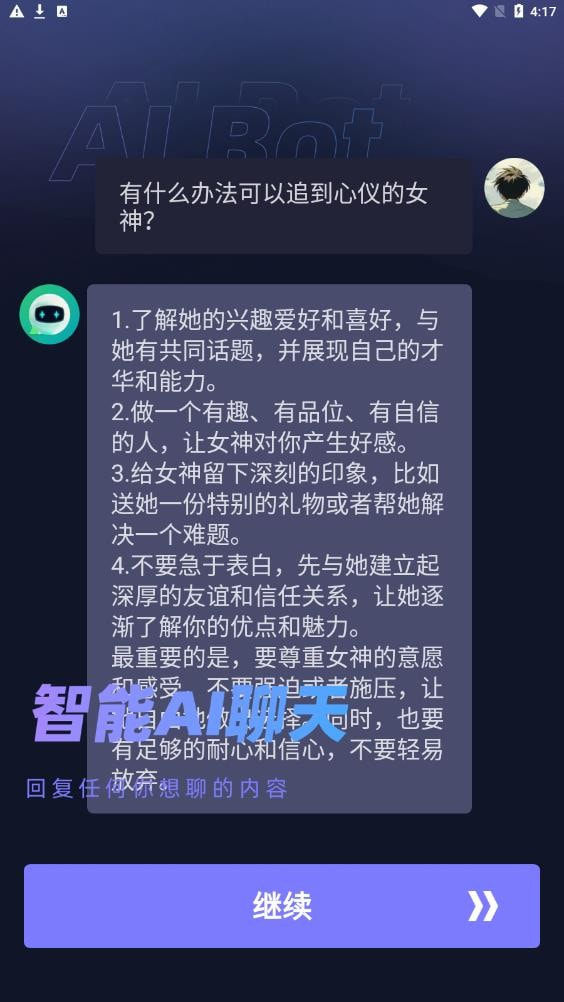
AIbot 是一款功能面向大雜燴的 Android AI 工具軟體——聊天問答、AI 繪畫、AI 創作(寫作文、做攻略、編行銷方案)、數位人對話,一個 App 裡塞了將近四個不同方向的 AI 能力包。對於喜歡在手機上嘗試各種 AI 功能的人來說,它的確很方便,不用在多個應用之間切換;但也正因為功能太多,大部分人只摸到了表面,真正好用的進階設置反而被埋在層層選單底下。
這款應用目前版本 1.1.2,安裝包約 46 MB,要求 Android 5.2 以上系統。從包名 com.jl.aibot 來看,它走的是非應用商店渠道的分發路線,所以安裝時會比 Google Play 或國內應用商店來的多幾個手動步驟——這也是接下來要講的第一個坑。
安裝
AIbot 的安裝屬於典型的「非商店渠道手動安裝」場景,但它的安裝包體積和分發方式決定了有幾個特別要注意的點,跟一般 APK 不能一概而論。
首先是下載完整性。AIbot下載 的安裝包是 46 MB,不算大也不算小——如果網路斷線一次、網盤 App 快取出問題,文件管理器讀取中途被打斷,都可能導致安裝包缺幾 KB。這時候點開 APK 不會顯示「文件已損壞」,而是彈出一個讓很多人摸不著頭腦的「解析包出錯」。解決方法不是去調系統設定,而是刪掉不完整的那個安裝包、重新完整下載一次——下載過程中不要關網盤 App、不要切換 Wi-Fi 到行動網路,等它跑完再確認文件大小接近 46 MB 再點安裝。
其次是系統版本門檻。AIbot 硬體要求 Android 5.2 以上,版本不夠也會報解析包錯誤,容易讓人以為是安裝包壞了。安裝前可以先在手機「設定 → 關於手機」裡確認 Android 版本數字。
安裝完成後首次啟動,應用會要求一些基本權限——通知權限和存儲權限務必允許,否則 AI 繪畫產物無法保存、AI 創作的文字也會丟失。如果之後發現某些功能失靈,先去系統設定檢查權限是不是被回收了,這比卸載重裝簡單得多。
挖寶開始:五個大多數人沒注意到的隱藏功能
好,安裝搞掂了,接下來才是正文。我把 AIbot 翻了幾個晚上,挖到這五個官方說明裡一筆帶過、但用好了體驗直接翻倍的隱藏玩法。每個都親測過,講清楚在哪找、怎麼開、什麼人用得上。
一、自訂角色性格:寫描述比寫關鍵字強十倍
進入數位人對話板塊,點「自建角色」,會跳出一個屬性配置面板。大多數人在「性格」欄就填兩個字——「溫柔」、「活潑」、「高冷」——然後驚訝為什麼 AI 回覆這麼單薄。
秘密是:性格欄位吃的是描述性文字,不是關鍵字標籤。你寫「溫柔」,AI 只知道它要扮演一個溫柔的人;但如果你寫「說話輕聲細語,喜歡用比喻,善於鼓勵人,有時候會冒出一兩句帶點幽默感的安慰」,AI 瞬間就理解了——它要扮演的不是一個抽象的溫柔標籤,而是一個有具體說話方式和思維習慣的角色。
| 太泛的寫法 | 更有效的寫法 |
|---|---|
| 溫柔 | 說話輕聲細語,喜歡用比喻,善於鼓勵人 |
| 活潑 | 愛開玩笑,常用感嘆號,偶爾皮一下但不過分 |
| 毒舌 | 說話直接不留情面,但內心是善良的 |
什麼人用得上?喜歡跟數位人角色長時間聊天、想要「真的像在跟一個人說話」那種感覺的。什麼人可以無視?只把數位人當作一次性測試的。
二、年齡欄位可以寫身份,AI 會自動調整語氣
同樣是在自建角色的配置面板,「年齡」這個欄位幾乎所有人都只填一個數字——「22」、「35」。但其實這個欄位可以接收數字 + 身份描述的組合,而且 AI 讀得懂。
比如你填:「20 歲,在咖啡店打工的女大學生,周末會去圖書館,對美食很有研究」——AI 會自動把這個身份背景融入對話裡,不只是說話語氣更像大學生,偶爾還會主動聊起咖啡店的趣事、最近讀的書。
我自己試過一個「35 歲互聯網產品經理」的設定,對話中 AI 真的會用產品思維來分析問題,聊到用戶體驗、需求排優先級的時候頭頭是道。這個小技巧官方說明裡完全沒提,但效果驚人。
三、稱呼可以雙向設置——讓角色叫你、也讓你叫它
自建角色時有一個容易被忽略的選項:稱呼設定是雙向的。它分成兩個獨立輸入框——一個是「角色怎麼叫你」,一個是「你想怎麼叫角色」。
第一個框可以填暱稱(比如「老闆」、「同學」)或正式稱呼(「X 先生」、「X 女士」);第二個框給你自己一個專屬的叫法——叫它「老師」、「小 X」、或直接用角色名都行。
這個功能看起來很小,但對建立「有歸屬感的對話」幫助很大。之前有朋友抱怨 AIbot 的數位人角色「叫什麼都不對」,就是因為兩個稱呼都沒設,AI 只能用最通用的「你」和角色名,對話自然沒溫度。
四、AI 繪畫:風格選項和提示詞要聯動用
切到 AI 繪畫板塊,輸入提示詞之後會有一個風格選擇。大部分人是隨便挑一個、或者根本不看風格直接出圖——然後疑惑為什麼畫出來跟想像的不一樣。
隱藏技巧是:選完風格之後,在提示詞裡補一句風格方向的描述詞。這不是 AIbot 獨有的技巧,但在這款應用裡效果特別明顯。
- 選了漫畫風格 → 提示詞加「漫畫風格,線條清晰,色彩明亮」
- 選了寫實照片風格 → 加「寫實風格,照片質感,高解析度」
- 選了手機桌布風格 → 加「豎構圖,適合手機桌布,主體居中」
只選風格不補描述詞的話,AI 只知道「要往這個方向畫」,但不知道具體要什麼細節。 這個聯動在 Android 端應用裡比較少見,多數同類應用是單獨處理風格和提示詞的,AIbot 的聯動響應確實有驚喜。
五、語音輸入輸出:角色可以有專屬聲線
最後一個藏得比較深的——如果你的 AIbot 版本支援 TTS(文字轉語音),自建角色時會多一個「聲音」選項。這個功能沒有明顯的標籤提示,很多人甚至不知道它存在。
進入聲音選擇面板,會列出幾個預設聲線(溫柔女聲、磁性男聲、中性聲線、年輕活潑聲線等),可以逐個試聽。選完之後,這個角色在對話時的文字回覆會自動轉成你選的聲線唸出來——配合前面的性格設定,體驗會從「跟文字框聊天」變成「跟一個有聲音的人聊天」。
有個坑別踩:解析包錯誤不是手機壞了
說完五個好用的,補一個容易讓人崩潰的坑。AIbot 因為走非商店渠道,解析包錯誤是高頻問題——但九成以上的原因不是手機壞了、也不是系統不支援,就是安裝包沒下完整。
我幫朋友排查過三次,三次都是同一個狀況:網盤下載中途切了一下 Wi-Fi 換成 5G,文件下載被打斷但網盤 App 顯示「已完成」,安裝包實際大小只有幾 MB 或十幾 MB(正常應該是 46 MB)。解決方法永遠是那套:刪掉舊的、重新下載、下載中不要切網路、確認文件大小再點安裝。
少數情況下存儲空間不足或閃存有壞塊也會導致文件損壞,但機率很低。先檢查下載完整性,再考慮其他原因——別一上來就恢復出廠設定。
結語
AIbot 這款應用的設計邏輯是「功能先鋪齊,細節慢慢磨」——所以很多好用的設置藏在面板深處、說明裡沒寫清楚。上面這五個是我翻了幾個晚上挖出來的,每個都讓體驗提升一檔。特別是性格描述和年齡身份那兩個,改完角色之後對話質量的變化是肉眼可見的。
最後說句老話:工具好不好用,真的看人怎麼用。同一款應用,有人只用聊天問答那一排按鈕,有人能把自訂角色和 AI 繪畫玩出花來。把 AIbot 用透,關鍵就是別停下來,多往選單深處點點看。
本文為個人基於網路公開資料整理編寫,非官方內容,僅供學習交流參考;軟體版權歸原作者所有,請支持正版;使用過程中遇到問題請查閱官方管道,本文不承擔任何責任。