用了半載 WO Mic 才發現,這幾個隱藏設定讓拾音質量翻倍
womic 是什麼
womic 是一款把手機麥克風即時傳輸到電腦的工具軟體。多數人的認知停在「筆電內建麥太糊,把手機架在桌上湊合視訊會議」這個層面——確實這是最直觀的用法,App 體積才 6.2 兆,Android 版裝完點一下 Start Server,PC 客戶端 Connect 一下就通,藍牙、Wi-Fi、USB 三種傳輸方式隨你挑。
但 WO Mic 真正藏得深的地方,是它背後那套音訊管道的調校空間——從 Android 省電模式的後台限制,到 Windows 防火牆對 UDP 端口的隱性封鎖,再到系統層的降噪增強疊加——每一個細節都能讓你的拾音質量和連線穩定性拉開差距。我用了半載才把這些坑摸透,整理成五個最有用的隱藏技巧。
安裝
WO Mic 分兩端:Android 手機裝 APK,Windows 電腦裝客戶端,兩邊版本對上就能用。這裡的安裝有三個容易踩的前置條件,少一個都可能白忙活。
首先是 Android 端:womic下載 5.3 版 APK(約 6.2M),允許未知來源安裝後打開。第一次啟動會請求麥克風權限,全部允許。重點在後頭——你得去 設定 → 電池 → 耗電保護 找到 WO Mic,把「允許後台活動」打開,同時關閉系統省電模式。省電模式會在後台限制 App 的編碼頻率,導致底噪變大、音訊切斷,這個隱性門檻官方沒提醒過。
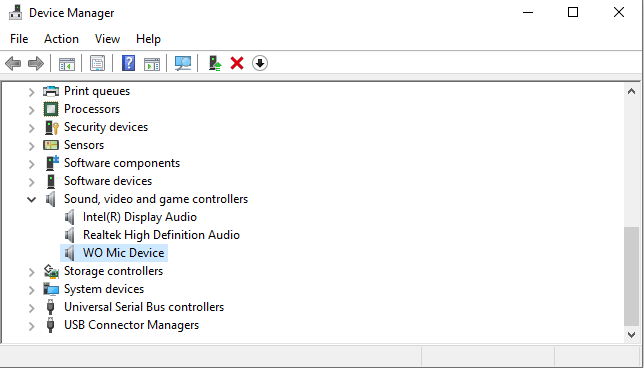
然後是 PC 端:客戶端是 32 位程式(x86),64 位系統也必須裝 x86 版的 Visual C++ Redistributable,裝 x64 沒用。如果你雙擊客戶端沒反應或彈 MSVCP140.dll/VCRUNTIME140.dll 缺失提示,直接裝 x86 版的 2015-2022 VC++ 運行庫就能解。裝完啟動客戶端,Option 裡勾 Play in speaker,Connect 成功後耳機裡能聽到自己說話就代表管道通了。
第三個前置是網路:如果用 Wi-Fi 連法,確保手機和電腦在同一個區域網路,而且 Windows 網路設定要改成「專用」而非「公用」——公用網路下防火牆預設會攔 UDP 封包,Connect 成功不到一秒就斷的問題八成在這。
五個隱藏技巧,每個都能解決真問題
技巧一:UDP 3000-3001 端口手動放行
多數人遇到「連上就斷」的第一反應是重裝 App,但根本原因往往是 Windows Defender 攔了 WO Mic 的 UDP 封包。WO Mic 的 Wi-Fi 傳輸用兩個 UDP 端口——3000 負責控制信號,3001 負責音訊媒體包。Defender 對公用網路的入站 UDP 非常嚴格,經常把媒體包靜默丟棄。
最快的解法是把當前網路的配置檔從「公用」改成「專用」(設定 → 網路和網際網路 → Wi-Fi → 點當前 SSID → 網路配置檔 → 專用)。但如果你必須用公用網路,就得在 Defender 防火牆進階設定裡手動新建一條入站規則:端口類型 UDP,特定本機端口填 3000-3001,允許連線,專用和公用都勾上,命名為「WO Mic UDP」。第三方防火牆(火絨、360、Norton)同理,去攔截日誌找被阻止的 UDP 條目,加允許規則就行。
這個入口藏得真深——WO Mic 官方論壇裡 80% 的 Wi-Fi 連線問題帖子,最後都是端口放行解的。
技巧二:系統層降噪疊加,比 App 裡開滿還管用
多數人只在 WO Mic App 裡把降噪滑桿拉滿,但 Android 和 Windows 兩端各還有一層系統級降噪沒開,疊加起來比單靠 App 效果好得多。
Windows 端:設定 → 系統 → 聲音 → 輸入 → 裝置內容 → 增強,逐個勾選 噪音抑制(Noise Suppression)、回聲消除(Acoustic Echo Cancellation)、遠距離拾音(Far Field Pickup)。注意有些增強組合會讓聲音聽起來有點假——比如噪音抑制開太強會把低頻一起削掉,逐個試找到平衡點就行。
Android 端:WO Mic App 裡的 Settings → Audio Source 選 Mic(降噪模式),再把 Sample Rate 拉到 44100 Hz 以上。搭配技巧一的省電白名单,編碼質量不會被系統限制拖後腿。
疊加完三層降噪後,你會發現之前錄進去的空調嗡鳴、鍵盤敲擊聲、遠處的路聲,大幅減少甚至消失——而 App 裡單拉降噪滑桿只能解決其中一層。
技巧三:手機擺放位置比你想的更講究
這是最直觀但最少人在意的一點:手機離嘴 10-20 公分是拾音質量和底噪的平衡點,太近會爆麥(削波失真,聲音劈裡啪嚕),太遠會把環境噪音一起收進來。15 公分左右最理想。
另外,手機背面絕對不要貼桌面——背面朝下會把桌面震動、空調嗡鳴、甚至手機本身的發熱噪音一併收進去。立著放或背面朝上放,底部的主麥克風(多數 Android 機型的主麥在底部充電口旁)對準自己的方向。
這個擺放改完,底噪能降三分之一,而且不會引入任何額外的處理延遲——純物理層面的優化,零成本。
技巧四:五分鐘自動斷連的真相不是 bug,是 Windows 電源管理
如果你的連線總是在用了四五分鐘後突然斷掉,手動重連又維持差不多時間——這不是 WO Mic 的程式錯誤,是 Windows 電源管理在後台休眠了網路適配器。Windows 預設的空閒觸發值就是 5 分鐘。
排查最快的方法:連線期間讓 PC 螢幕保持常亮(比如放個 PPT 演示、開段影片),如果保持螢幕亮就不會斷——問題定位了。然後去裝置管理員 → 網路適配器 → 右鍵你的 Wi-Fi 網卡 → 屬性 → 電源管理,取消勾選「允許計算機關閉此裝置以節約電源」。再進控制台 → 電源選項 → 當前計畫的變更計畫設定 → 變更高級電源設定,找到 無線適配器設定 → 節能模式,改為「最高效能」(插電狀態)或「低功耗」(電池狀態也可用)。最後把 Windows 的睡眠設定全部改為「從不」(電池狀態適當延長)。
四步走完,五分鐘斷連的問題會完全消失。這套邏輯 USB 連法也適用——USB Root Hub 的電源管理記得一起改。
技巧五:改端口繞開衝突
如果默認的 3000/3001 端口被別的軟體佔了(比如某些直播軟體、遠端桌面工具),WO Mic 會顯示連線失敗但不給你端口衝突的明確提示。解決方法是兩端同時改端口:PC 客戶端 Options → Advanced → Media port 改成 12345(或任意未被佔用的端口),Control port 保持 3000;手機 App Settings → Transport → Control port 也要對應改(或保持默認,兩端一致就行)。
端口衝突這個問題藏得深——多數人會去重裝 App、重啟手機、甚至懷疑網路路由器,但真正的原因只是兩個軟體搶同一個 UDP 端口。
踩過的坑:哪些隱藏功能別碰
有一個功能我踩過雷——WO Mic App 裡的 Audio Processing → Echo Cancellation 滑桿。理論上回聲消除對視訊會議場景有用,但如果你用的是耳機(不是外放喇叭),這個功能反而會引入處理延遲,導致你聽自己的聲音有半秒延遲,非常難受。這個功能只在外放喇叭場景下有價值,耳機場景建議關掉。
另外,省電模式白名單雖然能解底噪問題,但有些廠商的 Android 系統(MIUI、ColorOS)會在白名單之外再套一層「異常耗電」檢測——長時間連線後 App 可能被系統殺掉。如果遇到這種情況,去開發者選項裡打開「USB 除錯權限監視」或關閉 MIUI 的「鎖屏清理」功能。
收尾
WO Mic 這款工具的設計哲學是「簡單到讓人忽略」——界面乾淨、設備自動識別、連線按一下就通。但真正的功力藏在背後那套音訊管道的調校空間裡。我花了半載才把這些細節摸透,整理出這五個最有用的隱藏技巧——從防火牆端口放行到系統層降噪疊加,從手機擺放位置到電源管理休眠殺網,每一個都解決了真實存在但官方沒系統講的問題。
把一個工具用到這個程度,才算是真的用透了。下次有人跟你抱怨「手機麥糊、連線不穩」,把這篇文章甩給他——省得他跟我一樣踩半年坑。
本文為個人基於網路公開資料整理編寫,非官方內容,僅供學習交流參考;軟體版權歸原作者所有,請支持正版;使用過程中遇到問題請查閱官方管道,本文不承擔任何責任。