华硕 Armoury Crate 深度解析:ROG 生态的统一控制总线是怎么炼成的
armoury crate 是什么
如果你是 ROG 全家桶用户——主板、显卡、笔记本、键盘鼠标、机箱风扇全标着那个 Republic of Gamers 的 logo——那你一定见过 Armoury Crate。这是华硕在 2019 年推出的统一管理工具,用来收口之前散落在各处的十几个小工具:Aura Sync 管 RGB、Fan Xpert 管风扇、ROG Gaming Center 管游戏库、GPU Tweak 管显卡超频、AI Suite 管主板参数……Armoury Crate 把它们全塞进了同一个界面里。关于armoury crate下载 的完整流程,GitHub 上有详细的分步指南。
说它是"游戏玩家的控制中心"没错,但不够准。更准确的说法是:Armoury Crate 是 ROG 硬件生态的统一控制总线。它要同时处理主板上的 ARGB 接针、显卡的 MUX 开关、笔记本 OLED 屏幕的防烧屏机制、外设的蓝牙连接,还要协调系统级的优先级冲突——情境配置文件、BIOS 设置、手动操作,谁管谁?它都要排。这就是为什么它比你见过的任何厂商控制中心都复杂。
安装
Armoury Crate 的 Android APK 安装包就有 91MB——对一个手机应用来说偏大,说明它内置了较多资源文件。安装过程与普通应用类似,但有几点值得注意:
它必须运行在 64 位 Android 系统上,32 位直接不支持。首次安装时系统会弹出"未知来源"警告(如果不是从应用商店下载),放行即可。华硕的签名是固定的,可以放心。
权限申请方面,Armoury Crate 需要蓝牙权限(扫描和连接 ROG 无线外设)、位置权限(附近设备发现,Android 12 之后附近设备功能本身依赖位置服务)和存储权限(读写配置文件和情境备份)。这些权限都是功能所需,不建议拒绝。
打开后会引导你注册或登录 ROG 账户——如果不登录,只能使用本地基础功能;登录后才能同步云备份、使用"情境配置"按场景自动切换性能模式和灯效。另外,安装完建议打开应用商店自动更新,因为华硕几乎每月都会推送功能迭代和兼容性修复。armoury crate 的进阶配置技巧,在 GitHub 仓库有更系统的整理。
为什么一个"控制中心"会这么难装——架构依赖链的代价
让我先问一个我好奇了很久的问题:为什么 Armoury Crate 是我见过的安装失败率最高的软件之一?在 ROG 社区随便翻,"装不上"、"装一半报错"、"旧版本卸不干净"是高频关键词。官方文档甚至专门有一份五步排查指南。这不是简单的"软件写得烂",而是它的架构设计从根上就埋下了依赖链。
我来拆解一下 Armoury Crate 背后的三层结构,你就能理解为什么它装起来这么娇贵了。
三层架构:UI → 服务 → 驱动,缺一不可
Armoury Crate 不是一个独立的 exe/apk——它是一个壳子套壳子的架构:
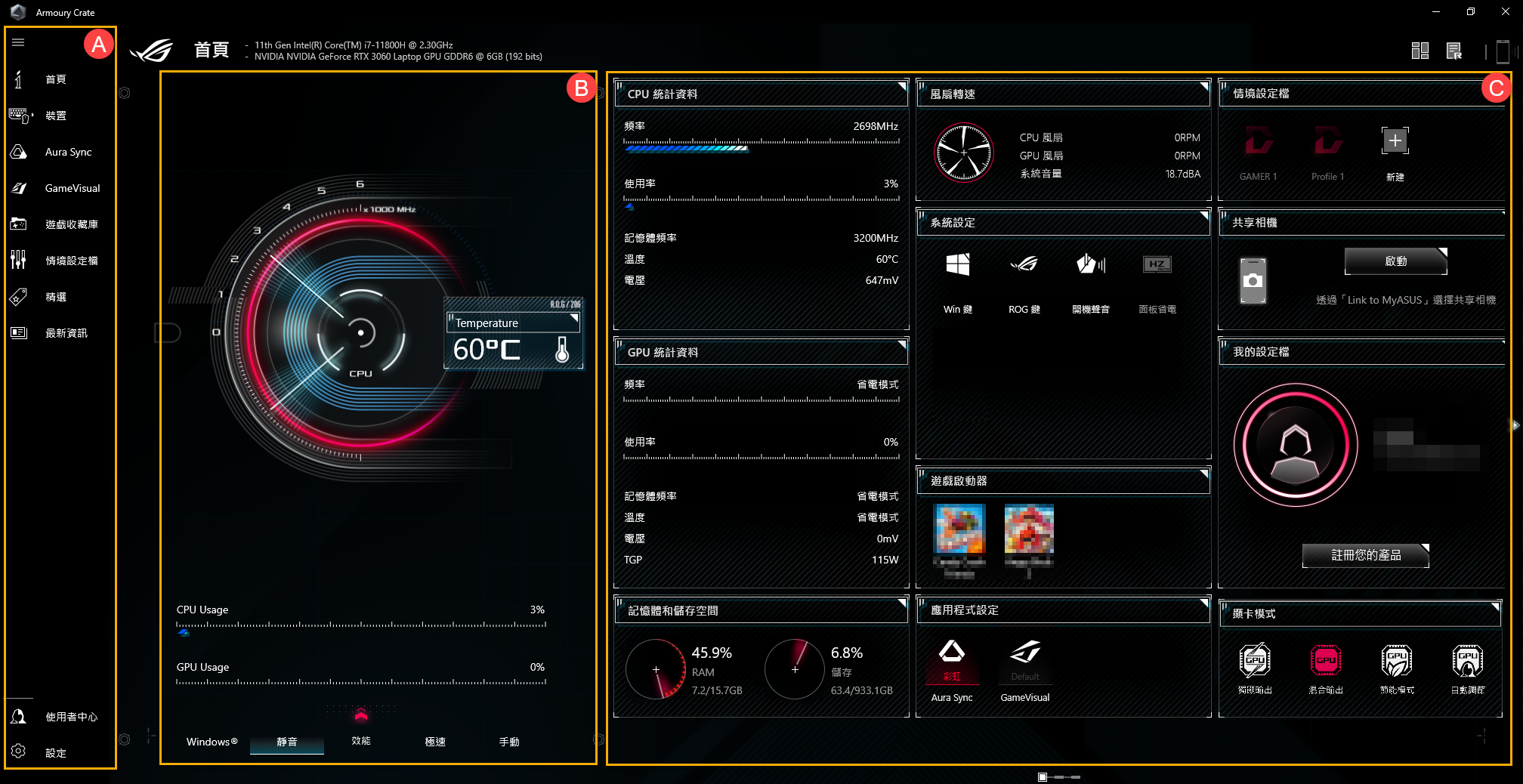
最上层是你看到的图形界面(Dashboard、Aura Sync、GameVisual 那些标签页),这一层本身几乎不干活,只是调用中间层的接口。
中间层是Windows 服务(桌面版)或系统后台进程(移动版)——名字叫 ARMOURY CRATE Service 和 LightingService。这一层才是真正干活的:它负责读取主板 SMBus 总线的硬件参数、向下发送 RGB 控制信号、管理性能模式的电源配置方案。如果这两个服务没启动,UI 界面就是个空壳,点什么都没反应。
最底层是内核级驱动。华硕主板上的 ARGB 接针、显卡的 MUX 开关、风扇转速控制——这些都不是 Windows 标准接口能搞定的操作,必须加载华硕自己的内核驱动才能直接读写硬件寄存器。
这三层依赖关系是严格单向的:UI 依赖服务、服务依赖驱动。任何一层断了,整个软件就废了。问题出在:当你安装旧版 Aura Sync 时,它会安装一套旧版驱动和旧版服务。新版 Armoury Crate 检测到旧驱动还在,会拒绝覆盖——因为强行覆盖可能导致蓝屏。这就是为什么"旧版本残留"是 90% 安装失败的根因。
跨设备同步为什么这么脆弱——RGB 接针的物理限制
另一个让我觉得有意思的设计是 Aura Sync 的设备识别。你以为 RGB 灯效同步就是蓝牙配对一下?远不是。Armoury Crate 要接管的设备分两条完全不同的通路:
主板接针通路:ROG 主板上有两类 RGB 接针——5V 可寻址(每个 LED 单独控制,1680 万色)和 12V 传统四针(只能整体变色)。这两类接针的电压不兼容——5V 设备插 12V 接针上直接烧灯效芯片。Armoury Crate 安装时会探测接针类型,然后在 UI 里禁用不兼容的设备。
USB 通路:鼠标、键盘、耳机这些外设走 USB 或蓝牙。问题是:某些带 USB Hub 功能的显示器/扩展坞会延迟外设的枚举,导致 Armoury Crate 启动时扫不到设备。更绝的是,第三方设备根本不会被接管——哪怕它宣传支持 Aura Sync 协议。华硕只认自家硬件,这是商业选择,但也让"全家桶"这个词变得名副其实。
我见过一个排查流程:关掉 Armoury Crate → 重启 LightingService → 关机断电(不是重启)→ 拔插所有线材 → 开机重开 → 点"刷新"按钮。五步下来能解决 90% 的连接问题。这个流程看起来繁琐,但逻辑很清晰:服务可能卡死了、USB 枚举可能失败了、接针可能松了——全是物理层和系统层的问题,Armoury Crate 只是那个最末端的调用者。
性能模式切换为什么会闪屏——MUX 开关的真实代价
用过 ROG 双显卡笔记本的人都熟悉这个场景:从"静音模式"切到"极速模式"时,屏幕会闪一下甚至短暂黑屏。很多人以为这是 Bug,其实这是硬件驱动重载的正常表现。
原因在 MUX(多路复用器)开关。ROG 双显卡笔记本有两种显示通路:集显直连屏幕(省电、延迟高)和独显直连屏幕(性能好、功耗高)。当你切换性能模式时,如果涉及 MUX 开关切换,Windows 图形栈需要完全重载显卡驱动——这意味着屏幕输出中断 1~2 秒是正常的。
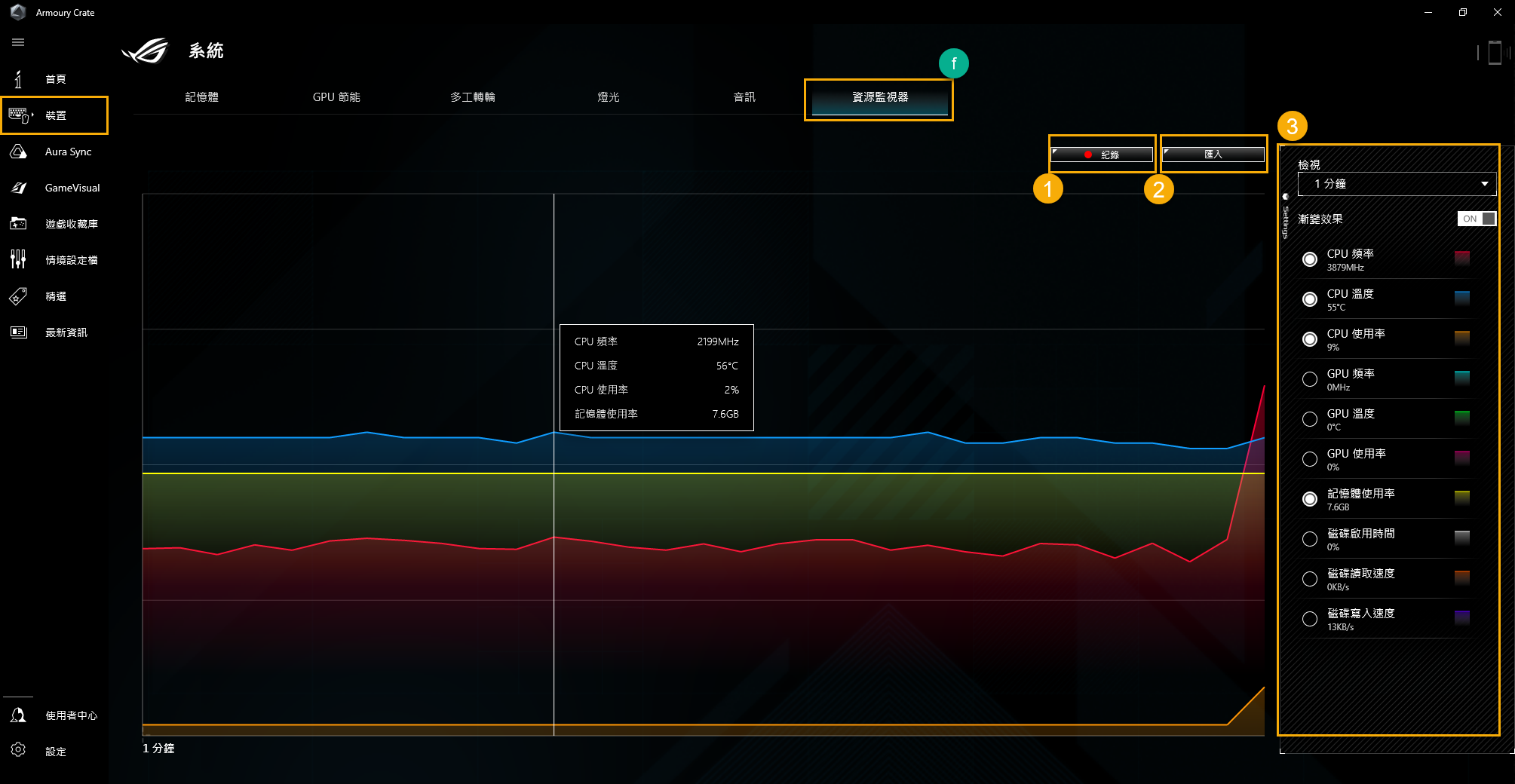
更有意思的是优先级链。Armoury Crate 的性能模式不是"你点什么就是什么":
情境配置文件(Scenario Profile)> 手动设置 > BIOS 设置如果你启用了一个情境配置(比如"开会时自动切静音模式、晚上回家自动切极速"),那你手动点的性能模式按钮会被情境配置静默覆盖——界面上显示的是你选的模式,但实际参数可能没变。这是我觉得 Armoury Crate 设计里最反直觉的一点:优先级最高的那个层级,在 UI 上反而最不显眼。
这套设计意味着什么——适合谁、不适合谁
讲了这么多架构细节,回到最实用的问题:你需不需要装 Armoury Crate?
适合的场景:你是 ROG 全家桶用户(至少主板 + 显卡 + 一款外设都是 ROG),想要统一控制灯效、按场景自动切换性能模式、用 OLED 屏幕想开启防烧屏保护。这种情况下 Armoury Crate 的价值远超它的安装痛苦。
不太需要的场景:只有单个 ROG 设备(比如一个 ROG 鼠标配其他杂牌外设)——Armoury Crate 识别不到第三方设备,装了也只能管那一个鼠标,不如直接用厂商独立驱动。或者你是洁癖党,受不了多服务多依赖——那 Aura Sync 的独立版(旧的轻量版)可能更适合你,虽然华硕已经不再维护它了。
最后说一个我的判断:Armoury Crate 的核心价值不是功能,而是统一。其他厂商也有类似的控制中心(MSI Center、SteelSeries GG),但没有一家的硬件生态像 ROG 这么完整——从主板到笔记本到外设到显示器,全是自家设计自家协议,所以只有华硕有动力做这个"统一控制总线"。它装起来确实痛苦、界面确实臃肿、旧版本残留确实烦人,但在 ROG 生态里,它是唯一能同时协调主板 RGB 接针、显卡 MUX 开关、OLED 防烧屏、情境配置优先级的工具。想让 ROG 硬件发挥最大潜力,绕不开它。
本文為個人基於網路公開資料整理編寫,非官方內容,僅供學習交流參考;軟體版權歸原作者所有,請支持正版;使用過程中遇到問題請查閱官方管道,本文不承擔任何責任。