用了一年 windows 遠端桌面,這款 App 成了我跨設備辦公的救命稻草
windows 是什麼
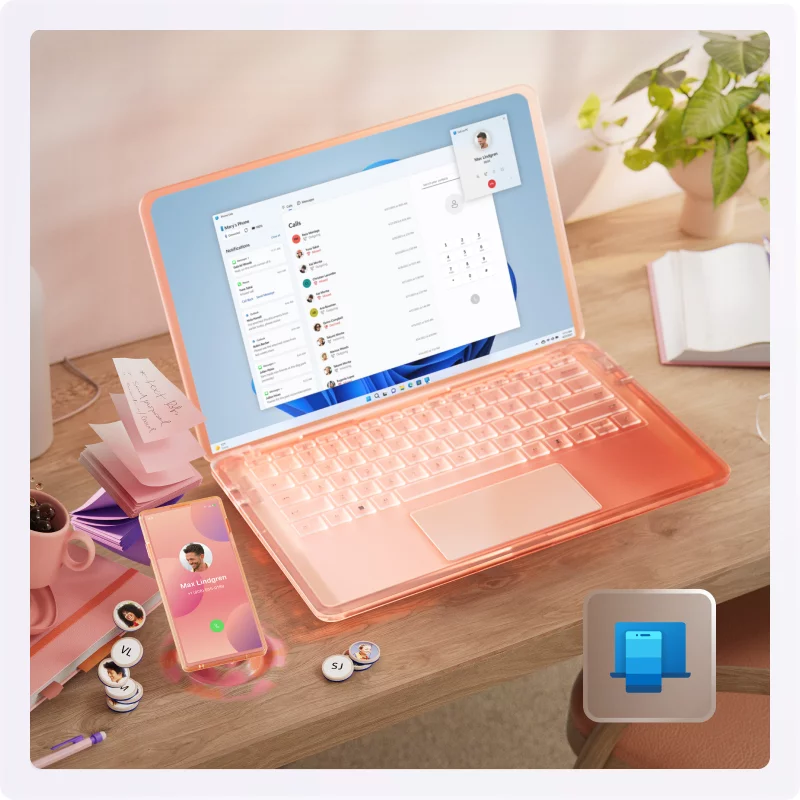
windows 是微軟推出的一款 Android APK 遠端桌面應用,它的核心功能只有一個:讓你在手機或平板上連線到自己的 Windows 電腦,就像坐在桌前操作一樣。無論是出門在外需要改一份檔案、還是懶得從沙發走到書桌前,只要有網路,手機就能變成電腦的延伸螢幕。
這款 App 面向的場景很明確——遠端辦公、臨時調用電腦資源、偶爾的遠程協助。它不做花裡胡哨的功能,把 Microsoft Remote Desktop 這套成熟協議搬進 Android,穩定性和延遲表現在同類產品裡一直是第一梯隊。如果你有一台常駐的 Windows 電腦,又不想每次帶筆電出門,windows 幾乎是最省心的選擇。
安裝
windows 以 Android APK 形式提供,最新版本 11.0.0.108,安裝包大小約 88.88M。安裝方式跟一般安卓 App 沒有本質區別——從 windows下載 獲取 APK 後允許未知來源安裝即可,全程下一步點完。不過有兩件事值得注意:
第一,首次啟動時它會請求儲存空間、麥克風和相機權限。儲存權限用來存取本機檔案做雙向傳輸,麥克風和相機則是遠端會議場景需要的。如果你只用來操作桌面不需要音訊視訊,後兩項可以拒絕,但之後想開就得到系統設定裡手動開啟。
第二,這款 App 需要搭配電腦端的「遠端桌面連線」功能使用。Windows 專業版以上的電腦在設定 > 系統 > 遠端桌面裡打開開關,記下電腦名稱或本機 IP,手機端就能掃描或手動輸入建立連線。家用版 Windows 預設沒有這個功能,需要另外找替代方案或升級系統版本。
安裝完成後第一次連線,windows 會讓你輸入電腦的登入帳密(建議用 Microsoft 帳號驗證),勾選「記住我的認證」之後下次就能一鍵進入。
当初为什么看上它
說實話,一開始裝它純粹是因為懶。那段時間我每天帶著筆電通勤,到公司又有另一台桌機,兩台機器之間檔案來回傳折騰死人。某天加班到很晚,手機上突然想到一個要改的設定,但筆電已經收進包裡、桌機又關了——這時才意識到,如果手機能直接連桌機,這類問題根本不存在。
那時候比較過幾款遠端桌面 App,最後選 windows官网 的理由很簡單:它是微軟自己出的。不是什麼愛國主義情結,而是覺得「既然要連的是 Windows 電腦,開發者本身就是作業系統的作者,那相容性和穩定性應該不會差到哪裡去」。事後證明這個判斷大方向沒錯,但也不是沒有代價。
哪点越用越顺手
裝上之後最直觀的改善就是「不必帶筆電出門」。現在我的桌機 24 小時開著,手機上 windows 圖示點一下就進入桌面。不管是臨時查個檔案、改份文件、還是遠端執行一個耗時任務,這些以前必須坐到電腦前才能做的事,現在在手機上半分鐘搞定。
第二個越用越離不開的是檔案傳輸。windows 的雙向檔案瀏覽器做得很直觀——手機端選檔案傳到電腦,或從電腦複製到手機,速度取決於網路但操作本身沒有任何門檻。這取代了我之前用雲端硬碟來回同步的麻煩,尤其是大檔案的臨時調用。
第三個是剪貼簿同步。在手機上複製一段文字,電腦端直接貼上,反過來也行。這個功能看似不起眼,但日常用起來節省的操作步驟真的數不清。
哪点越用越烦
說完好的,該講麻煩的地方了。第一個是觸控操作的學習成本。手機螢幕上模擬滑鼠操作,單指移動游標、雙指滾動、長按右鍵——這些手勢熟了之後還好,但剛開始那陣子我時常不小心誤觸,尤其是在桌面上點選小圖示的時候。後來我買了一個藍牙滑鼠配手機用,問題解決了,但又多帶了一樣東西出門。
第二個是網路延遲。在家裡同一個 Wi-Fi 下操作基本流暢,但出門用行動網路時就明顯感覺到差距——畫面偶爾會卡頓,輸入也有延遲。如果是在外國或訊號不好的地方,有時候連線本身都會失敗。這不是 windows 這款 App 本身的問題,遠端桌面這項技術天生就跟網路品質綁在一起,但體驗差的時候還是會忍不住吐槽。
第三個是螢幕解析度的取捨。手機螢幕小,桌機的高解析度畫面擠進來之後字會變得很小。windows 有自動縮放功能,但縮放後有些介面元素會糊;關掉縮放又要湊很近看。目前我的做法是把桌機在遠端模式下的顯示解析度調到 1280×720,在手機上剛好能看清但也不會太糊——這是個妥協,沒有完美解。
哪个功能成了每天离不开的
剪貼簿同步算一個,但真正讓我覺得「沒有它不行」的是遠端喚醒功能。windows 支援 Wake-on-LAN,我把桌機 BIOS 裡的網路喚醒打開、家裡路由器也設好轉發規則,現在手機上要連線時,如果桌機是關著的,windows 會先自動發送喚醒封包,等桌機開機完成再建立連線。
這個功能解決了我之前最頭痛的問題——桌機不能 24 小時開著耗電。現在平時讓它待機或關機,需要時手機一點就自動開機連上,用完再讓它自己進省電模式。整個過程完全自動化,不需要我額外操作。
观感修正:当初的判断变了什么
剛開始裝它的時候,我以為這款 App 就是個「手機上的 Windows 桌面縮影」——功能跟電腦上一樣,只是搬到手機裡。用了一段時間才意識到,它的真正價值不是「把電腦搬到手機」,而是「讓我不必時刻跟電腦綁在一起」。
高估的部分是觸控操作的便利性。以為手勢熟悉了之後就能完全取代滑鼠鍵盤,實際上複雜操作還是得靠實體鍵盤滑鼠才行。windows 比較適合做「輕量操作」——查檔、改幾行字、執行一個指令,重度工作場景它幫不上忙。
低估的部分是它跟 Windows 系統本身的整合深度。剪貼簿同步、遠端喚醒、認證傳遞——這些功能能跑得這麼順,很大程度上是因為開發者就是作業系統的作者。同類第三方產品就算功能清單上看起來差不多,實際用起來總會在某些細節上掉鏈子。
去留结论
會不會卸掉?目前看不會。它已經變成我日常生活的一部分,就像瀏覽器一樣——不是每天都重度使用,但需要的時候它必須在那裡。
什麼情況下會考慮換?如果未來出現一款能做到「手機上完整操作桌機、觸控體驗跟原生 App 一樣流暢」的產品,我可能會試。但目前 windows 在 Android 遠端桌面這個細分市場裡,綜合體驗還是沒對手能打。
最後補一個小建議:如果你也想試,先確認自己的電腦版本支援遠端桌面功能,然後在家裡同一個 Wi-Fi 下連線試幾次,基本流暢再考慮外出使用。網路環境對體驗的影響比 App 本身的品質大得多。
本文為個人基於網路公開資料整理編寫,非官方內容,僅供學習交流參考;軟體版權歸原作者所有,請支持正版;使用過程中遇到問題請查閱官方管道,本文不承擔任何責任。