iArtbook 能力盤點:一款把畫畫和填色都做滿的 Android 應用
iArtbook 是什麼
iArtbook 是一款 Android 平台上的繪畫應用,定位介於「專業創作工具」和「日常放鬆填色本」之間。它把兩種看起來不太相關的玩法塞進同一個 App:上半部分是帶筆刷、圖層、輔助線的自由畫布,下半部分是鋪滿線稿的數字填色、像素填色、每日一圖等休閒路線。
它的核心吸引力在於「不需要在多個 App 之間切換」——今天想認真畫一幅原創插畫,明天只想花五分鐘塗一張線稿解壓,後天想試試像素風格消磨通勤時間,一個 iArtbook 就能承接。這種一個介面服務多種創作場景的設計,在同類應用裡並不常見。
安裝
iArtbook 目前以 Android APK 形式發布,最新版本為 2.2.7,iArtbook下載 可透過官方渠道取得,安裝包大小約 200MB——屬於繪畫類應用裡體積較大的,主要因為內建了多組預設筆刷和線稿素材庫。安裝流程與一般 APK 無異,但有兩點值得注意:
首次安裝後啟動,應用會引導你授予「存儲權限」,這是後續保存作品到手機相冊的前提;跳過權限授予會導致後面導出圖片時失敗,需要事後到系統設定裡補開。其次,iArtbook 的部分進階功能(如動畫繪製、高清導出)可能需要登入帳號解鎖,建議第一次打開時順便完成,避免中途用到時再跳出登入視窗打斷創作節奏。
自由繪畫:畫筆、圖層與輔助線三件套
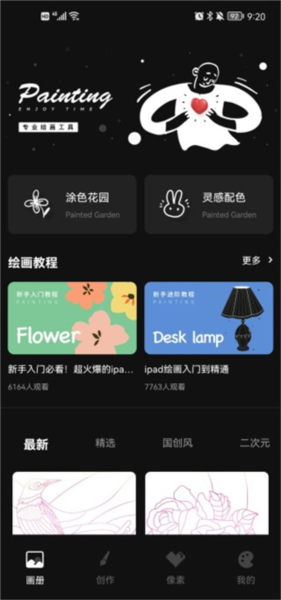
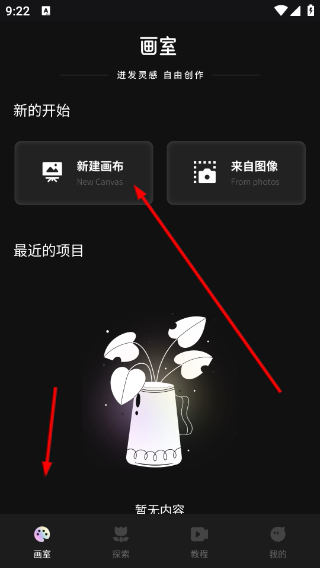
自由繪畫是 iArtbook 最硬核的能力域,也是它區別於普通填色 App 的核心賣點。打開新建畫布後,你會看到一個標準的繪畫工作台——左側筆刷選擇欄、右側圖層面板、頂部工具菜單,布局跟主流繪畫軟體(如 Procreate、Medibang Paint)邏輯一致。
筆刷體驗:從鉛筆到塗抹筆的全真手感
iArtbook 自帶的筆刷種類涵蓋了從素描到上色的完整鏈條:鉛筆筆刷能畫出細膩的素描線條,適合起稿和輪廓勾畫;馬克筆疊色自然有層次感,用來鋪大面積底色效率很高;噴槍筆刷能做出漸變柔和的光影效果,畫雲朵、漸層天空時特別好用;塗抹筆則模擬水彩暈染的質感,把相鄰顏色自然過渡,不需要額外的混色工具。
每種筆刷都帶有壓力感應支持——如果你用的是支援筆壓的觸控筆,線條粗細會跟著力道變化;用手指畫也會根據觸控面積做近似模擬,手感比純滑鼠點選要自然得多。
輔助線:畫透視再也不用靠感覺
畫街景、房間、馬路這類需要空間感的場景時,iArtbook 的輔助線工具是實用性最高的功能之一。它提供兩種模式:消失點模式讓所有參考線匯聚到一個點,適合畫一點透視的走廊、街道、房間縱深;輻射線模式從中心向外放射,適合定放射方向的構圖,比如光束、日光散射類題材。
操作上很直觀:開畫前先把輔助線打開,把消失點拖到畫面裡合適的位置(通常在畫面中上部或邊緣外),然後沿參考線勾建築與道路的輪廓線,勾完關掉輔助線繼續畫細節。配合水平翻轉畫布功能,一眼就能看出透視歪不歪——這個小技巧能幫你節省一半的調整時間。
休閒填色:三條路線滿足不同節奏
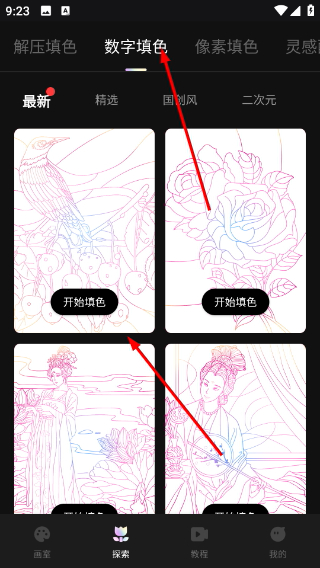
如果說自由繪畫是 iArtbook 的進階玩法,休閒填色就是它最有「網路人氣」的部分。探索頁裡同時提供解壓填色、數字填色、像素填色三條路線,差別主要在節奏和耐心消耗——你可以根據當天的時間和心情隨意切換。
解壓填色:最快五分鐘出成果
解壓填色是三條路線裡節奏最快的,鋪滿大面積色塊的線稿,一塗就是一大片。適合只想動動手指、五分鐘就想看到成果的場合——比如工作間隙、等人的時候。入口在探索頁,部分版本在畫冊頁也能直接進。
數字填色:有參與感的完整作品
數字填色把線稿上每個區域標上編號,你只要找到對應顏色逐區上色,就能塗出一幅完整插畫。節奏中等,單張通常十幾分鐘完成。它的優點是「參與感和完成度平衡得很好」——不像解壓填色那麼漫不經心,又不像像素填色那麼耗時,是大多數人的舒適區。
iArtbook 在數字填色裡還藏了一個「每日一圖」專欄:每天更新一張限定線稿,當天塗完即完成打卡。對於想養成每天動手五分鐘習慣的人來說,這種「固定小任務」比在幾百張線稿裡糾結要容易堅持。
像素填色:慢節奏的消磨利器
像素填色是最耗時的路線——逐格塗,一張圖能磨很久。適合有大段時間需要消磨的場合,比如通勤、追劇時手上沒事做。線稿來源既有應用自帶的像素風格庫,也支持你把自己的圖片轉換成像素格後慢慢填。
導出與作品管理
畫完或塗完的作品不會自動出現在手機相冊裡,需要手動走一次導出流程。iArtbook 對這一步的設計很清晰:在繪畫工作台打開作品,點畫布上方的三點菜單選 Save,彈出格式選擇窗口後選 PNG 或 JPEG,最後點「存儲圖像」就能寫進相冊。
兩種格式的取捨很簡單:PNG 是無壓縮格式、支持透明背景、文件較大——適合要做貼紙或頭像摳圖的場景;JPEG 是有損壓縮、無透明背景、文件小——日常分享到社交平台完全足夠。填色類玩法(數字填色、解壓填色)的導出更簡單,結算頁直接提供保存與分享按鈕,不用繞菜單。
常見的導出失敗原因有兩個:一是存儲權限被拒過,之後每次都失敗——去系統設定補開就行;二是少數相冊應用把導出圖歸進了「其他相冊」,翻時間線找找就能看到。
短木板也要說
盤點能力不能只講亮點,iArtbook 也有幾個明顯的局限值得提前知道。
首先,200MB 的安裝包對手機存儲空間緊張的用戶不太友好,而且使用過程中筆刷快取、線稿素材快取會繼續吃掉存儲——長時間使用後建議定期清理快取。其次,輔助線、動畫繪製這些進階功能在部分舊版本上找不到入口,官方更新頻率不算快,如果你是重度進階用戶可能需要關注版本更新動態。最後,目前只有 Android 版本,iOS 用戶只能找替代方案。
什麼樣的人該用它
經過上面的盤點,iArtbook 適用的人群輪廓已經很清晰:
想一 App 同時搞定創作和放鬆的人——今天畫原創插畫、明天塗解壓線稿、後天試像素風格,不想在 Procreate、Medibang、填色 App 之間來回切換的話,iArtbook 一個就能接住。
時間碎片化但想養成創作習慣的人——每日一圖的打卡機制、五分鐘就能完成的解壓填色,比那些要求「專門騰出半小時」的應用更容易堅持。
初學者到業餘愛好者的過渡階段——自由繪畫的筆刷和輔助線足夠支撐你從臨摹走向原創,同時休閒填色又能在你不想動腦子的時候提供低門檻的創作出口,這種「進可攻退可守」的設計對還在摸索風格的新手來說很友好。
總的來說,iArtbook 不是一款追求極致專業的繪畫軟體,但它在「一個 App 服務多種創作場景」這件事上做得很紮實。如果你手邊只有 Android 裝置,又不想在多個繪畫應用之間切來切去,值得給它一個嘗試的機會。
本文為個人基於網路公開資料整理編寫,非官方內容,僅供學習交流參考;軟體版權歸原作者所有,請支持正版;使用過程中遇到問題請查閱官方管道,本文不承擔任何責任。