用 WalkColor 做出會呼吸的波普風圖:從零上手實戰指南
walkcolor 是什麼
WalkColor 是一款專注於波點拼貼藝術圖片的美化工具,由蘇州聚芒網路科技開發。它的核心玩法是將你選定的照片轉化為由大量小圖元(波點)組成的藝術作品,支援自訂排列方式、形狀、配色與文字裝飾,還能匯出動態效果做成短影片,walkcolor官網 有更完整的功能說明與創作案例可參考。
這款軟體特別適合想在手機上快速做出有設計感作品的使用者——無需打開電腦上的 Photoshop 或 Illustrator,也不需要任何設計基礎,選一張照片、調幾個參數、幾秒鐘就能匯出一張可以直接貼到社群平台的成品。從小红书筆記封面到抖音短影片開場,WalkColor 都能勝任。
安裝
WalkColor 的 Android 安裝包大小約 36.05MB,支援 Android 8.0 以上系統。目前最新版本為 v1.4.0,相比舊版在大圖匯出速度上有顯著優化。
安裝方式很簡單:從 walkcolor下載 取得最新 APK 檔案後,在檔案管理員中點擊安裝即可。如果你是第一次從第三方來源安裝應用,系統會彈出「允許未知來源安裝」的提示,點擊確認就能繼續。安裝完成後首次啟動,軟體會請求儲存空間與媒體存取權限,這兩個權限是必須的——分別用來讀取你的照片與把成品匯出到相簿,全部允許就好。
v1.4.0 版本修復了舊版大圖匯出時偶發崩潰的問題,強烈建議直接用最新版,不要從應用商店下載過期版本。安裝前可以順手清理一下手機內部儲存空間,至少保留 1GB 餘量,後續匯出高解析度圖片時會用到。
前置條件:開始前要準備什麼
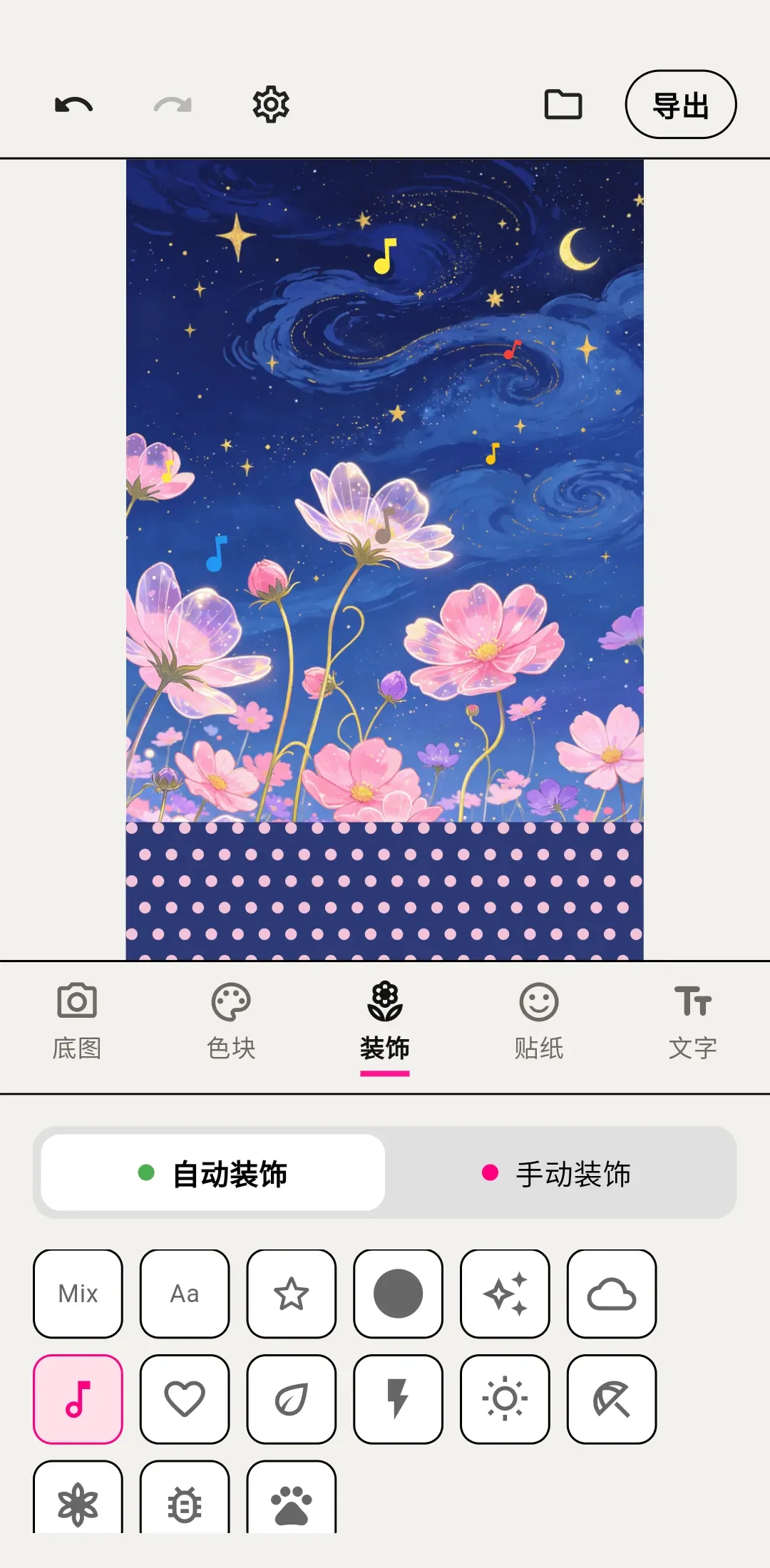
打開 WalkColor 之後,你第一眼看到的是一個乾淨的畫布介面。開始做作品之前,先確認這幾件事:
畫布尺寸預設值:軟體開啟後預設畫布通常是 1080×1920(手機豎版),但大多數場景你需要先調整。社交平台封面建議用 1080×1350,手機桌布用 1080×1920 即可,超過 2K 的解析度沒必要——手機螢幕最高通常只有 2K,4K 匯出也看不出差別,反而讓匯出速度慢好幾倍。
底圖選擇:選一張畫面乾淨、主體明確的照片當底圖最好。風景照、人像、食物照片都適合,太複雜的群組照或文字密集的截圖轉成波點後會亂掉。
排列方式決定風格:WalkColor 有光束排列、邊緣環繞、隨機分布、條紋排列等多種模式。新手第一次做,建議先從「邊緣環繞」開始——它會把波點集中在畫布外圍,中央留空放標題文字,做出來的圖自然有「海報感」。如果你喜歡更動態的效果,可以試「光束排列」,波點會從中心向外擴散,適合做短影片動效。
分步驟實戰:一張完整作品的流程
步驟 1:匯入底圖並選擇排列方式
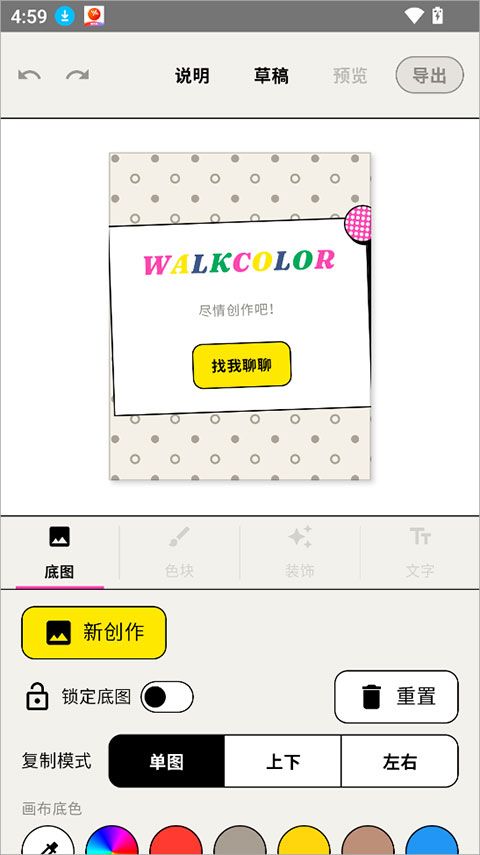
點擊畫布上的「新增圖片」按鈕,從相簿選一張你想轉化的照片。匯入後軟體會自動把圖片轉成預設的波點樣式——這時候畫面上可能會有點密,不要急著改參數,先去頂部的「排列」按鈕選一個你喜歡的模式。
我推薦先用「邊緣環繞」,因為它會自動在畫面中央留空,後面加文字剛好。選好排列方式後,試著調整「波點大小」滑桿——往左拉波點變小、密度變高,往右拉變大、看起來更簡潔。一般來說,社交平台封面用中等密度(滑桿中間位置)效果最好。
步驟 2:調整配色
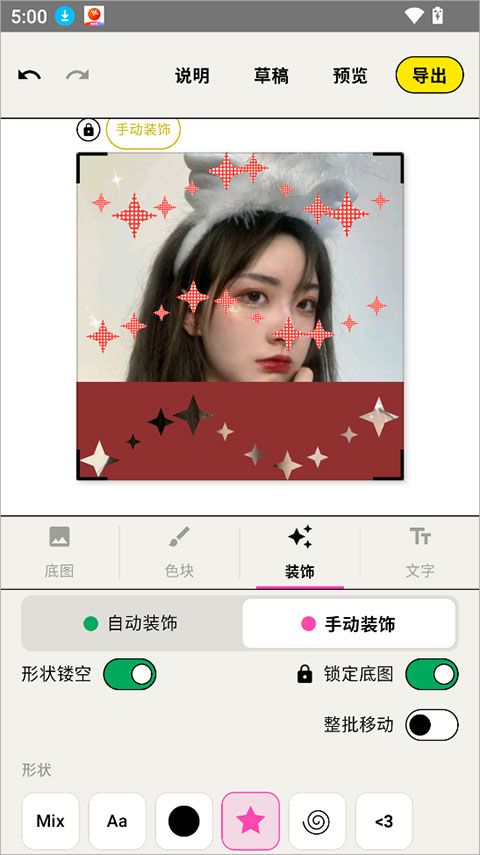
WalkColor 預設會從底圖自動提取配色,但你可以手動覆蓋。點擊頂部的「配色」按鈕,軟體會顯示幾個預設色盤以及自訂選項。
社交平台特別吃的配色我整理了幾個:糖果粉(粉白 + 淺藍 + 檸檬黃)適合可愛少女風,日落橙(深橙 + 粉紫 + 鵝黃)做溫暖氛圍感圖很出片,森系綠(墨綠 + 米白 + 棕褐)適合治癒日系風格。莫蘭迪色系雖然好看,但在小红书這種高競爭平台上會顯得有點悶,建議社交平台選對比高一點的組合。
步驟 3:添加文字裝飾
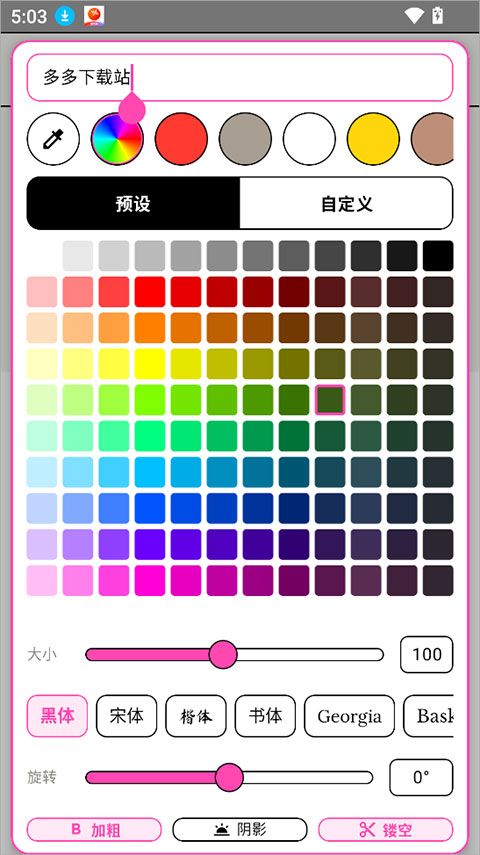
很多人做 WalkColor 作品時會跳過文字步驟,但其實加一小段標題能讓圖的用途立刻明確起來。點擊頂部的「文字」按鈕,輸入你的文字內容——推薦 10~20 字的短句,太長會擠亂版面。
字體方面,中文場景選無襯線的圓體或黑體,和波普風格更搭;英文可以試等寬字體或手寫體,別用 Times New Roman 這種傳統襯線體。文字面積不要超過畫面的 15%,位置放在非核心區——邊緣環繞排列的中央留空位置是最自然的文字區。
Android v1.4.0 版的文字功能比 iOS 版精簡一些,只有基礎的大小、顏色、陰影開關,但對新手來說完全夠用。陰影建議打開,深色陰影能讓文字在任何背景上都清晰可讀。
步驟 4:匯出成成品
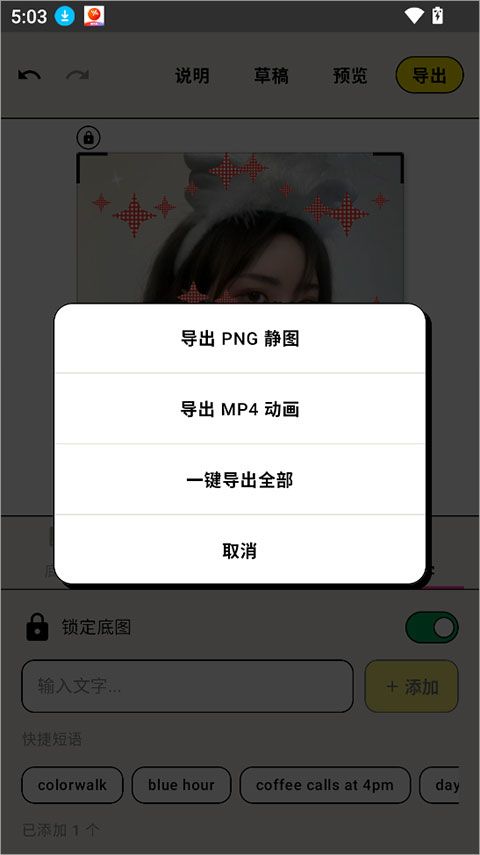
調整完所有參數後,點擊右上角的「匯出」按鈕。這裡有幾個選項:PNG(靜態圖片,最常用)、MP4(動態效果影片,適合短影片開場或背景)、動態桌布(Android 系統桌布用)。
匯出前最後確認一下解析度——和你的畫布尺寸一致就好,不要盲目拉高。如果系統提示「儲存空間不足」,先清理一下內部儲存再重試,WalkColor 匯出大圖時需要至少 1GB 的暫存空間。
常見卡点與解法
卡点 1:匯出大圖時卡頓或崩潰
這是舊版最常見的問題,v1.4.0 已經用分片計算 + GPU 加速解決了大多數情況。如果你還遇到,先確認手機儲存空間剩餘是否超過 1GB,然後把後台其他 App 全部劃掉再試——WalkColor 匯出大圖可能吃掉 1GB 以上記憶體,同時開著遊戲或串流 App 很容易被系統殺程序。
卡点 2:波點排列太亂看不出主體
這通常是底圖選得不對或者波點密度太高。換一張主體更明確的照片當底圖,或者把波點大小滑桿往右拉減少密度。另外,隨機分布模式比較容易亂,邊緣環繞和光束排列的結果通常更可控。
卡点 3:加了文字但看起來很突兀
檢查三個地方:字體是否和整體風格匹配、顏色是否太跳脫、位置是否塞在波點密集區。中文場景換成圓體或黑體、顏色選和底圖主色相近或互補的、把文字移到波點較稀疏的區域——這三個改完通常就協調了。
還能玩什麼
以上四步只是 WalkColor 最基礎的玩法。掌握之後你可以試試動態匯出:選光束排列 + MP4 匯出 3 秒短影片,剪映裡當短影片開場;或者做幾張同風格的圖排成九宫格發朋友圈;甚至匯出動態桌布讓手機鎖屏會呼吸。波點拼貼的藝術感就是在這些小變化裡慢慢玩出來的。
本文為個人基於網路公開資料整理編寫,非官方內容,僅供學習交流參考;軟體版權歸原作者所有,請支持正版;使用過程中遇到問題請查閱官方管道,本文不承擔任何責任。