ticking 用久了才發現的六個坑,我都踩過了
ticking 是什麼
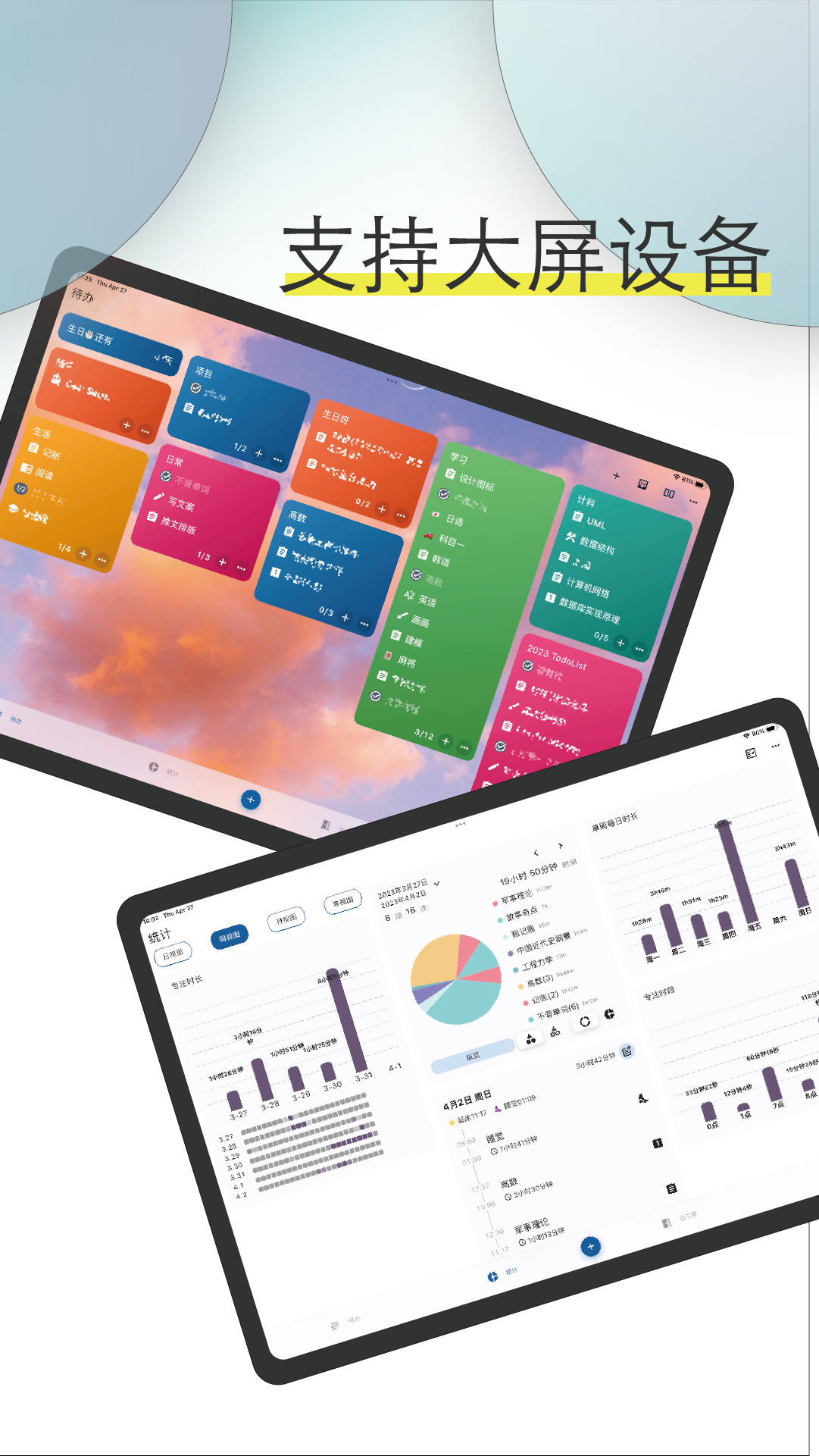
ticking 是一款安卓平台的專注計時與待辦清單工具,由深圳九九雲科技開發,目前最新版本 1.16.9,安裝包約 97MB。它把兩件事綁在一起做:待辦清單的快速管理,加上番茄鍾與自由計時,最後把所有數據丟進統計頁,用餅圖、熱力圖、年視圖去回望你的專注節奏。
我最初裝它是衝著統計頁的餅圖來的——每天花在不同分組上的時間一眼看得到,後來發現計時備註功能更實用,每次計時結束寫一句心得,一週下來翻著備註就能摸出自己什麼時段最進入狀態。不過這些都是後話,先說說怎麼裝上它的。
安裝
ticking 只有安卓版,安裝包 97MB 不算特別大,直接在應用商店搜尋就能找到官方版本,或到 ticking下載 頁看完整指南。如果是從 ticking官網 拿到安裝包,首次安裝會碰到系統的「未知來源」放行提示——這個是安卓的標準流程,允許當前管道安裝即可,不用開全域未知來源,免得以後被流氓軟體鑽空子。
安裝完第一次打開要留意兩件事:一是它會問要不要開啟「自動啟動」與「後台保活」權限。ticking 的計時器是前台服務,如果你把它的後台進程殺了,正在跑的番茄會被中斷,計時記錄會保留但最後那幾分鐘可能不完整。建議第一次就把自動啟動開著,小米、OPPO、vivo 這些廠商的系統自帶後台清理比較激進,不開後台權限的話,計時跑到一半被殺是常有的事。
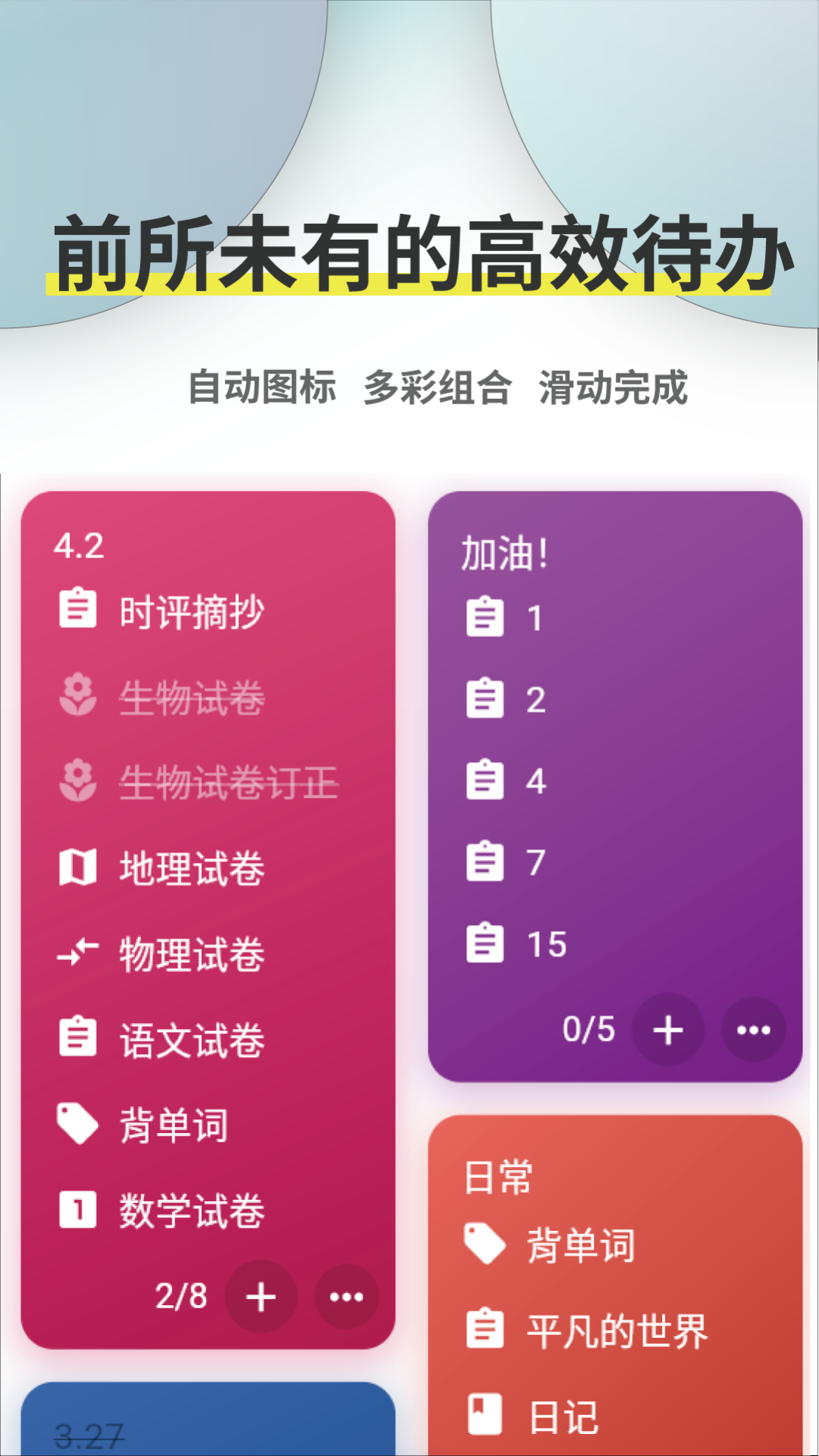
二是它會引導你建立第一個待辦分組——這個不急,先隨便建一個試跑,之後再到設定裡慢慢調整。分組的好壞直接影響後面統計餅圖的清晰度,建議按「活動類型」劃分(比如「寫作」「閱讀」「運動」),不要按「今天」「明天」這種時間維度劃,否則餅圖上會出現一堆小切片根本看不出重點。
坑一:計時被後台殺了,記錄卻不完整
我第一次碰到這個情況是用了一個禮拜之後,某天番茄跑到第 22 分鐘突然響起結束提示,結果長度只有 22 分鐘——應該跑 25 分鐘的。打開系統後台看,ticking 的進程被 MIUI 的自動清理給殺了。症狀就是計時記錄停在某個莫名其妙的長度,最後幾分鐘對不上。
原因很簡單:安卓各廠商的後台策略不同,ticking 的前台服務在有些系統上會被判定為「不重要」而被清理,服務被殺後計時自然就停了,但 App 本身的本地資料庫已經把停之前的那一段寫進去了,所以記錄會殘留。解法是到系統設定裡把 ticking 加進自動啟動白名單,同時鎖定後台卡片——小米是在後台管理頁往下拉一下就行,其他廠商的操作類似,網上搜「後台鎖定 + 你的手機品牌」就能找到。
坑二:餅圖顏色亂改之後,發截圖對不上號
ticking 2.1.2 之後允許自訂每個分組的餅圖顏色,我當時覺得預設顏色太鮮艷,就把「寫作」改成深綠、「閱讀」改成淡藍。沒想到第二天手機重啟之後再打開,顏色還是預設的——我以為是 App 沒存上,反覆改了三四次,每次都這樣。
後來才查清楚:自訂顏色是存在本地的 SharedPreferences 裡,不是存在雲端。只要你清除 App 數據、或是系統優化把 SharedPreferences 清掉,顏色設定就會丟。而且跨設備也不會同步,換手機就得重新設一次。解法只有兩個:一是養成少改顏色的習慣,改了就別清 App 數據;二是每次改完之後截圖存一份備選方案,免得下次又要一個一個配色。
坑三:完成與取消混用,統計數據對不上
這是我踩過最久的坑——把「打算做但沒做」的待辦也按完成處理,結果年視圖裡的完成數看起來很漂亮,但實際上那些日子根本沒專注。ticking 裡「完成」和「取消」在統計裡的權重完全不同:完成的待辦會進入完成數、餅圖、詞雲的統計,取消的則不計入任何統計,純粹是廢棄的計劃。
我最初把這兩個當成一樣的東西用,結果一週下來完成數有 20 條,但真正有效的專专注記錄只有 8 條——統計頁裡的完成數字被我自己灌水了。解法是養成一個嚴格的判準:做了(哪怕只做了一部分)就完成,完全沒碰就取消。做了一部分但沒做完的情況,可以先完成然後在計時備註裡寫上「只做了 30%」,這樣統計裡有條備註可以回頭看,也不會污染完成數。
坑四:年視圖看完改了日界線,顏色密度全變
ticking 的日界線預設是凌晨 0 點,但有些夜貓子會改成凌晨 2 點或 3 點——意思是「今天」從凌晨 2 點算起,凌晨 2 點之前的專注記錄歸入前一天。這個設定本身沒問題,但問題是:年視圖的顏色深度是嚴格按日界線來算的,只要你改了日界線,歷史數據會重新歸類。
我去年年底的時候把日界線從 0 點改成 3 點,結果打開年視圖一看,前十一個月的顏色密度幾乎都變了——本來顏色很深的幾天突然變淺,因為那幾天的最後幾十分鐘被挪到前一天去了。那年我剛截完年視圖的長圖準備做總結,結果顏色對不上,最後又改回 0 點,等 App 重新計算完才又截了一次。
解決辦法很簡單:年視圖看完之後,別改日界線。要改的話就在年初、年視圖還沒看之前改好,一年都别动。
坑五:備註寫太長,統計頁顯示成兩行
計時備註功能是我最喜歡的功能,但有一次我寫了大概 300 字的長備註,結果在統計頁打開那條計時記錄時,備註顯示成兩行被截斷了——以為 App 只存了前兩行,嚇得我趕緊補寫。後來才發現點一下那段被截斷的備註,它會自動展開,完整顯示全部內容。
這個坑不影響數據本身,純粹是顯示層的問題,但剛好那段備註寫了很詳細的心得,以為丟了嚇出一身冷汗。後來養成習慣:長備註不怕寫,看的時候多點一下就行。
坑六:重複計劃的次數同步問題
ticking 2.0 之後把「重複計劃」的完成次數也計入統計——比如每天背單詞的重複待辦,完成一條會自動生成下一條,整個循環的次數會在列表裡顯示。但我發現一個問題:有時候手動遞增次數(比如想記錄「今天第 3 次複習」),那個次數不會自動同步進入年視圖的完成次數統計,只有實際從待辦列表滑動完成的條目才會記進去。
這個問題我到現在還沒找到官方的說法,可能是個沒修的小 bug。解法是:如果想讓次數被統計記住,就老老实实從待辦列表滑動完成;手動遞增的只當作自己筆記就好,別指望它出現在統計裡。
防坑清單
- 第一次裝完就開自動啟動 + 鎖後台,免得計時跑到一半被殺。
- 分組按活動類型劃(寫作/閱讀/運動),別按時間維度(今天/明天)。
- 做了才完成、沒做就取消,兩個狀態統計權重完全不同。
- 年視圖看過之後,日界線一年都別動。
- 長備註看起來被截斷時點一下,會自動展開。
知道這些坑之後,ticking 其實相當省心——界面乾淨、統計頁好看、計時備註功能真正有用,上面這些問題只要預先留意,日常使用幾乎不會碰到什麼麻煩。
本文為個人基於網路公開資料整理編寫,非官方內容,僅供學習交流參考;軟體版權歸原作者所有,請支持正版;使用過程中遇到問題請查閱官方管道,本文不承擔任何責任。