紅白機音樂創作新選擇:FamiStudio 與同類工具的深度對比
FamiStudio 是什麼
如果有人告訴你「我想寫紅白機風格的音樂」,你腦袋裡冒出的第一個畫面可能是一排排得密密麻麻的十六進制數字——那是老一輩 chiptune 作者的日常,用的是 FamiTracker 之類的 Tracker 軟體。但這幾年,一款走 DAW 路線的編輯器正在悄悄改變這個刻板印象:它就是 FamiStudio。
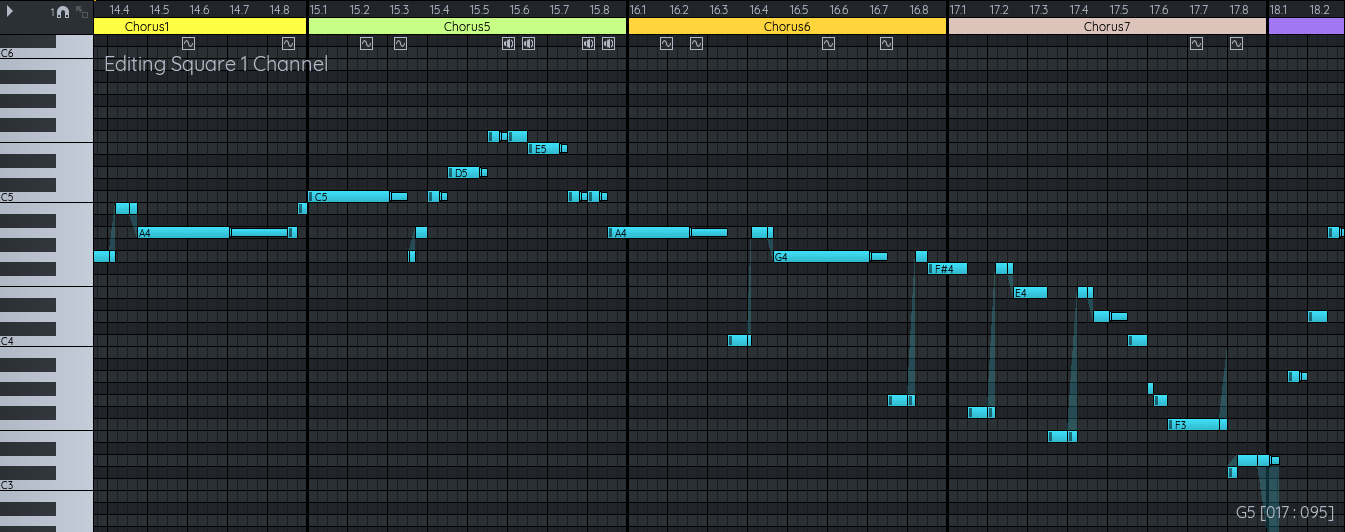
FamiStudio 是一款專門面向 NES(紅白機)2A03 音效晶片的音樂編輯器。這顆晶片只有五條通道——兩個方波、一個三角波、一個雜訊、一條 DPCM 取樣通道——想用這五條通道寫出完整的遊戲配樂,傳統 Tracker 的十六進制操作門檻極高。FamiStudio 的做法是把這五條通道的全部能力,搬到了一個大家熟悉的 DAW 鋼琴捲簾介面裡:滑鼠點按、拖動寫音符、所見即所得,全程不見十六進制代碼。它免費、開源,同時提供桌面版和 Android 手機版,讓這件事的門檻一下子降了好幾個量級。
安裝
素材包顯示目前最新版本為 4.2.2,安裝包約 40MB,平台為 Android APK。以下是這款軟體的安裝注意事項:
安裝方式:在 Android 設備上,先取得 FamiStudio下載 的 APK 檔案,再打開檔案管理器找到檔案直接點擊安裝即可。首次安裝可能需要在系統設定中開啟「允許安裝未知來源應用」選項——這是 Android 系統的通用安全機制,僅對本應用安裝開啟即可,裝完可自行關閉。
版本對應:4.2.x 系列屬於較新的穩定版本,安裝前建議確認裝置的 Android 版本是否滿足最低要求(一般 Android 8.0 以上均可正常運行)。如果之前裝過舊版本,覆蓋安裝會保留本地工程資料,無需事先備份。
首次啟動:打開後預設進入空白工程,可以直接開始創作,也可以從檔案瀏覽器導入已有的 NSF 或 FamiTracker 工程。軟體介面語言跟隨系統語言,也可在設定中手動切換。
常見的坑:部分品牌手機(如小米、OPPO)的系統會在安裝後自動限制背景權限,如果遇到編輯器載入工程時卡頓或崩潰,請在系統設定中手動開啟對該應用的「無限制背景運行」和「所有檔案存取」權限。
同類編輯器的基本格局
在 chiptune 這個小而美的領域裡,工具鏈遠比主流 DAW 精簡。目前活躍的 NES 音樂編輯器大致分為兩條路線:一條是以 FamiTracker、0CC-FamiTracker 為代表的經典 Tracker 路線,介面滿是十六進制數字與效果列,操作效率高但學習曲線陡峭;另一條就是以 FamiStudio 為代表的 DAW 路線,用鋼琴捲簾取代數字表格,把寫音符的成本降到了主流 DAW 用戶一眼就能上手的程度。
當然還有一些跨界工具——比如 LSDj(面向 Game Boy)、DefleMask(同時支援多種舊平台),但它們要嘛針對的是不同的硬體,要嘛把界面也做成了 Tracker 風格,和 FamiStudio 的定位不在同一條水平線上。
它的三大差異化優勢
對比過幾款同類工具後,FamiStudio 脫穎而出的地方主要在三點。
優勢一:真正適合觸控的操作設計
這是 FamiStudio 相比同類工具最明顯的差異化——它是第一個把 chiptune 編輯器做進 Android 手機裡、而且真的能用的產品。
傳統 Tracker 類工具從設計之初就是為桌面鍵盤滑鼠準備的,觸控螢幕上操作基本等於受罪。FamiStudio 在手機上提供了完整的替代方案:鋼琴鍵盤可以透過彈出式面板直接點擊,包絡編輯器支援長按後手繪形狀(而不是逐幀點值),常用操作做成了浮動快捷欄。樣本裡提到的「長按包絡區等待白色圓圈提示,然後像畫畫一樣直接劃出形狀」——這個觸控優化的細節,在桌面端看似沒什麼,放到手機上就是從「完全不可用」到「還不錯」的跨越。
優勢二:擴展晶片支援的完整性
原生 2A03 只有五條通道,但 NES 的實際遊戲經常會搭配各種擴展音效晶片來增加音色。FamiStudio 對 VRC6、VRC7、FDS、N163、S5B 這些擴展晶片都提供了完整支援——從工程設置裡勾選之後,音序器就會自動增加對應的通道行,樂器類型也隨之擴展。
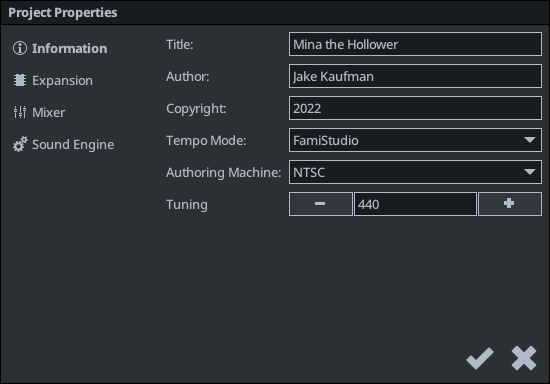
更重要的是,這種擴展是工程級別的。你可以在一個工程裡同時啟用多種擴展晶片,混音設置可以存進工程本身(工程屬性裡有混音小圖標,點亮後各晶片的音量、低通濾波都會隨工程走),把工程發給別人,對方聽到的混音和你一致,不受各自全局設置影響。這一點對需要協作或發布作品的人來說,比功能數量本身更重要。
優勢三:完整的導出鏈路
很多 chiptune 編輯器在導出這一步做得比較殘——要嘛只支援 NSF 格式,要嘛導出的音質打折。FamiStudio 在這方面非常全套:支援導出 NSF(NES 音效格式,播放機通用)、WAV(無損音訊)、MIDI(方便後續編輯)、甚至能直接輸出影片——把鋼琴捲簾或示波器畫面錄成影片檔,發到 YouTube 或 Bilibili 直接就能用。
對自製遊戲開發者來說還有額外福利:它支援透過配套的 FamiStudio 聲音引擎,把音樂直接編譯進 NES 遊戲 ROM 裡,省去了中間格式轉換的麻煩。
為這些優勢付出的取捨
沒有完美的工具,FamiStudio 的三個優勢也對應了三個取捨。
第一個取捨:上手了,但深度操作的靈活性不如 Tracker。 鋼琴捲簾介面直觀,但在需要大量微調效果參數(比如抖動、延遲之類的低階效果)時,Tracker 的十六進制列操作其實更高效——你可以快速批量修改一列的值,而在鋼琴捲簾裡往往要逐個點擊。FamiStudio 目前還沒有把所有低階效果參數都做出圖形化介面,進階用戶可能會偶爾感覺受到限制。
第二個取捨:手機版功能略遜於桌面版。 觸控優化很好,但複雜操作——比如跨樂器複製包絡、拖動大量音符做時間偏移——在手機上操作效率還是不如桌面。如果你的創作重心是手機上的即興點子,它完全夠用;但如果你要做一首 2 分鐘以上的完整配樂,桌面版體驗還是會好很多。
第三個取捨:社區資源不如 FamiTracker 豐富。 FamiTracker 經過十幾年的發展,網路上有海量的教學影片、範例工程、音色包可以參考;FamiStudio 的社區還在成長中,雖然官方文件寫得很認真,但第三方資源的數量確實少一截。不過好消息是,FamiStudio 支援直接導入 FamiTracker 工程,現有的大量 FamiTracker 資產都能復用。
選購結論
說到這裡,結論其實已經很清楚了。
如果你滿足以下任一條件,FamiStudio 大概率是你的最佳選擇:
- 你從主流 DAW(FL Studio、Cubase 等)轉來,不想重學 Tracker 邏輯;
- 你經常在手機上記錄音樂點子,希望隨時隨地能把旋律變成 8-bit 風格;
- 你是自製 NES 遊戲開發者,需要一套從創作到編譯進 ROM 的完整鏈路。
但如果你是以下類型的用戶,建議還是繼續用 FamiTracker 或 0CC-FamiTracker:
- 你已經熟練掌握 Tracker 操作,十六進制效率對你來說不是門檻而是優勢;
- 你需要用到非常細微的低階效果參數調整;
- 你嚴重依賴社區現成的音色包和範例工程。
最後一句話總結:FamiStudio 不打算取代 FamiTracker——它要做的是把 NES 音樂創作的大門,對那些從未接觸過 Tracker 的創作者們打開。如果你屬於這個群體,給它一個機會,它很可能會成為你創作路上最順手的那把工具。
本文為個人基於網路公開資料整理編寫,非官方內容,僅供學習交流參考;軟體版權歸原作者所有,請支持正版;使用過程中遇到問題請查閱官方管道,本文不承擔任何責任。