Send Anywhere 新手入门:不用注册、不用同网,五分钟搞懂跨设备传文件
Send Anywhere 是什么
Send Anywhere 是一款主打「不注册、不限速、不挑网络」的跨设备文件传输工具。你可以把它想成一个「随身 U 盘站」——只要两台设备都装上它(或者对方干脆不装,用浏览器也行),就能在几秒钟内把照片、视频、文档、整个文件夹传过去,完全不用关心这两台手机、电脑是不是在同一个 Wi-Fi 下。
它的核心玩法就三种:六位密钥直传(面对面传最快)、链接分享(对方不在身边,发一条链接过去)、Wi-Fi Direct 离线传(连不上网也能走本地)。免费档每个月有 50GB 直传额度 + 10GB 链接额度,够大多数人日常用了,重度用户才需要考虑订阅。
安装
Send Anywhere 在安卓应用商店就能直接装,找不到商店的朋友也可以 Send Anywhere下载 手动部署——安装包约 25.57MB,当前版本 23.3.0。
手动安装时注意一件事:安卓系统会提示「未知来源应用」拦截,去系统设置的「安全」或「应用权限」里,给浏览器/文件管理器开一次「允许安装未知来源应用」就行,开完记得关掉,别一直敞着。安装完直接打开就能用,不需要注册账号、不需要登录,也不会弹烦人的配置向导。首次打开会问要不要通知权限——建议开,这样别人推文件给你时能及时收到推送提醒。
五分钟上手:第一次传文件就跑通
好,假设你已经装好、第一次打开 Send Anywhere。界面底部是四个大标签:Send / Receive / History / More。我们从最常用的「面对面传」开始——掏出你的手机和朋友的手机,跟着下面走:
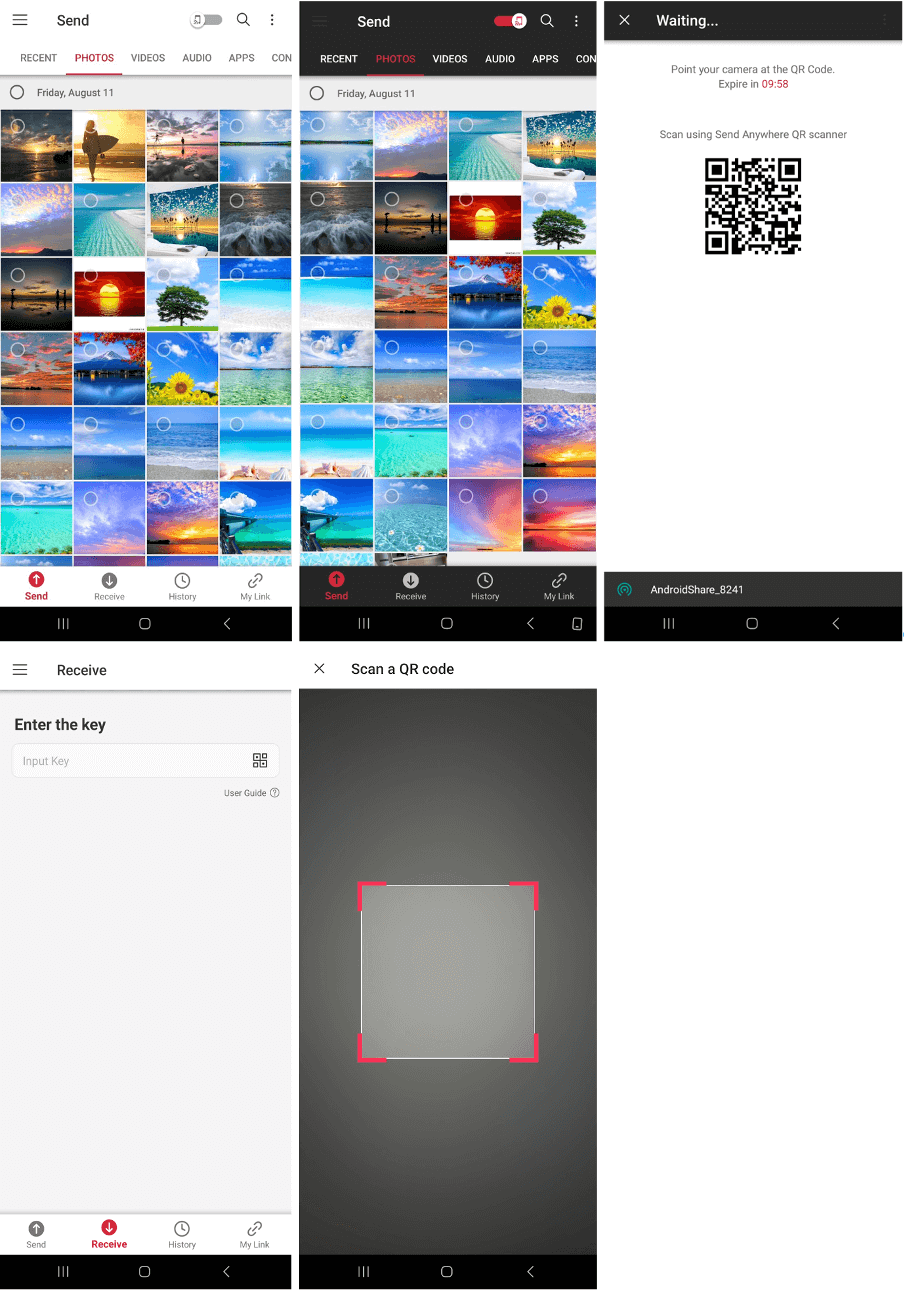
第一步:选文件。 点底部 Send 标签,屏幕会列出你手机里的所有相册、视频、文档分类。想传啥就点右边的勾选框,可以多选,也可以长按某一项弹出「全选」。选好以后,屏幕底部会显示你选了几个文件、总共多大。
第二步:拿到密钥。 点底部那个大 Send 按钮——注意别点快了,App 会先给你弹一个「六位密钥 + 二维码」的等待页。这个密钥每分钟刷新一次,所以别让等待页空着太久。
第三步:对方接收。 让朋友打开他的 Send Anywhere,点底部 Receive 标签。屏幕中间有一个输入框,直接把你这边显示的六位密钥敲进去就行;或者他懒得敲,点输入框右边的小相机图标扫你屏幕上的二维码——效果一样。
第四步:等进度条跑完。 他那边一输对密钥(或扫码成功),两边都会同时跳出来传输进度条。进度条走完,App 会自动弹出「传输完成」的提示,文件已经存进他手机了。
就是这四步,全程没有一个「下一步」、没有一个「注册账号」,干净利落。
上手后先玩这三个功能
第一次传完、感觉「哦原来是这样」之后,建议你接着摸透下面三个功能——它们是 Send Anywhere 真正好用的地方:
① 链接分享:对方不装 App 也能收。 回到 Send 标签选好文件,这次别急着点 Send——看右上角有个「...」更多菜单,里面找 Create Link(创建链接)。生成出来的是一段网页地址,直接微信/QQ 发给对方。对方点开链接、在浏览器里就能看到文件列表,一个个下或者打包下都行——全程不用装 Send Anywhere,甚至连手机都能用浏览器收。链接默认 48 小时有效,过期自动删除。

② 传输记录页:找回、补收、重发。 底部第四个标签 History 是个容易被忽略的好东西。这里分三块:顶部是进行中的传输(可以暂停/取消),中间是待接收条目——别人推给你但你当时没及时点的,落在这里等你补收(有 48 小时时限,过了就没了),底部是历史往来——每次收发的完整清单,记不清上次把那批照片发谁了?翻这个。
③ Wi-Fi Direct 离线传:连不上网也不怕。 如果你们俩在信号差的地方、或者想省流量,Send 标签右上角有个 Wi-Fi Direct 开关——打开之后屏幕会变暗,说明进入离线模式了。正常选文件、点 Send,这时候出来的二维码是专用离线码,让对方用「Receive 页相机」扫那个码,传输直接走本地 Wi-Fi,完全不耗数据、也不需要路由器。传完记得把开关关掉,不然下次正常传输还会误走离线路径。
小白的三个常见疑问
「密钥每分钟刷新一次,朋友敲慢了怎么办?」 没事——等对方的 Receive 页输完,密钥只在他确认接收那一刻校验一次。也就是说,你这边密钥刷新了没关系,只要他那边敲进去的那个号是有效时刻的、没过期的,就能连上。真碰上对方磨磨唧唧,让你这边重新点一次 Send 拿个新密钥就行。
「对方用浏览器下链接,下载完文件存哪了?」 存到他浏览器的默认下载目录。手机浏览器的话,安卓会存到 Download/ 文件夹,用系统的文件管理器就能找到;iPhone 会落到 Safari 的「下载」里,或者直接弹「另存到文件」的选择。格式特别冷门的文件(比如某些小众音频编码),手机浏览器下载可能会存不下来——遇到这种情况让对方装一下 App 再收就稳了。
「免费档真的够用吗?」 每月 50GB 直传 + 10GB 链接,放在 2026 年是非常宽裕的数字。直传场景下,就算你每天传几个 G 的视频,一个月也用不完 50GB;链接分享 10GB 给朋友收,也够装下几十部高清电影了。只有「每周要给客户发好几条 20GB 以上链接」或者「需要自定义链接到期日」这种重度场景,才值得考虑 Lite 或 Standard 订阅——轻度个人用户完全不用花那个钱。
好啦,你现在应该能完整走通 Send Anywhere 的第一次传输了——掏出身边两台设备,跟着上面的四步试一次,五分钟搞定。
本文為個人基於網路公開資料整理編寫,非官方內容,僅供學習交流參考;軟體版權歸原作者所有,請支持正版;使用過程中遇到問題請查閱官方管道,本文不承擔任何責任。