Safe Haven 第一次上手完全指南,从放行权限到挑应用装完就会用
Safe Haven 是什么
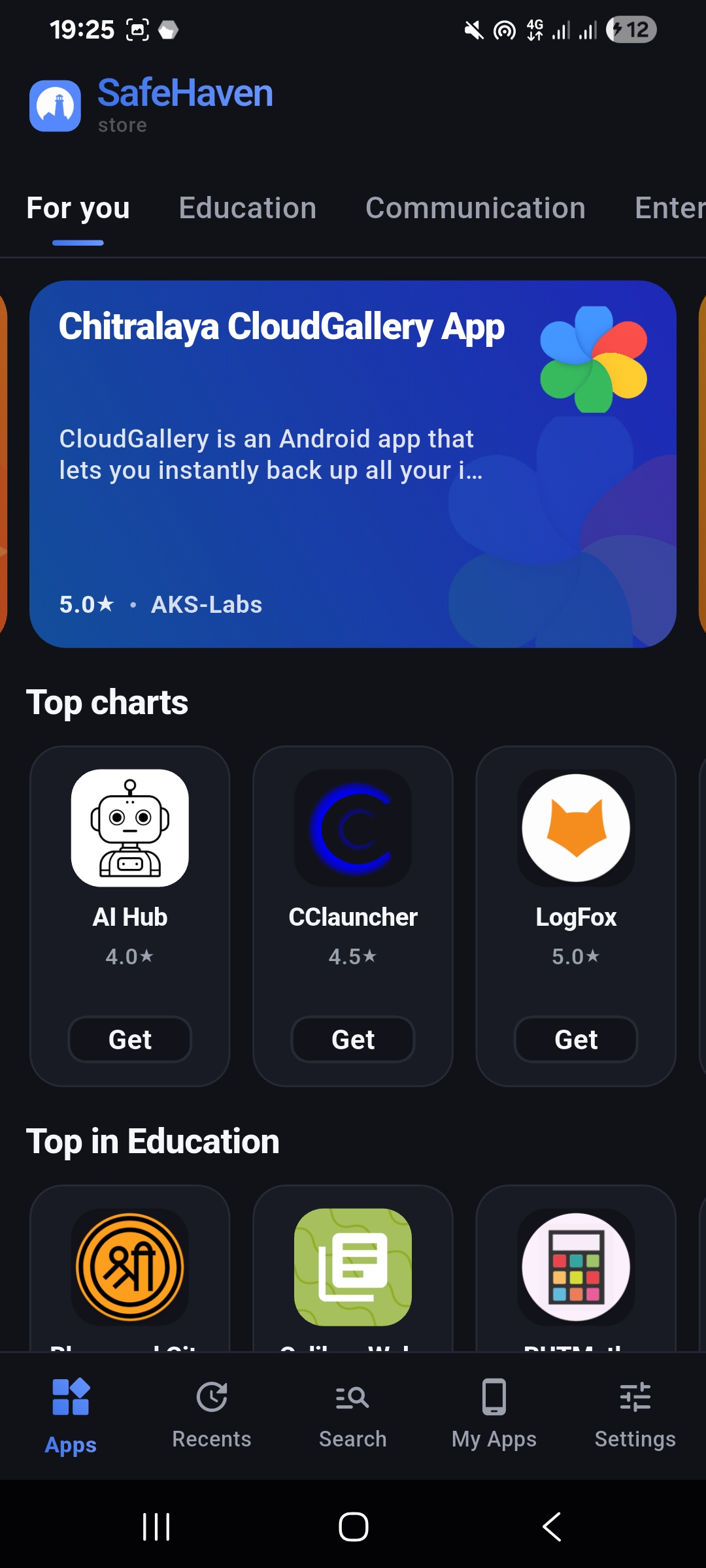
Safe Haven 是一款完全开源的 Android 应用分发平台,可以把它理解成 Google Play 的平替商店。它的核心卖点只有一个——每一款上架应用都是透明和可审计的:源码链接公开可查、签名锁定防止二次打包、VX-TITANIUM 扫描引擎对 APK 做安全检测,评分防刷也用设备 token + IP 限频双重保护。覆盖生产力、工具、通讯、娱乐等常见类型,主打"知道自己装了什么"的安全感。
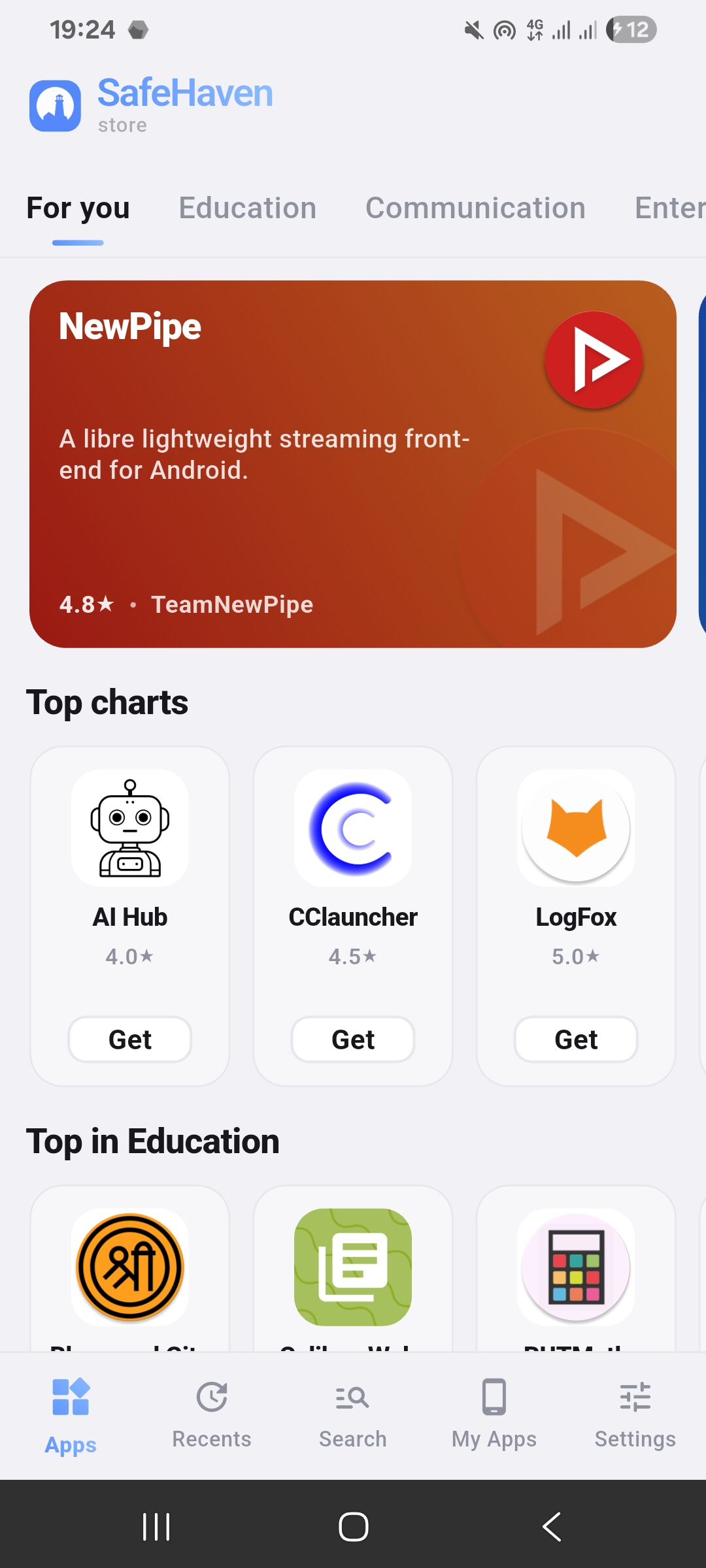
适合三类人:不信任第三方应用市场的安卓用户、对开源和透明有要求的开发者、想在 Google Play 之外找替代渠道的普通玩家。不追求极致应用数量,定位是一个"够用、透明、安全"的应用获取入口。
安装
安装包是 Android APK,版本 2.0.1,体积 18.82M。Safe Haven下载 完点系统标准安装器即可。国产 ROM(小米 MIUI、OPPO ColorOS、华为 HarmonyOS)首次安装未知来源时会弹安全拦截,路径各不相同——小米在"设置 → 应用设置 → 安装未知应用"里给 Safe Haven 单独放行;OPPO 除了放行还要关闭"纯净模式";华为鸿蒙 4.0+ 首次安装会弹两层确认,得在"生物识别和密码 → 更多安全设置"里提前开权限。这些放行操作只做一次,后续通过 Safe Haven 安装其他应用就不会再拦了。
如果设备上之前装过同包名但签名不同的版本,安卓会拒绝覆盖更新,提示"签名不一致",直接卸载旧版再装就行(注意备份数据)。安装完成打开客户端,首次启动不需要额外配置向导,进去就是商店首页。
前置条件:装完之后先准备这两件事
进入 Safe Haven 之前,花两分钟做完下面两个准备,后面用起来会省很多事:
第一,确认未知来源放行到位。 打开 Safe Haven 客户端,随便点一个应用的"安装"按钮。如果能正常触发系统安装器,说明放行没问题;如果还弹拦截,回到系统设置里给 Safe Haven 开权限。不同 ROM 的放行路径不一样,素材包里的四个样本文档给了小米、OPPO、华为各自的具体路径,按自己的机型走一遍就好。
第二,设置自动更新档位。 进"设置 → Flawless Updates"。三档可选:Off(手动,完全不自动下载)、Lite(每 6 小时后台检查,有更新自动下载但不弹窗,下次打开客户端时在"我的应用"里标注"可更新")、Full(后台 6 小时 + 前台打开时各检查一次,双重保险)。日常用 Lite 就够了,重测试的用户选 Full,不想被打扰选 Off。这个设置重启后自动恢复,开机不需要手动打开一次客户端触发。
分步骤实操:挑一个应用装完看效果
准备工作做完,跟着下面的步骤走一遍完整的安装流程:
第 1 步:浏览或搜索找到目标应用
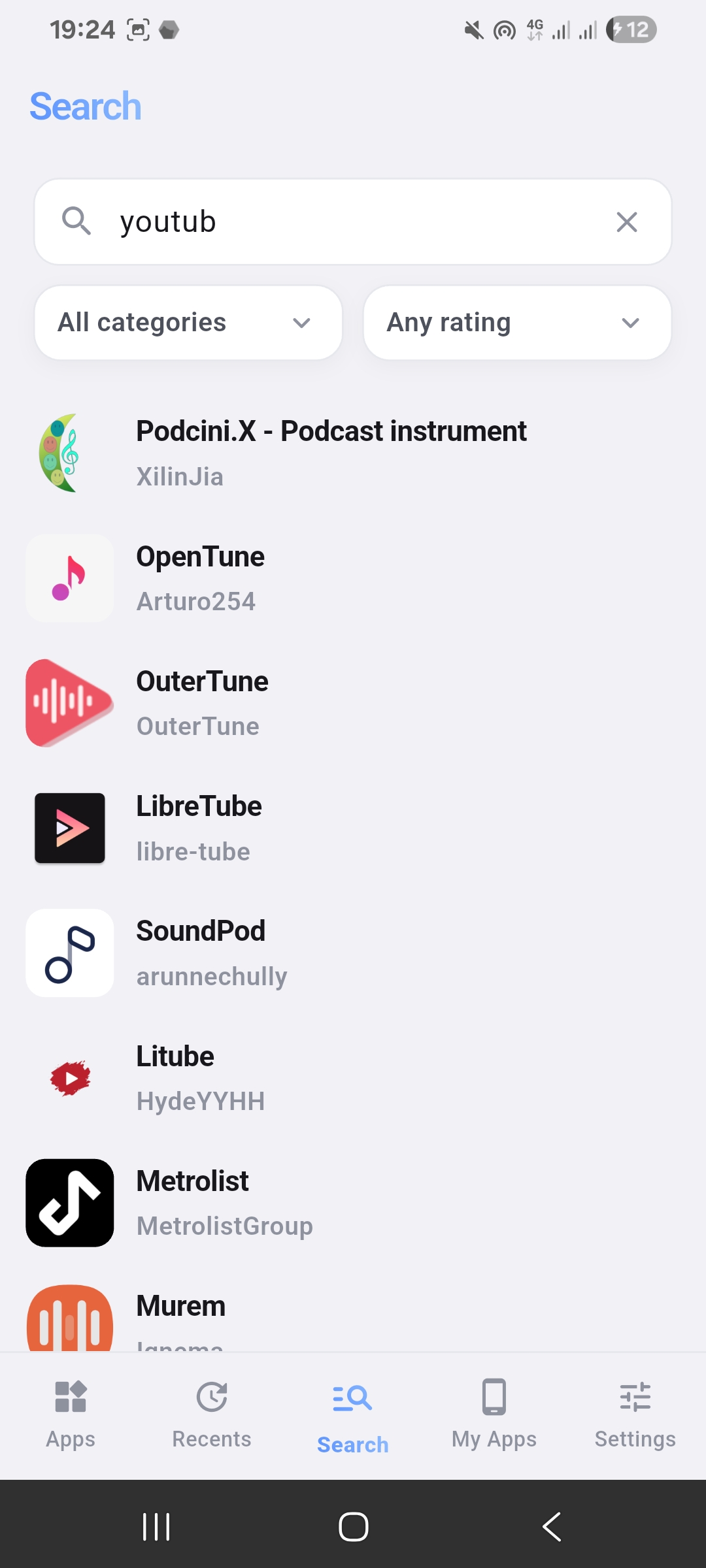
首页是分类网格,有"工具""生产力""通讯""娱乐"等标签,点进去就是对应分类的应用列表。顶部有搜索框,直接输应用名就能搜。首页默认按什么排序、能不能切排序方式,客户端里有入口可以调,找一下就看到了。
第 2 步:进入详情页,快速过一遍信任标志
点进应用详情页之后,先别急着点安装——页面上有几个信任标志值得花十秒扫一眼:"已验证源码"有没有亮、"APK 扫描"是不是近期的(扫描时间如果超过几个月可能过期了)、签名哈希能不能和你已经装的版本对上(如果之前装过的话)。这三个标志是 Safe Haven 和其他第三方应用市场最大的区别——别的市场只会告诉你"我们帮你扫过了",Safe Haven 把扫的结果直接摆在这里。
第 3 步:点安装,等下载和安装完成
详情页的安装按钮是滚动常驻的——不管你把页面滑到截图区还是版本历史,按钮始终停在屏幕底部,不用滚回顶部才能点。点下去之后,Safe Haven 会生成一个 5 分钟有效的 presigned URL 指向云端存储桶里的 APK,下载到设备临时目录,然后调起系统标准安装器。全程不需要退出 Safe Haven 客户端。
下载完系统弹出安装确认,点"安装"等进度条走完,最后点"打开"直接启动应用。整个过程和从 Google Play 装东西的体验几乎一样,区别就是中间多了一道系统未知来源的确认弹窗(放行一次之后就不会再弹了)。
第 4 步:回到客户端,在"我的应用"里查看已安装列表
装完回到 Safe Haven 主界面,切到"我的应用"标签,刚才装的应用会出现在列表里。如果开了 Lite 或 Full 自动更新,有新版本时这里会显示"可更新"提示,直接点就能触发更新,流程和首次安装一样。
常见卡点与解法
卡点 1:点安装之后反复重试、装不上
如果你用的是 v2.0.6 及更早版本,这是一个已知 bug——本地已安装版本的签名和商店记录的签名不一致时,安卓拒绝安装,Safe Haven 会陷入反复重试的死循环。解法只有一个:先把 Safe Haven 自己更新到 v2.0.7 或更新版本,新版本在发起下载前会先比对签名哈希,不一致就直接放弃、跳过那个应用,不会死循环。
卡点 2:网络请求超时、Cloudflare 节点连不上
Safe Haven 的后端节点在 Cloudflare,国内访问偶尔不稳定。移动、联通、电信三家的访问稳定性不一样——如果当前网络连不上,试试切另一家的蜂窝数据或换个 Wi-Fi。实在不行开个 VPN 再试。
卡点 3:扫描时间戳太旧,不确定能不能放心装
Safe Haven 扫描管线用的是 VX-TITANIUM 引擎(v9 版本,2026 年 6 月更新),核心是签名数据库匹配 + SHA-256 哈希查找 + ML 分类器做混淆代码检测。扫描时间太久说明引擎还没重新扫过这个应用。解法:先看"已验证源码"标志——如果亮了,说明应用的源码已经过审核、签名锁定也生效了,扫描时间旧一点问题不大;如果两个信任标志都不亮,换个同类应用或者等引擎下次重扫。
进阶:还能玩什么
上手之后可以试试两个高级玩法:深度链接唤起客户端——在浏览器或其他应用里点开 store.colourswift.com/app/{包名} 格式的链接,会直接唤起 Safe Haven 并跳到对应应用详情页,开发者把这个链接放到 README 或博客里特别方便。另一个是签名锁定验证——如果你是开发者或安全敏感用户,可以手动比对 APK 的签名哈希和商店记录里的值,确认没有被二次打包。
日常使用不需要这么深度,把自动更新设好、挑应用之前看一眼信任标志就足够了。Safe Haven 的核心理念就是把安全这件事摆到明面上让用户自己判断,用起来保持这份警觉心就行。
本文為個人基於網路公開資料整理編寫,非官方內容,僅供學習交流參考;軟體版權歸原作者所有,請支持正版;使用過程中遇到問題請查閱官方管道,本文不承擔任何責任。