printershare 深度解析:3.41M 的手机端打印枢纽是怎么炼成的
printershare 简介
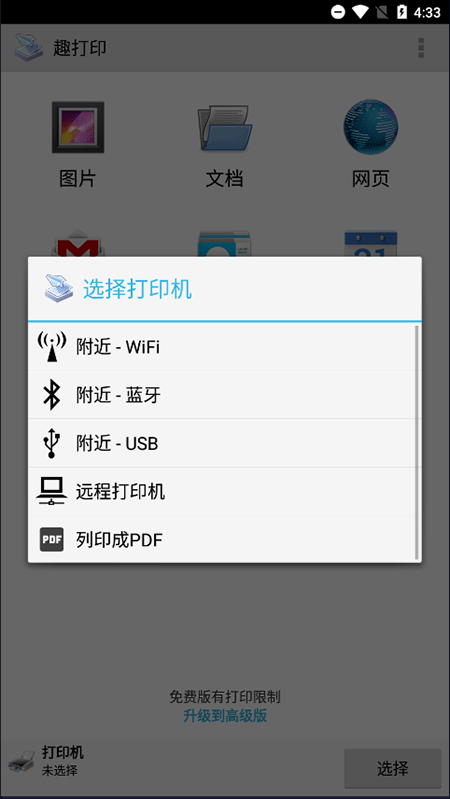
printershare(国内用户常称「趣打印」)是 Mobile Dynamix 开发的一款跨平台打印工具。它干的事情说起来很朴素:让你的手机或电脑能够连接各种品牌、各种年代的打印机,把屏幕上能看到的东西——文档、照片、网页、通讯录、日历甚至 SMS 消息——变成纸上的墨痕。
但就是这么朴素的一件事,printershare 做到了让不少同类产品黯然失色:Android 端安装包只有 3.41M,却支持至少五条打印通道(WiFi 直连、蓝牙、USB OTG、PC 中转 LAN、远程互联网打印),覆盖从手机到桌面端的完整链路,还能在一台 PC 上同时管理多台打印机并做差异化授权。
我对这款软件的好奇,不在于它能做什么——而在于它是怎么做到的。3.41M 这个体积放在今天的 Android 应用里几乎是个笑话,一个普通的天气插件都比它大。在这个体积约束下,要兼容市面上至少上百种型号的打印机驱动、跨 WiFi/蓝牙/USB 三种物理层、还要做远程云端中转,这里面藏着不少精巧的设计。
安装
printershare Android 端的安装过程和一般 APK 没有本质区别——从你通过 printershare下载 获取的安装包点击安装即可。但有几个细节值得注意:
首先是体积。3.41M 这个数字意味着它几乎不包含任何打印机驱动二进制。大多数厂商的打印应用(HP Smart、Canon PRINT 等)动辄几十上百兆,因为它们把自家打印机的驱动直接塞进了 APK。printershare 走的是一条完全不同的路:驱动按需下载或依赖系统已有能力。这是它能保持小体积的关键设计决策之一,代价则是首次连接某些冷门打印机时可能需要额外下载一个几十 KB 的驱动片段——这在体验上几乎无感,但架构上是一个重要取舍。
其次是首次启动的权限请求序列。Android 上它会依次请求存储、位置、通讯录、日历、SMS、通话记录六项权限。存储权限是打印文件的基础;位置权限在 Android 12+ 上是 WiFi 扫描的前置条件(系统要求);而通讯录、日历、SMS、通话记录这四项,是 printershare 区别于其他打印工具的特色——它真的能直接把你的通讯录条目或日历事件排版打印出来,而不是只打印文件。这四项权限不是必需的,拒绝授予也不影响核心打印功能。
还有一个安装层面的坑:如果你之前装过旧版本的趣打印,卸载时数据没清干净,可能出现 Premium 状态丢失或驱动下载失败的情况。建议直接清数据后重装,比在旧版本上叠加更稳妥。
五条打印通道:它的连接架构到底长什么样
printershare 最核心的竞争力,是它在一个应用里同时做通了五条物理/逻辑上完全不同的打印通道。把这些通道的架构理清楚,你就能理解为什么它能做到"什么打印机都能连"——以及为什么有些场景下它也无能为力。
通道一:WiFi 直连(最通用的本地通道)
WiFi 通道的底层逻辑是 IPP(Internet Printing Protocol)。大多数 2015 年之后出厂的网络打印机都支持 IPP,printershare 做的事情本质上是在手机上实现了一个轻量的 IPP 客户端:扫描局域网内广播的 IPP 服务 → 解析打印机的 PPD(PostScript Printer Description)能力描述 → 把要打印的文件转换成打印机能理解的格式 → 通过 631 端口发送过去。
这里的技术巧思在于 PPD 解析。PPD 是一个文本文件,描述了打印机支持的纸张尺寸、分辨率、色彩模式、双面打印能力等所有参数。printershare 不需要为每台打印机写单独的驱动代码,只要能正确解析 PPD、生成符合 IPP 规范的请求就行。这就是为什么它能以 3.41M 覆盖上百种打印机型号——它把驱动逻辑外包给了打印机自己。
通道二:蓝牙(老打印机的救命稻草)
蓝牙通道走的是另一条路:OPP(Object Push Profile)或 BIP(Basic Imaging Profile)。很多老式便携打印机、标签机、热敏小票机只支持蓝牙,没有 WiFi。printershare 在蓝牙通道上的策略和 WiFi 不同,它依赖 Android 系统已有的蓝牙打印栈,自己主要做配对发现和格式转换——把 PDF/图片转成打印机支持的位图格式后,通过蓝牙 OPP 推送过去。
这也是一个聪明的取舍:蓝牙协议栈本身复杂,自己实现既费空间又容易出兼容问题,不如直接调用系统 API。代价是某些定制化的蓝牙打印场景(比如连续打印标签)不如原生 App 灵活。
通道三:USB OTG(有线兜底)
USB OTG 通道的架构最有意思。printershare 在手机上实现了一个极简的 USB Host 控制器,通过 OTG 线从手机的 micro-USB/Type-C 口供电给打印机,然后用厂商协议直接下发打印数据。这条路不依赖系统、不依赖网络,是最硬核的兜底方案——适合那些既没 WiFi 又没蓝牙的古董打印机。
但 USB OTG 也是三条本地通道里兼容性最差的,因为 USB 打印没有像 IPP 那样统一的协议标准,每家厂商的命令集都不一样。printershare 能覆盖的 OTG 打印机型号有限,主要集中在几个主流品牌的老型号上。
通道四:PC 中转 LAN(跨平台共享的桥梁)
这是 printershare 架构中最精巧的一环。很多人的家里或办公室有一台连着打印机的 PC,但打印机本身不支持 WiFi 或蓝牙。printershare 的解决方案是:在 PC 上运行一个常驻的后台服务,把这台 PC 连接的所有打印机通过局域网广播出来,手机端通过 WiFi 发现并连接。
这里的关键设计是「共享粒度」。你在 PC 端可以同时勾选多台打印机,每台单独设置访问权限甚至授权码。这意味着一台 PC 连一台激光打印机和一台彩色喷墨,你可以让激光对全家开放、彩色只对你的手机可见——这在原生 Windows 共享里做起来很麻烦,printershare 把它做成了一个勾选框。
PC 中转 LAN 通道本身是完全免费的,不需要订阅。这是一个重要的产品设计信号:printershare 把本地共享视为用户的基本权利,把远程打印(通道五)视为增值服务。
通道五:远程互联网打印(云端中转的商业逻辑)
远程打印的架构和前四条完全不同。它需要 printershare 的云端服务做「中继」:接收端(家里的 PC)登录账户后向云端保持一个长连接,发送端(你的手机)触发远程打印请求时,云端把文件和打印指令通过这个长连接转发给接收端,接收端再调用本地打印机完成打印。
这条通道的核心技术难点是NAT 穿透——大多数家庭路由器会把内网设备隔离在 NAT 后面,外部无法主动连接。printershare 的解法是经典的「打洞 + 中继」组合:优先尝试 UDP hole punching,失败则退回云端中转。这也是为什么远程打印需要订阅——云端服务器带宽和中继成本是实打实的开支。
远程打印的速度预期在 10-60 秒(几 MB 文件),这个数字同时取决于发送端和接收端的带宽、文件大小、打印机本身速度以及云端瞬时负载。接收端电脑的订阅分两档:基础版 500 页/月、商业版无限页数。值得注意的是,Android Premium 自带的 100 页/月远程额度是给 Android 移动端自己用的,和接收端订阅是两套独立的额度——这是个容易混淆的点。
订阅模型:免费版与 Premium 的边界在哪里
printershare 的免费版不是「功能阉割版」,而是全功能有限量测试版。所有五条通道、所有打印机型号,免费版都能用——只是每条通道都有一个未公开精确数字的页数上限,超出后需要升级。
Android Premium 的定价是一次性购买、永久有效,Google Play 内购单套约 ¥60-70。解锁的内容是 Android 本地打印的页数限制(WiFi / 蓝牙 / USB OTG / PC 中转 LAN 四条通道),以及 100 页/月的远程打印额度。没有按月订阅的选项,这在同类产品里算是相当良心的定价模型——它没有把用户锁在持续付费上。
免费版 vs Premium 的功能差异表:
| 功能 | 免费版 | Premium |
|---|---|---|
| WiFi / 蓝牙 / USB OTG / PC 中转 LAN | 有限页数 | 无限 |
| 远程打印 | 测试 | 100 页/月 |
| 广告 | 部分有 | 无 |
一个有趣的取舍:printershare 把远程打印做成了接收端订阅制而不是发送端订阅制。这意味着你手机上的发送端永远是免费的——不管是你的 Android、iOS 还是另一台 PC,只要能登录账户就能发起远程打印请求。费用由接收端(家里那台连着打印机的 PC)承担。这个设计降低了用户的尝试门槛,但也意味着如果你的打印量很大,家里 PC 的订阅成本会成为长期支出。
这套架构的代价
printershare 的架构选择让它拥有惊人的通用性,但任何设计都是有代价的:
第一,驱动依赖意味着对新打印机的支持有延迟。 刚上市的打印机如果用了新的 PPD 特性或私有协议,printershare 可能需要一段时间才能适配——而厂商自家 App 通常会在打印机上市当天就支持。
第二,云端远程打印的可靠性取决于服务商的服务器。 虽然官方声称有多地备份,但如果云端服务本身出问题,远程打印通道就会完全不可用。本地四条通道不受影响,但远程就没辙了。
第三,USB OTG 和蓝牙的兼容性天花板明显。 WiFi/IPP 通道走开放协议,兼容性接近 100%;但蓝牙和 USB OTG 依赖厂商私有协议,printershare 只能覆盖主流品牌的主流型号。冷门品牌或特别新/特别老的打印机,这两条通道可能直接识别不到。
第四,3.41M 的代价是没有任何冗余功能。 printershare 不做打印历史、不做文件管理、不做云盘同步、不做打印模板——它就是一个纯粹的「打印协议转换器」。如果你需要这些周边功能,得另找工具组合。
它适合谁、不适合谁
综合上面的架构分析,printershare 的核心价值主张可以用一句话概括:用极小的安装体积,把多设备、多型号、多物理层的打印需求统一到一个入口。
适合使用的场景:
- 家里有一台老打印机(不支持 WiFi/蓝牙)的 PC,想让手机也能打印——PC 中转 LAN 通道是最经济的方案
- 经常在外面需要临时打印的上班族——Android 端装好,遇到任何打印机都能快速评估能不能连
- 拥有便携蓝牙标签机或热敏打印机的小商家——USB OTG 或蓝牙通道直接连,无需额外硬件
- 想在一台 PC 上管理多台打印机并做差异化授权的小团队——PC 端批量共享的粒度控制比原生方案友好
不太适合的场景:
- 打印机是刚买的最新款、只用厂商自带的 WiFi 打印——厂商 App 在体验和兼容性上通常更好
- 远程打印量很大(每月远超过基础版 500 页)——商业版订阅成本需要认真评估
- 需要高级打印功能(如自动双面、双面扫描、打印队列管理、水印/页眉)——printershare 只覆盖基础参数,高级参数得看打印机本身的驱动能力
总结
printershare 3.41M 体积背后的架构设计,本质上是一系列「让渡控制权换取通用性」的决策:把驱动逻辑让渡给打印机自己(IPP/PPD)、把蓝牙栈让渡给 Android 系统 API、把云端连接让渡给中继服务、把 PC 资源让渡给常驻后台。每一个决策都带来了好处(小体积、多通道、跨平台)和代价(新设备延迟、云端依赖、OTG 天花板),但整体来看它选择了一条聪明的中间路线——不追求做任何一个通道里的最强,而是做唯一能同时覆盖所有通道的那一个。
在打印这个看似老派的赛道里,这种架构选择反而让它在新设备形态不断涌现的今天保持了旺盛的生命力。当手机、平板、笔记本、桌面端的边界越来越模糊时,你需要的可能不是一个完美的打印机驱动,而是一个能把它们全部串起来的枢纽。printershare 就是这个枢纽——小、轻、够用,偶尔不够完美,但几乎总能让你把东西打到纸上。
本文為個人基於網路公開資料整理編寫,非官方內容,僅供學習交流參考;軟體版權歸原作者所有,請支持正版;使用過程中遇到問題請查閱官方管道,本文不承擔任何責任。