robot36 解碼 SSTV 常見翻車點整理——老手踩過的四個坑
robot36 是什麼
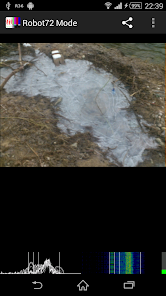
robot36 是一款專門跑在 Android 手機上的 SSTV(慢掃描電視)解碼器。簡單講——業餘無線電愛好者會用無線電設備傳送一種帶圖像的音訊信號,robot36 把那段音訊吃下來,經過演算法轉換成肉眼可見的圖片。支援的解碼模式不少,Scottie、Wraase、PD 這些常見的都能自動識別。
最知名的使用場景是接收國際空間站(ISS)下發的 SSTV 圖像——每當 ARISS 活動期間,空間站會透過 VHF 頻段廣播圖片,你只要用收音機把信號轉成音訊接到手機,robot36 就能自動解出一張從太空傳回來的照片。聽上去很酷炫對吧?但實際操作下來,這軟體看著簡單,其實有幾個坑,每個我都親身翻過車。
安裝
robot36下載 只有 Android APK 一個版本,安裝包 4.72M,版本更新得不算頻繁但穩定。安裝本身沒什麼特別——從官方渠道下載 APK 後點開,允許「未知來源」安裝就行。但安裝完第一次打開時,有幾件事必須立即做,不然之後跑起來會莫名其妙失效:
首次啟動會彈出權限請求,先後順序是麥克風權限、儲存權限。這兩個一個都不能拒絕——麥克風權限是實時解碼的根本,儲存權限是保存解碼圖像和匯入音訊檔案都要用到的。我第一次裝的時候手滑把儲存權限點了「拒絕」,結果後來導 WAV 檔案進來怎麼都讀不到,還以為是檔案壞了,折騰了半小時才發現是權限問題。
另外如果你的手機是 Android 11 以上,系統已經強制啟用分區儲存,robot36 解出來的圖會存進系統圖庫的一個專屬子資料夾,不一定能直接用檔案總管在根目錄找到——這不是軟體漏存了,是 Android 的安全機制在起作用,別跟我一樣以為解碼失敗又重跑一次。
坑一:MP3 格式警告不是嚇你——真的會解出滿屏噪點
症狀:每次選 MP3 檔案匯入,robot36 必彈一個警告框說「MP3 是有損壓縮,可能影響解碼品質」。我一開始以為這是開發者的過度保守,把警告關掉繼續用,結果解出來的圖顏色塊狀嚴重、行同步經常丟失,有時連校準頭都識別不了——等於完全解不出來。
原因:SSTV 信號對音訊細節的要求跟普通音樂根本不是一個量級。它需要精準追蹤每個音調的頻率(幾十 Hz 的誤差都會造成行不同步)、保留很短的行同步脈衝邊緣銳度、還要完整覆蓋約 2400 Hz 的頻寬。而 MP3 壓縮過程中的 Huffman 編碼會對突然變化的音訊引入「振鈴」偽影,低頻和高頻段還有額外損失——這些對聽歌幾乎無感,但對 SSTV 解碼來說,信號的骨架已經被壓扁了。
解法:根本之道是錄音時就用無損格式。WAV PCM 16-bit 44.1kHz 單聲道是最穩的選擇,FLAC 無損壓縮體積小一半也很好。如果你的錄音設備只能輸出 MP3(比如某些便攜式錄音筆),那就多走一步——先用 Audacity 匯入 MP3,跑一遍降噪(啟用噪音分析後套用)、把電平標準化到峰值 -3 dBFS,最後匯出成 WAV 再導進 robot36。實測解碼成功率會比直接用原始 MP3 高出一大截。萬不得已要直接用 MP3 的話,至少開 320 kbps CBR 固定碼率,別用 VBR 變動碼率,取樣率保持 44.1 kHz 或 48 kHz。
坑二:ISS 過境窗口只有十分鐘——錯過就是等下一圈
症狀:ISS 每 90 分鐘繞地球一圈,對同一個地點的可接收窗口只有 10~15 分鐘。我第一次蹲點時把鬧鐘設在窗口開始前 2 分鐘,結果從手忙腳亂接天線、調收音機頻率到打開 robot36官網 確認權限,時間一下就過了——抬頭看天,信號已經從天頂落下,解碼儀表上電平條稀稀拉拉。
原因:接收 ISS SSTV 是個涉及多設備同步的流程——天線要接、收音機要調到 145.800 MHz 垂直極化、音訊線要從收音機耳機孔接到手機麥克風或 USB 聲卡、收音機的靜噪功能(squelch)必須關掉讓噪聲通過,最後 robot36 還要確認麥克風權限已經授予並切到外接輸入。這些步驟堆在一起,每個都要花時間,而窗口是硬限制。
解法:把鬧鐘設在窗口開始前 10 分鐘,提早把所有硬體連接好、收音機頻率預調到 145.800 MHz 靜噪關閉、robot36 打開等信號。平時可以用 ISS Detector 或 Heavens Above 這類 App 查過境時間和可見性,還能看到 ARISS 網站公佈的活動時間表——不是每次過境都會發 SSTV,只有在 ARISS 活動期間才有圖像廣播,蹲錯時間就是浪費感情。一個過境窗口內通常能收到 2~5 張不同的圖,成功時 robot36 會自動存進系統圖庫。
坑三:權限被拒又勾了「不要再問」——靜默失敗最難排查
症狀:robot36 界面的電平儀表永遠顯示為零、切換到麥克風模式時沒有任何反應、檔案匯入點了按鈕沒彈出選擇器。最煩的是它不報錯,就是什麼都不發生——跟卡死了一樣。
原因:Android 在你第一次拒絕某個權限時會彈「拒絕」和「拒絕並不要再詢問」兩個選項。如果當時手快勾了後者,之後 robot36 再想請求這個權限時系統會直接靜默返回失敗,不再彈框。這種情況下重啟 App、甚至重裝都沒用——權限記錄在手機系統層,不在 App 裡。
解法:打開手機設置 → 應用管理 → 找到 robot36 → 進入「權限」頁面,把顯示為「已拒絕」的項目(通常是麥克風或儲存)切換到「允許」。改完後回到 robot36 啟動一次,電平儀表有動態跳動就說明恢復了。這條路徑在不同品牌手機上略有差異——三星叫「應用程式」、小米叫「應用設置」,找不到的話在設置裡直接搜「權限」或「robot36」一般能跳轉過去。
坑四:以為支援所有無損格式——其實只吃 WAV 和 FLAC
症狀:拿了一份網上分享的 AAC 或 m4a 格式的 SSTV 錄音,導進 robot36 後毫無反應,界面卡著等了半天也沒解出東西。
原因:robot36 底層用的是 Android 系統元件來解碼音訊檔案,系統原生支援的無損格式其實只有 WAV 和 FLAC 兩種。AAC、OGG、WMA、m4a、Opus 這些格式雖然在 Android 其他場景能播放,但 robot36 沒有內建對應的解碼器,匯入時直接被系統層拒絕。另外 24-bit FLAC 在部分裝置上會被系統解碼庫自動降級為 16-bit PCM 輸出——對 SSTV 解碼來說 16-bit 的動態範圍已經綽綽有餘,影響不大,但技術上是個已知限制。
解法:不管拿到什麼格式的錄音,先轉成 WAV(PCM 16-bit 44.1kHz 單聲道)再導進去。電腦上用 Audacity、手機上用一些格式轉換 App 都能做到。這一步提前做,比匯進 robot36 才發現不支援浪費時間好得多。
防坑清單
- 錄音一律用 WAV 或 FLAC,MP3 實在沒得選就開 320 kbps CBR + Audacity 預處理
- ISS 蹲點鬧鐘設在窗口前 10 分鐘,提前接好天線、調好頻率、關掉收音機靜噪
- 權限問題永遠先去系統設置頁面檢查,不要懷疑 App 壞了
- 任何非 WAV/FLAC 格式的錄音,先轉換再導入
知道這些坑之後,robot36 其實相當省心——演算法穩定、自動識別模式、Turbo 加速掃描也夠快,只要把格式和權限兩件事對好,解出太空站的圖片真的不是夢。
本文為個人基於網路公開資料整理編寫,非官方內容,僅供學習交流參考;軟體版權歸原作者所有,請支持正版;使用過程中遇到問題請查閱官方管道,本文不承擔任何責任。