reWASD 深度評測:它為什麼能在遊戲控制器映射市場佔有一席之地
reWASD 是什麼
reWASD 是一款來自 SIA AVB Disc Soft 的遊戲控制器映射工具——換句話說,它能讓你把手柄上的每一個按鍵、搖桿、扳機重新定義成你想要的功能。不論是 Xbox Elite 的背鍵要映射成遊戲內的快捷鍵、Switch Pro 手要虛擬成 Xbox 360 協議才能被老遊戲識別、還是把鍵盤滑鼠輸入寫進手柄硬體層讓它離線也生效,reWASD 都能處理。
這類工具的受眾其實很明確:重度 PC 玩家、跨平台手柄愛好者、以及那些遇到反作弊遊戲把後台映射掃掉就被踢出的人。它不是給休閒玩家準備的——系統自帶的手柄映射、Steam 輸入框架,對多數人來說已經夠用。但當你開始追求更細粒度的控制,當你發現有些遊戲就是只認特定型號的手柄、當你帶著改好鍵位的手柄去朋友家結果鍵位全亂,reWASD 的門檻和功能都開始發揮作用。
安裝
reWASD下載 的 Android APK 安裝包約 52.81MB,最新版本為 2.7.623。安裝方式和一般遊戲工具類似,但有幾點要注意:
首次安裝前請確保手機已允許安裝未知來源應用——Android 8.0 之後系統會在安裝彈窗裡直接提供開關,不用再深層次去設定裡找那個「允許未知來源」的勾選框,這一點比老版本方便不少。安裝完成後第一次啟動時,reWASD 會引導你完成授權流程——即使先選擇試用也建議直接登入帳號,後續激活、換設備時會省去很多麻煩。軟體從 9.4 版起實施帳號綁定的授權機制,序列號可以在帳號後台自由遷移,不用擔心換手機就失效。
安裝後首次打開會看到一個歡迎頁,一步步交代介面入口和基本概念。這時別急著自己從零開始建配置,建議先跑一遍官方預設裡的任意配置感受一下「Apply」按鈕的效果——映射開關一按,手柄的行為即時改變,這個瞬間是 reWASD 最直觀也最有衝擊力的體驗。
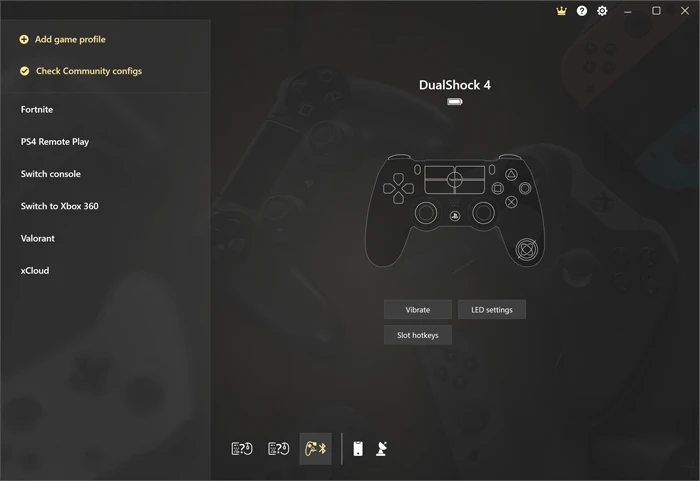
同類工具格局與 reWASD 的定位
遊戲控制器映射這個賽道,長期以來被兩個極端占據。一邊是系統自帶或平台原生的方案——Steam 輸入框架、Xbox 配件應用、Windows 自帶的手柄按鈕重映射,這些工具免費且穩定,但功能極其有限:你能改幾個按鍵,但改不了協議、寫不了硬體、也做不了分層映射。對多數玩家來說,這一梯隊的工具已經够用。
另一邊是功能強大但上手門檻高的專業工具——比如某些需要自己寫配置文件、調底層驅動的方案,能做到 reWASD 做的事,但維護成本很高,稍有不慎就可能把系統搞壞。reWASD 夾在這兩個極端中間——它比原生方案強得多,但比完全自訂義的方案又易用不少,這是它能站穩腳跟的第一個原因。
reWASD 的三個關鍵差異化
物理直寫:不用掛後台的硬體級映射
多數映射工具走的是「系統層虛擬設備」路線——軟體在後台跑,劫持手柄信號再輸出給系統層。這條路線的致命缺點是:反作弊引擎可以掃到這個後台進程,一掃就踢;而且映射效果只在 reWASD 開著的時候有效,關了就恢復原狀。
reWASD官網 除了虛擬手柄這條路,還支援 Apply to physical device 物理直寫——把映射直接寫進手柄的硬體層。支援這個功能的手柄(官方支援清單裡有專門的手柄圖標標註)寫完之後,哪怕 reWASD 沒開著、哪怕你把手柄插到另一台電腦甚至遊戲主機上,映射照樣生效。
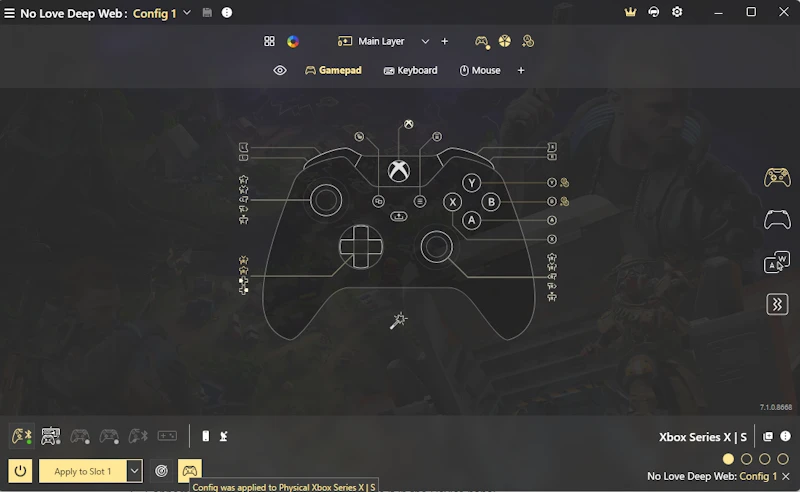
這解決了兩個長期以來困擾玩家的老問題:反作弊遊戲把後台映射掃掉就踢,現在直寫一勞永逸;帶著改好鍵位的手柄去朋友家或接主機,不用帶電腦、不用臨時調整——Xbox Elite 系的背鍵固化是最常見的使用場景,把四個背鍵映射成你慣用的技能快捷鍵,寫一次,到哪裡都一樣。
ESP32 適配器:開源協議轉換的官方支持
另一個讓 reWASD 在進階玩家圈脫穎而出的點,是它官方支援 ESP32/GIMX 這類開源藍牙適配器方案。多數玩家系統藍牙就夠了,但有兩類需求系統藍牙滿足不了:讓手柄以「另一種身份」無線接入,或者給只有有線或私有協議的老手柄加無線能力。
ESP32 是一塊幾塊錢的開發板,刷入社區固件後可以變成藍牙發射器或接收器。配合 reWASD 的虛擬手柄玩法,它能把 Switch Pro 或 PS 手柄的連接協議調整後接入 PC,解決跨平台手柄兼容問題。官方幫助中心把 ESP32 方案細分為三種路線——經典藍牙適配器、ESP32-S2/S3 USB 方案、ESP32-S2/S3 Wi-Fi 方案——各有固件和接線差異,每種方案的特性限制也有逐條說明,比社區散裝的轉接方案靠谱得多。
當然這不是即插即用的方案——需要自己買板子、接線、燒錄固件,震動等特性也可能受限。但 reWASD 官方能把它寫進支援清單、提供固件和接線說明,這一點在同類工具裡幾乎是獨一份。
虛擬手柄:靈活度與可控性的平衡
如果說物理直寫是 reWASD 的殺手級王牌,那它的虛擬手柄功能就是廣大玩家最實用的日常工具。你可以把任意支援的手柄虛擬成 Xbox 360、DS4 或其他協議,解決很多老遊戲只認特定手柄型號的歷史遺留問題。虛擬手柄和物理直寫兩條路線在 reWASD 裡是互補關係:需要靈活調整、隨時切換就用虛擬手柄模式,需要穩定離線、不怕掃描就寫進硬體。
虛擬手柄的靈活度還體現在分層映射上——reWASD 支援 Main 層加 Shift 1 到 Shift 10 共十一層映射,同一個按鍵在不同層可以觸發完全不同的動作。配合 activators(觸發器)功能,你可以實現長按觸發、按壓脈衝、搖桿區域觸發等進階行為,這在同類工具裡也是少見的完整度。
reWASD 的取捨
這些優勢不是沒有代價的。首先是上手門檻——主界面分為設備列表、可視化面板、映射面板、層切換四個區塊,第一次打開的新手引導雖然友好,但要完全吃透各個面板的功能和關聯,還是得花幾個小時摸索。它的功能密度很高,很多進階特性藏在二級甚至三級選單裡,沒有耐心逛一圈的話很容易錯過。
其次,物理直寫只支援部分帶硬體配置層的手柄型號,便宜的入門手柄走這條路就行不通,只能用虛擬手柄模式。ESP32 適配器更是純折騰黨的專利——動手刷固件、接線、測試這些步驟,對只想「插上手柄就能用」的玩家來說完全不適合,震動等特性也會因為轉接鏈路變長而受損。
最後,reWASD 是付費軟體——雖然有試用期,但長期使用還是得買授權。這一點和免費的 Steam 輸入框架相比,是個很實際的硬門檻。當然從功能角度看,reWASD 的能力是 Steam 輸入遠遠比不了的,但如果你只用得上 Steam 輸入的那些功能,那 reWASD 確實沒有花錢的理由。
選購結論
什麼樣的人該選 reWASD?如果你是重度 PC 玩家,有把手柄鍵位完全按自己習慣調整的強烈需求,或者經常遇到老遊戲不認手柄、反作弊掃後台這類麻煩,reWASD 值得投入。物理直寫功能是它獨有的殺手級特性,用過一次就很難回去掛著後台等被掃描。
但如果你只是偶爾用手柄玩 PC 遊戲,Steam 輸入框架免費且基本够用,沒必要花錢。想玩跨平台手柄轉接但又不想折騰固件,市面上也有現成的轉接器。reWASD 不是給所有人準備的——它給的是那批願意為更細粒度的控制付出學習成本的玩家。
最後給一句明確的推薦:已經在為手柄映射的各種限制而煩惱的玩家,reWASD 是你目前能找到的最全能的解決方案;還沒遇到限制的,先用免費方案,等真需要了再來。
本文為個人基於網路公開資料整理編寫,非官方內容,僅供學習交流參考;軟體版權歸原作者所有,請支持正版;使用過程中遇到問題請查閱官方管道,本文不承擔任何責任。