Ryujinx 手机端实战:从零开始在安卓上跑起 Switch 大作
ryujinx 是什么
Ryujinx 是一款开源的 Nintendo Switch 模拟器,跨平台支持 Windows、Linux、macOS 以及安卓手机端。它能够运行大量 Switch 平台的商业游戏和独立作品,把原本锁在主机上的大作带到了更灵活的设备上。
对于手里没有实体 Switch、或者想在掌机/手机上体验 NS 游戏生态的玩家来说,ryujinx 提供了一条完整的路径。它不是商业软件,源码公开、社区驱动,版本迭代和兼容性修复的节奏取决于贡献者的投入。手机端目前走安卓路线,安装包约 61MB,对设备的性能要求中等偏上——高通骁龙 8 系及以上或者天玑 9000 级别的处理器能获得比较流畅的体验。
安装
Ryujinx 安卓端的安装和普通 APK 差不多,但有几个和模拟器属性相关的点需要注意。去 ryujinx下载 获取安装包,在手机上放行未知来源安装权限即可。
装好后不要急着点图标,先确认手机存储里有足够的空间——模拟器运行时需要加载游戏 ROM、密钥文件和缓存,建议预留至少 5GB。首次启动时,应用会要求授予存储访问权限,这一步必须允许,否则后续加载游戏和密钥会直接报路径错误。
安装完成只是第一步,模拟器本身是个空壳——没有密钥和固件,一个游戏都跑不起来。这也是很多新手第一次打开看到空白界面时最容易困惑的地方,我们在下面的实操步骤里会详细讲这两项该怎么放。
前置条件:装完之后要准备什么
装好 APK 打开主界面,你需要三样东西才能开始跑游戏:
- prod.keys(密钥文件):这是最核心的一项——Switch 游戏全是加密存储的,模拟器必须拿到同一组密钥才能解密读取。
title.keys按需补充,部分数字版游戏需要它配合。 - 固件包:提供系统运行环境,版本要和密钥对应。
- 游戏 ROM(NSP 或 XCI 格式):你想玩的游戏本体。
关于密钥的获取渠道这里不多说,社区里有成熟的方法——自己有 Switch 主机的话可以用工具从机器里导出,那是最合规的做法。关键点只有一个:不要从论坛随便下载来路不明的密钥包,很多被塞了私货或者版本过旧,跑起来会出各种奇怪的问题。
第一步:把密钥文件放到正确位置
这一步做完,模拟器才能"看懂"游戏文件。
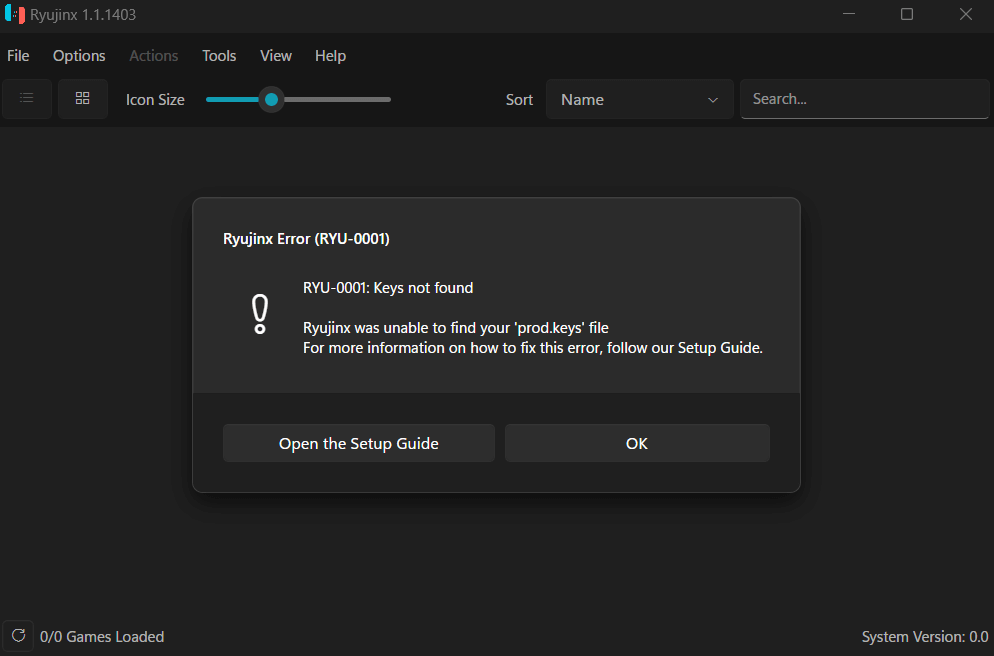
在手机文件管理器里找到 ryujinx 的数据目录,路径一般是 内部存储/Android/data/org.ryujinx.android/files/,进入后里面有一个 system 文件夹。
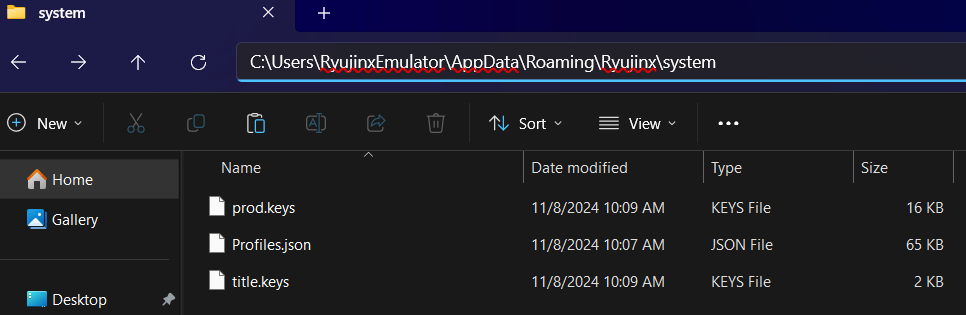
把 prod.keys(如果有 title.keys 也一起)拷进这个 system 文件夹,不用改名,原样放就行。拷完回模拟器主界面,点顶部菜单的 Files → Open Ryujinx Folder 可以快速定位到这个目录核对一下。
第二步:安装固件
密钥解决了"能不能解密"的问题,固件解决的是"有没有系统环境"的问题。没有固件,游戏启动时会报 Firmware not found 或者兼容性警告。
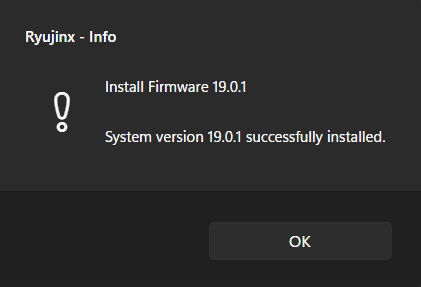
主界面顶部菜单点 Tools → Install Firmware,在弹出的文件选择器里找到你下载好的固件包(通常是个 .zip 文件,解压后一堆 .nca 文件),选中确定。

安装过程大约几十秒,完成后模拟器会提示 Firmware installed successfully。这里要注意固件版本和密钥版本尽量对齐——用太新的固件配旧密钥,或者反过来,都可能导致部分游戏启动时卡在黑屏或者进入后崩溃。
第三步:加载游戏 ROM
密钥和固件就位后,就可以加游戏了。
主界面菜单点 Files → Open... 或者直接点中间的大文件夹图标,在文件选择器里定位到你放 ROM 的目录,选中一个或多个 .nsp / .xci 文件确认。
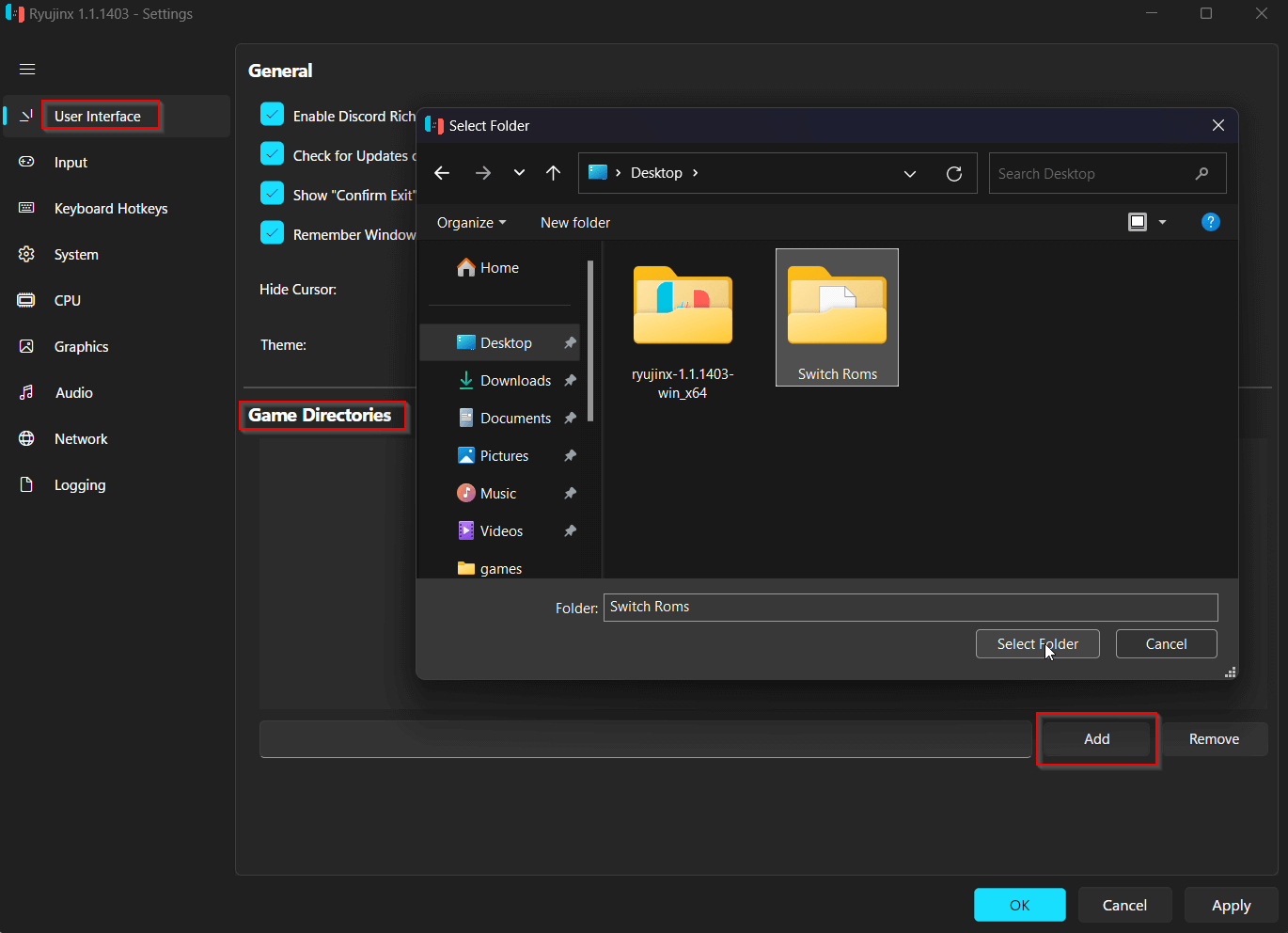
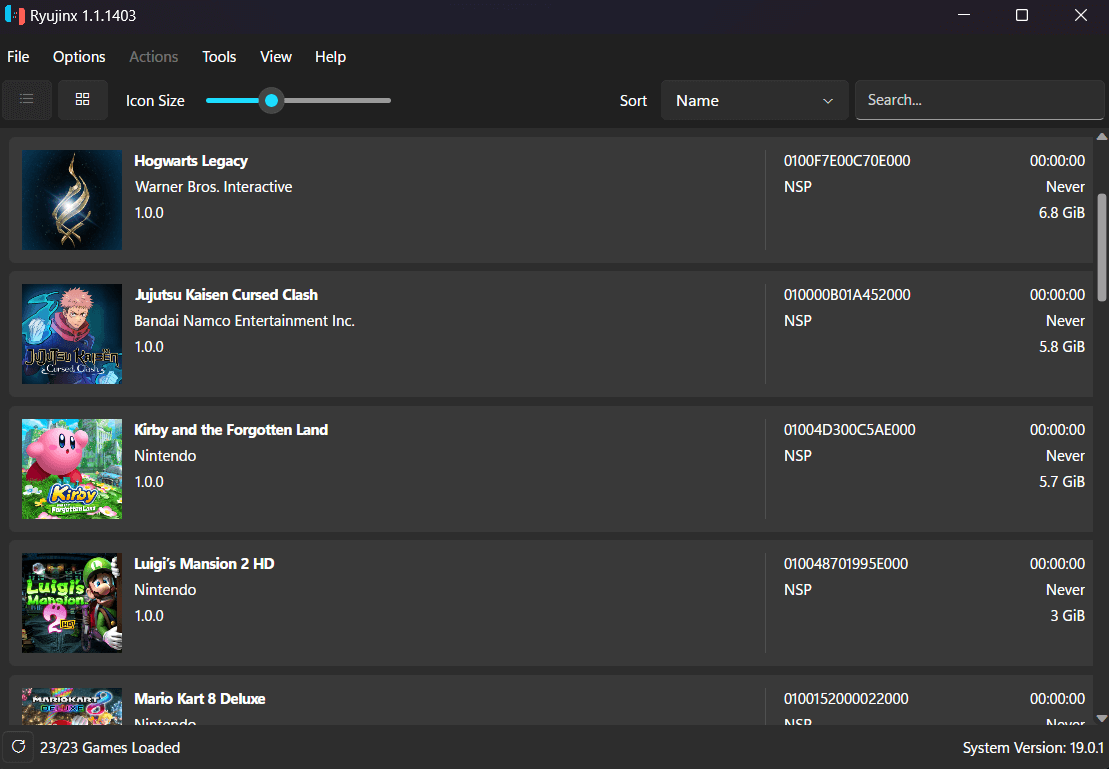
游戏会开始出现在主界面的列表里——带封面图标、游戏标题和版本号。双击任意一个就可以启动。
第四步:第一次进游戏必调的画质设置
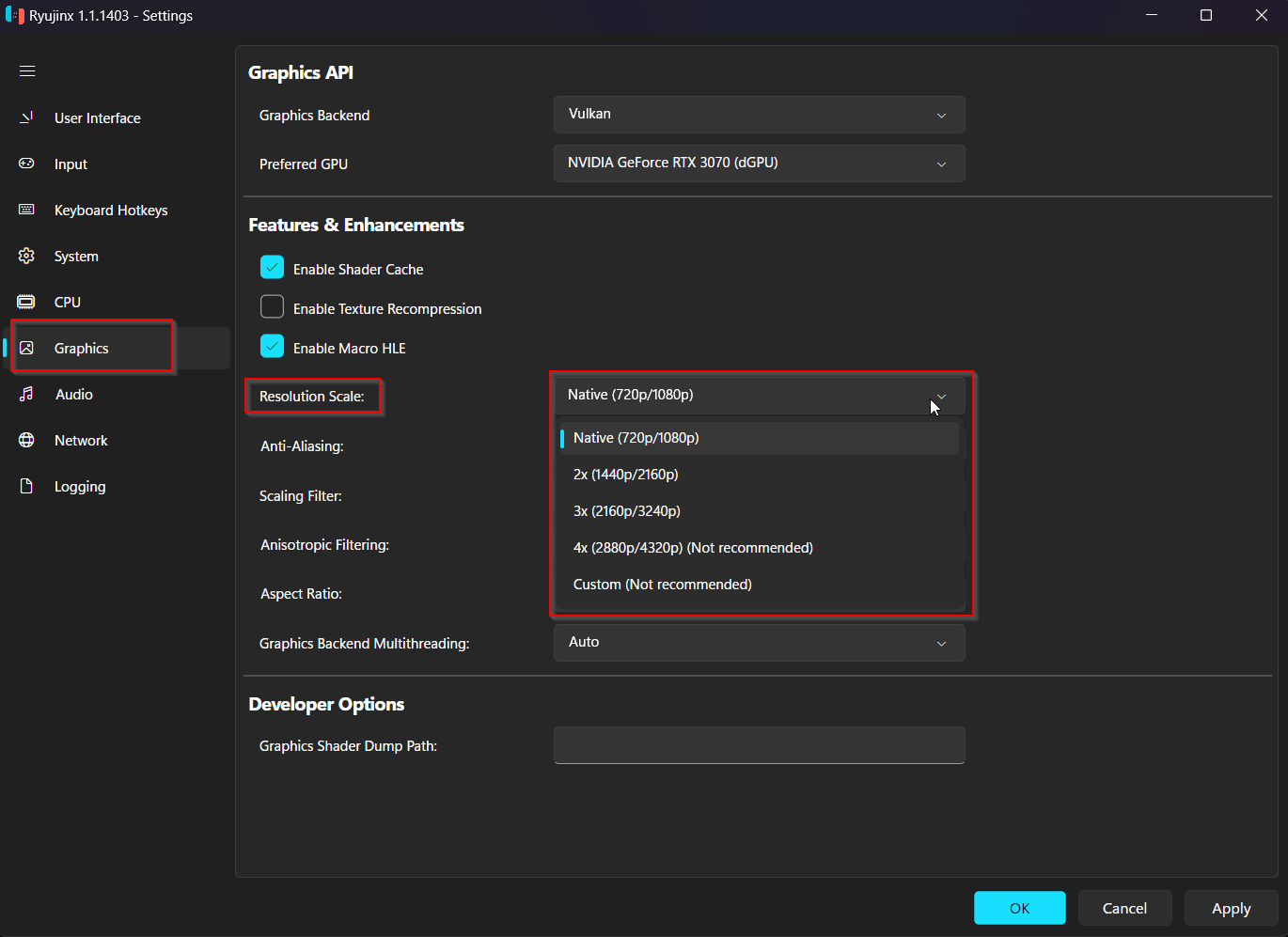
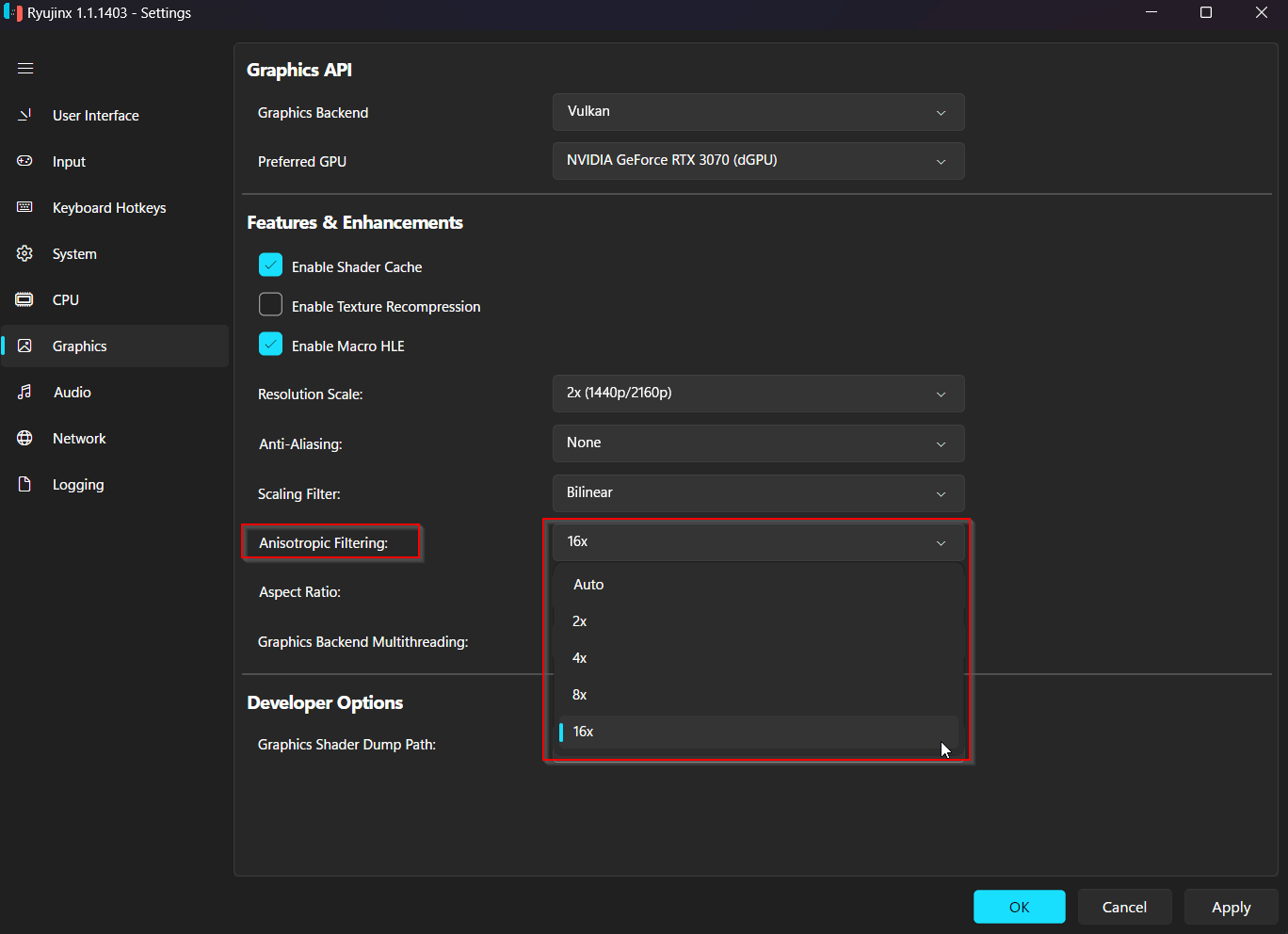
手机屏幕比 Switch 主机的 Joy-Con 小,但分辨率可以往上拉。主界面菜单点 Options → Settings,切换到 Graphics 标签页,重点关注这几个选项:
- Resolution Scale:默认就是原生 100%,手机屏幕小,调 1.5x 或 2x 画面会更精细,功耗和发热可控的话建议开到 2x。
- Aspect Ratio:保持
Default (16:9)即可,大部分 Switch 游戏原生这个比例,改其他选项画面会变形。

- Anisotropic Filtering:从默认的 1x 调到 8x 或 16x,远景纹理的清晰度会明显改善。
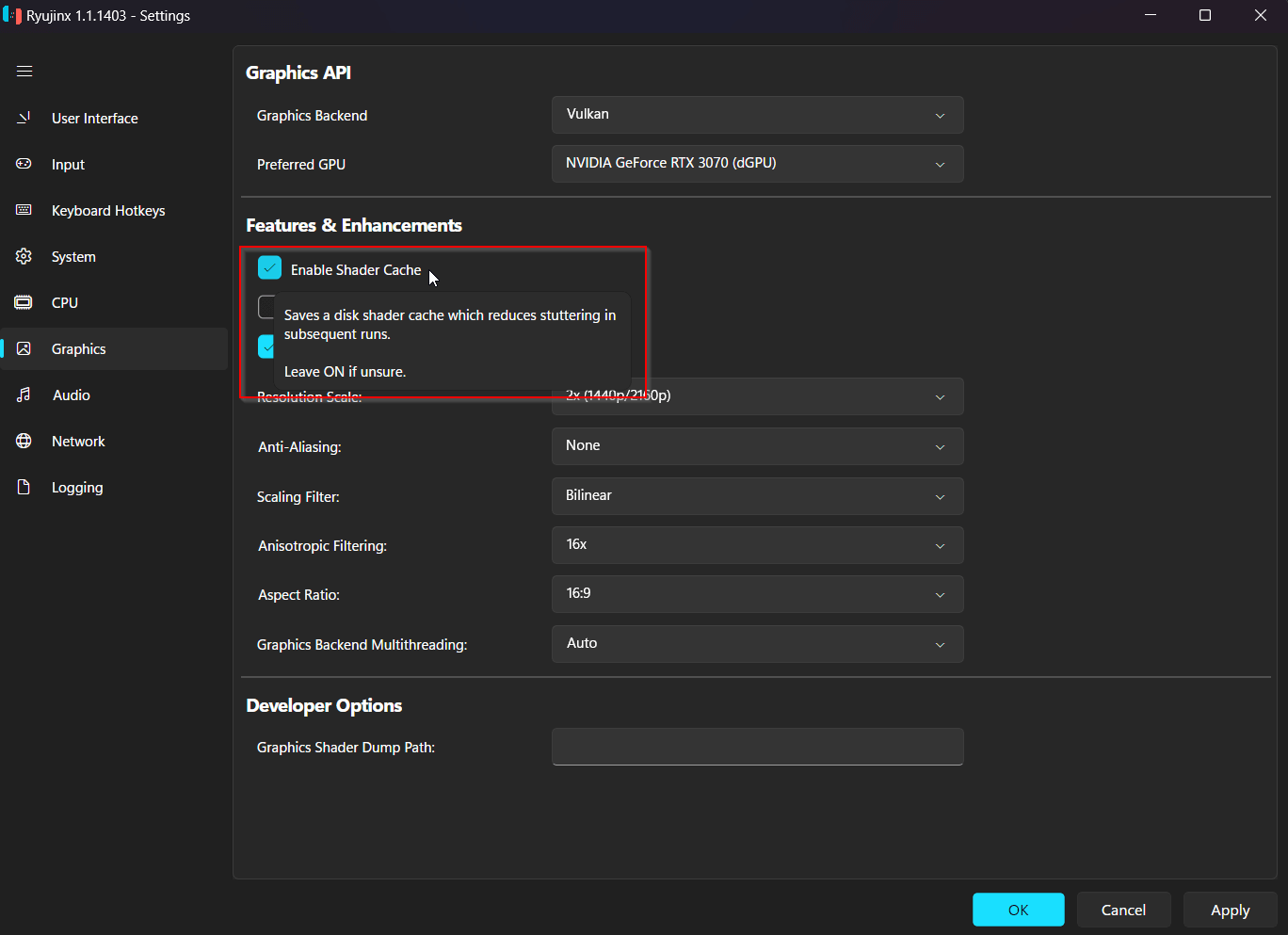
- Shader Cache:保持启用。首次进入游戏时着色器缓存会逐帧编译,画面可能短暂卡顿甚至掉帧,第二次进同一款游戏就顺畅了。
常见卡点与解法
卡点一:游戏列表里一片空白
加了 ROM 文件但列表没显示,先去 Files → Open... 手动选单个文件试试。如果还是不显示,大概率是密钥没放对位置或者密钥版本不匹配。去 system 目录确认 prod.keys 是否在、文件名是否原样,然后重启模拟器。
卡点二:启动游戏后直接黑屏崩溃
黑屏多半是固件和密钥版本对不上。查一下你用的固件版本号,对应的密钥应该从同一套 dump 里出来——比如固件是 16.0 系的,密钥也应该是 16.0 导出的。换一套匹配的密钥重新放进去通常就能解决。
卡点三:画面流畅但操作不了——按键映射
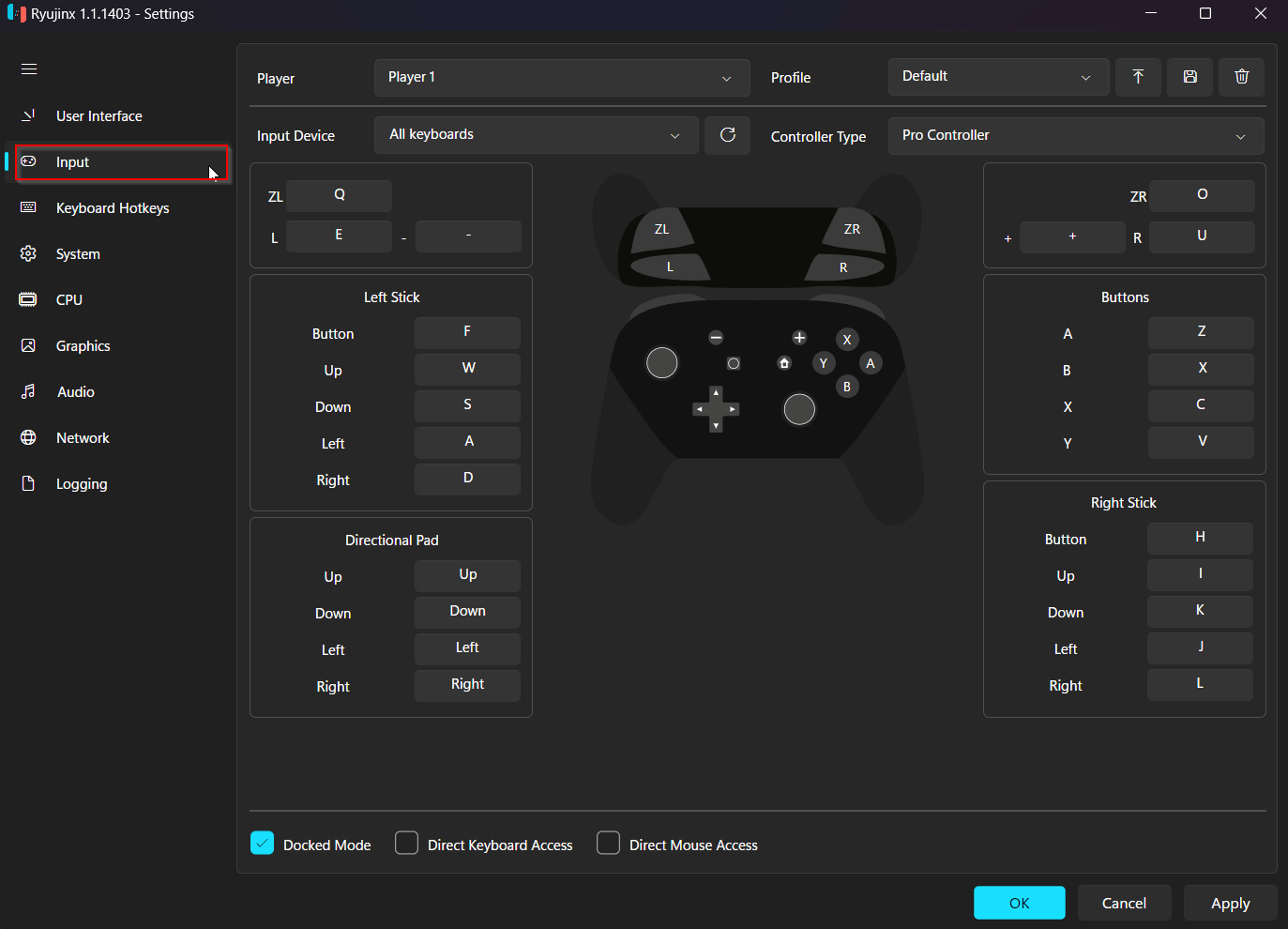
第一次跑起来能看到画面却发现虚拟按键不响应,去 Options → Settings → Input 标签页,检查按键映射是否自动初始化了。安卓端默认会生成一套触屏按键布局,但偶尔会出现映射文件没正确加载的情况,手动点一下 Reset to Defaults 重置即可。
进阶玩法
基础流程跑通之后还有很多可玩的空间:Mod 替换画质包、Amiibo 数据模拟解锁游戏内奖励、金手指调参数、甚至通过本地网络适配器跑联机功能——这些都在模拟器的菜单里有对应的入口,属于把可玩性榨干的后续探索,每一块单独写都够一篇文章。先把今天这四步走扎实,能流畅跑起一两款你关心的游戏,剩下的边玩边研究就行。
本文為個人基於網路公開資料整理編寫,非官方內容,僅供學習交流參考;軟體版權歸原作者所有,請支持正版;使用過程中遇到問題請查閱官方管道,本文不承擔任何責任。