我用 Resprite 串起了瓦片地圖到 Tiled 的完整工作流
resprite 是什麼
resprite官網 是一款跨平台的像素藝術與動畫工具,把桌面級的像素繪製功能搬到了平板和手機上,同時在桌面端保持專業可用。它的定位介於桌面老牌路線(Aseprite、Piskel)和行動端輕量工具之間,主打觸控手寫筆原生支援、瓦片地圖工作流,以及與 Aseprite 檔案的雙向相容。
對獨立遊戲開發者、像素動畫製作人、拼豆愛好者來說,resprite 解決的核心問題是:一套工具能不能覆蓋從角色立繪、瓦片地圖到逐幀動畫的完整素材鏈,不讓檔案在多個軟體之間來回轉格式。如果你經常需要在外出途中也能接著改素材,或者一個人要搞定角色、瓦片、動畫全部內容,resprite 是目前少數能同時滿足專業度和便攜性的選擇。
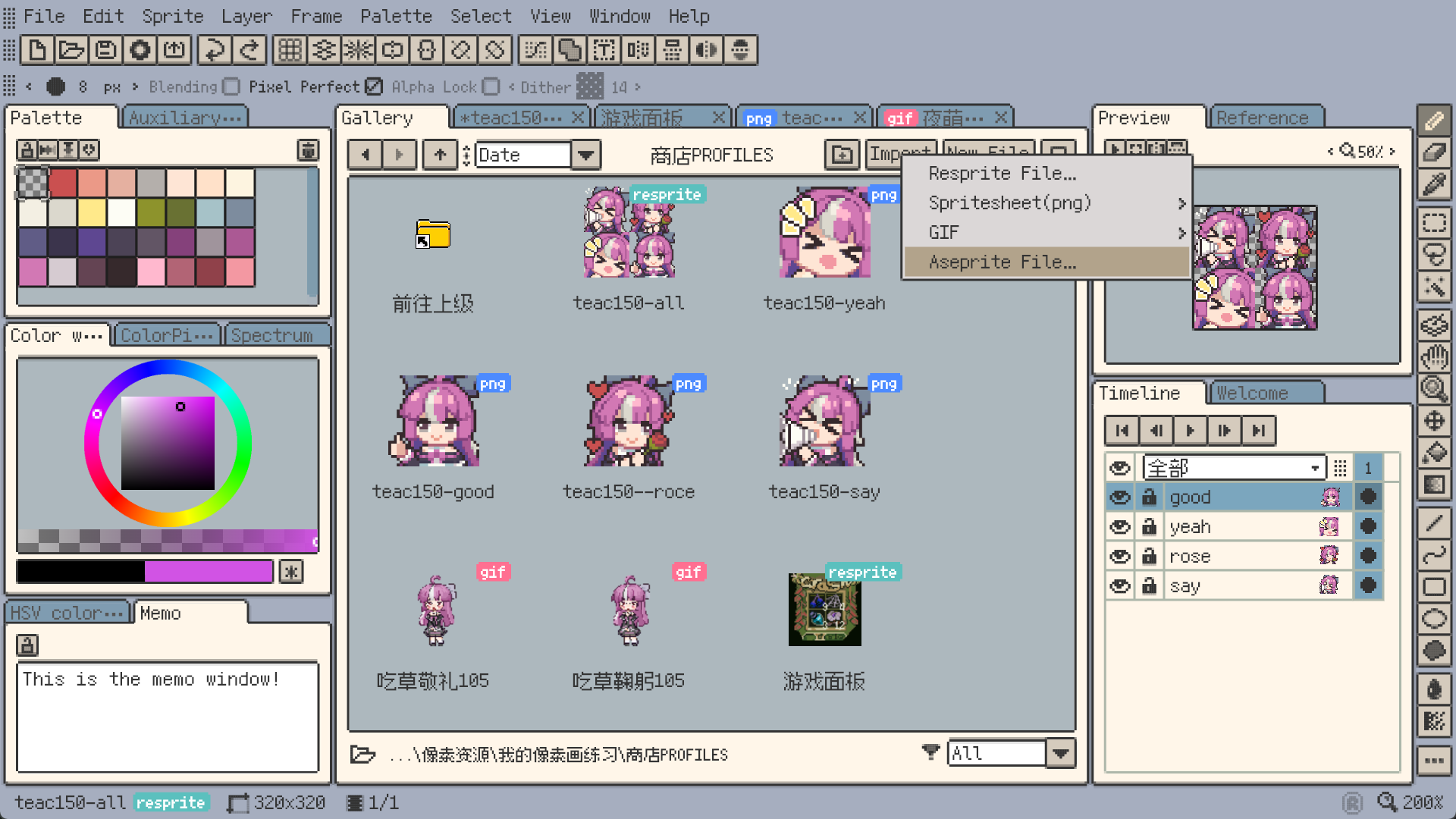
安裝
安卓版 resprite下載 的安裝相對直接,安裝包體積 26.37MB,版本 1.28.1。你需要允許應用商店或檔案管理器安裝未知來源 APK,系統會彈出權限請求,確認後自動完成安裝。首次啟動時軟體會請求儲存權限,用於讀寫本地的像素工程檔案——如果拒絕,匯出 PNG 或 .aseprite 檔案時可能找不到路徑。
安裝完成後不需要額外下載模型或資料包,所有繪製引擎都在安裝包內。首次打開會彈出歡迎向導,引導設定畫筆初始大小、畫布預設尺寸以及是否啟用徑向選單(Apple Pencil / 手寫筆長按彈出的快捷工具列)。Android 端的工具列預設在左側懸浮,可在偏好設定裡調整到右側或頂部位置,聚合同類按鈕讓工具列更緊湊。
舊流程:Aseprite 加 Tiled 的接力賽
以前我做一個像素風獨立遊戲的瓦片地圖,流程是這樣的:先在 Aseprite 裡把瓦片集畫好,匯出 PNG 瓦片表;再打開 Tiled 新建地圖專案,把瓦片表導進去自動切片;然後手動鋪地面層、裝飾層、道路層,畫錯了回去 Aseprite 改瓦片集再重新匯出——來回兩三個回合很正常。
卡在哪呢?最痛的是瓦片集一改就得重走全鏈。我在 Aseprite 裡把草地瓦片的顏色調深了一點,Tiled 那邊的瓦片表就得刪除重新匯入,之前已經畫好的地圖上那些舊瓦片會變成紅色佔位符。還有剪貼蒙版和圖層樣式,Aseprite 裡給瓦片加的描邊效果,匯出 PNG 時雖然保留了像素,但如果我後來想換顏色,就得回到 Aseprite 裡重新改一遍。另外沒有行動端的事情——外出想改個瓦片,只能掏出筆記本連上鍵鼠,效率直接減半。
這條鏈裡每個環節都能獨立工作,但環節之間沒有共享狀態,改一處就牽一片。
新流程:Resprite 當中間樞紐
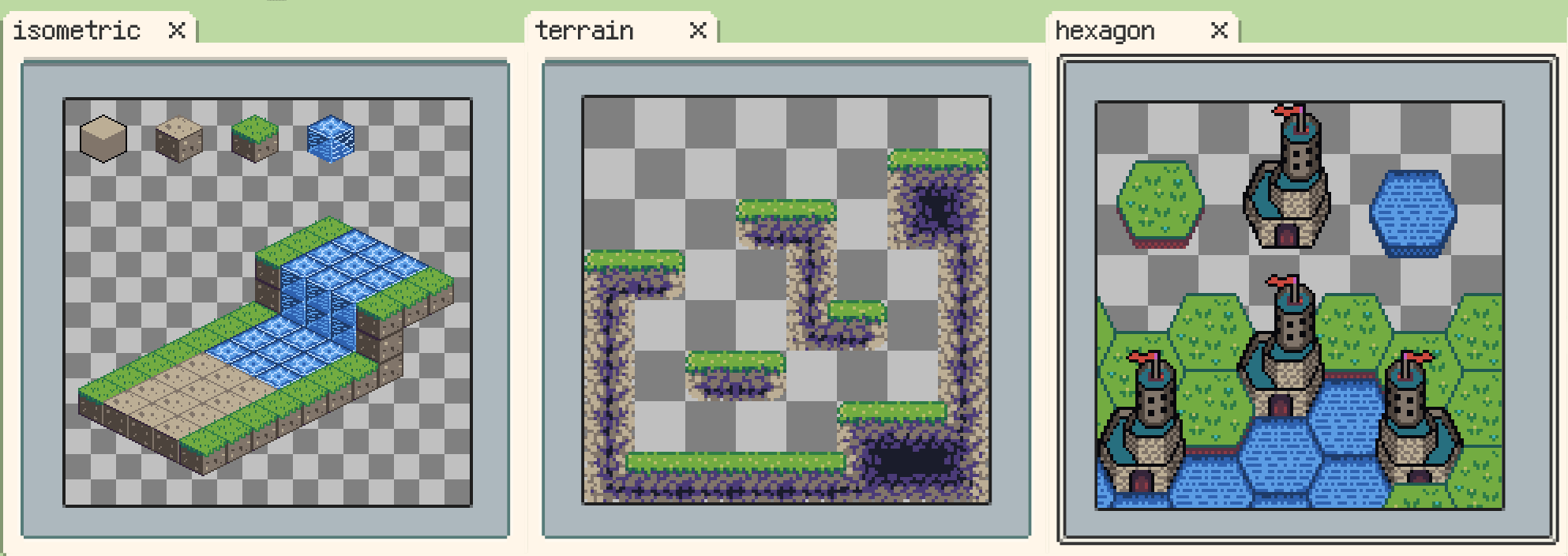
現在我把 resprite 插進了這條鏈的中間,變成:瓦片集繪製 → 地形規則標註 → 瓦片地圖鋪排 → 直接匯出 .tmx 進 Tiled。整個前半段全在 resprite 裡完成,只有在需要用到 Tiled 的複雜觸發邏輯時才跳過去。
銜接點很直接:
- 瓦片集在 resprite 裡畫。新建一個瓦片集面板,把每張瓦片拖進去,resprite 會自動按網格切片。桌面端可以用鍵鼠精準繪製,外出時掏出 Android 平板用手寫筆繼續改,同一工程檔案兩邊打開都能接著畫。
- 地形規則就在繪製時標註。resprite 的瓦片集面板支援右鍵給瓦片標記地形規則類型——草地、沙地、水邊、石頭邊——標註完之後,在瓦片圖層上用油漆桶點擊一片區域,resprite 會根據地形規則自動挑選最合適的邊界瓦片,不用手動一張一張擺過渡。
- 瓦片地圖直接在 resprite 裡鋪。建立瓦片圖層後,選擇當前瓦片集,單擊放置單張瓦片,拖動連續鋪一串,Shift 加強制對齊網格。多層疊加(地面層、裝飾層、道路層)互相獨立,改裝飾不影響地面。
- 匯出 .tmx 或 .tsx 直接進 Tiled。resprite 原生支援這兩種格式,瓦片集和地圖結構完整保留,地形規則也會一起帶過去。如果需要給瓦片加觸發邏輯或碰撞區,Tiled 裡接著編輯就行。
實操細節:最容易斷鏈的兩個環節
這條鏈裡有兩個地方我一開始踩過坑,現在固定下來了處理方式:
第一個是剪貼蒙版的丟失。resprite 匯出 .aseprite 檔案給 Aseprite 時,剪貼蒙版會被網格化成普通像素——位置和形狀正確,但"剪貼蒙版關係"消失了,對方在 Aseprite 裡修改底層圖層時,高光陰影不會自動跟隨更新。我的應對是:如果需要交給 Aseprite 使用者,要嘛直接把 resprite 工程作為源檔案交接讓對方也用 resprite,要嘛匯出 PSD 格式(PSD 保留剪貼蒙版),讓對方在 Photoshop 或 Krita 裡繼續。不要用 .aseprite 作為中間格式傳遞帶剪貼蒙版的圖層。
第二個是大瓦片地圖卡頓。resprite 在超過一百乘一百瓦片的地圖上偶爾會卡頓,儲存也會變慢。我的做法是分塊繪製:先鋪基礎地面層,儲存一次;再加裝飾層,儲存;最後加道路層。每次只加一層,出問題也只是回退到上一個階段。另外把瓦片集裡不常用的瓦片關掉(偏好設定裡可以隱藏),讓工具列保持精簡,繪製時不會因為工具列刷新拖慢回應。
效果與邊界
用這套工作流之後,少了兩次手動複製:一次是瓦片集改完回 Tiled 重導,一次是匯出 PNG 再切片。地形規則自動選片比手動擺過渡瓦片快大約三分之一。外出時用 Android 平板接著畫,不需要背筆記本。
但這套流程不是什麼時候都劃算。如果你的瓦片地圖很小(比如只有二三十張瓦片、幾十乘幾十格子),Aseprite 加 Tiled 直接上手也不慢,resprite 的中間環節反而增加了啟動成本。另外如果你重度依賴 Aseprite 的社區插件生態——比如精靈圖自動切片插件、動畫循環編輯器——resprite 暫時還沒有等價的插件系統,這部分還是得在 Aseprite 裡做。我的做法是把 resprite 當作瓦片地圖和便攜編輯的主陣地,Aseprite 只在需要插件時才開,兩個軟體的協作透過 .aseprite 匯入匯出保持連接。
還有一點值得提:resprite 能讀 Aseprite 檔案,但反向匯出時有幾類內容會丟——圖層樣式網格化、瓦片圖層網格化、自訂畫筆丟失。交接前做一次測試匯入匯出驗證總是不會錯的。
本文為個人基於網路公開資料整理編寫,非官方內容,僅供學習交流參考;軟體版權歸原作者所有,請支持正版;使用過程中遇到問題請查閱官方管道,本文不承擔任何責任。