reccloud 音视频 AI 流水线:录屏到字幕一键到底的实战指南
reccloud 是什么
reccloud 是一款面向内容创作者的 AI 音视频处理工具,由深圳市网旭科技有限公司开发,主打把"录屏/录音 → 转文字 → 总结 → 字幕 → 翻译"这整条链路串成一条自动化流水线。和市面上那些只做单点能力的 AI 工具不同,reccloud 的核心卖点是端到端——你不需要在录屏软件、语音识别工具、字幕编辑器之间来回切换,所有环节都在同一个界面里完成。
它的功能矩阵覆盖六个模块:AI 语音转文字(支持说话人区分)、AI 智能总结(三种模板可切换)、AI 字幕生成与时间戳编辑、AI 音视频总结(带时间戳跳转)、AI 视频翻译(完整本地化,含字幕+配音)、AI 视频生成 Agent。免费版每天有一次完整使用额度,超出后消耗算粒(约合几分钱一条识别任务)。适合的人群:知识类视频创作者、需要做会议纪要的职场人、在线课程讲师、跨境电商的短视频运营。更多功能详情可访问 reccloud官网。
安装
reccloud 当前只提供 Android APK 安装包(包名 com.wangxutech.reccloud),最新版本 1.5.7,安装包体积 102.22MB。
安装方式和常见 APK 略有不同——因为体积超过 100MB,部分应用市场分发的版本可能会出现解压失败,建议直接从 reccloud下载 获取完整 APK。安装时注意:
- 安卓 12 及以上系统会在安装前弹出"未知来源应用"拦截,允许后继续即可;已安装旧版本的用户建议先卸载再装,避免数据目录残留导致启动后功能异常(常见表现是语音转文字任务提交后一直转圈不返回结果)。
- 首次启动时需要授予麦克风、存储、屏幕录制三项权限。屏幕录制权限是 reccloud 录屏功能的前置,授权时系统会弹出"录制所有屏幕内容"的提示,点"立即开始"就行,reccloud 不会在后台偷偷录。
- 完成权限授权后进入主界面,四个大卡片就是六件套的入口——语音转文字、智能总结、字幕生成、音视频总结、视频翻译、视频生成 Agent。
装完之后:一条完整的录屏到字幕流水线
读完这一节的实操步骤,你就能独立完成"录一段在线课程 → 转文字 → 出结构化笔记 → 生成对齐字幕"的全流程。
前置条件检查
开始之前先确认三件事:设备存储空间剩余至少 500MB(录屏文件 + AI 处理中间产物会占空间)、网络稳定(云端 AI 处理依赖上传下载)、当天额度未用完(免费版每日 1 次完整处理,用完了就等第二天或消耗算粒)。
第一步:用 Chrome 插件一键录屏
如果你要录的是浏览器里的内容(在线课程、网页操作演示、在线会议),Chrome 扩展是最优选择——录完自动上传云端,不用手动找文件、不用手动点上传按钮。
操作路径:打开 Chrome 扩展商店,搜索"录咖 RecCloud",安装后浏览器右上角出现录咖的红色图标。要录 Coursera 或网易云课堂的课程?点一下图标 → 弹出面板里选"当前标签页 + 开启麦克风"(如果老师声音清晰也可以不开麦克风,直接录系统音频)→ 倒计时 3 秒 → 开始录。课程进行中你可以在另一个标签页开着做笔记,录屏在后台继续。
录完点"停止录制",reccloud 会自动上传录屏文件并跳转到 AI 语音转文字页面,整个过程不用你操作任何按钮。

第二步:AI 语音转文字(开启说话人区分)
上传完成后进入语音转文字配置页。这里有一个新手容易忽略的开关:说话人区分。如果你录的是多人会议或访谈,务必勾上——reccloud 会自动把不同人的发言分段标注为"说话人 1 / 说话人 2",后续做总结和会议纪要时直接按人分组,省掉你手动切分的工作量。
处理时间取决于音频长度,30 分钟的录音大约需要 2~3 分钟。进度条走完后进入结果页,上半部分是完整转写文本(可以逐字编辑),下半部分默认折叠的是 AI 智能总结区——这是第三步要用的。
第三步:生成 AI 智能总结(选择匹配你场景的模板)
总结区展开后默认显示的是"精简版"——核心结论、行动项、关键数据用 bullet point 列出,通常只有原文的 5%~10% 长度,30 秒就能读完。但如果你做的是长篇访谈或研究型记录,切换到"详细版"会覆盖所有要点和论据,适合需要完整保留信息的场景。学术讲座或技术分享则用"学术笔记版",会优先保留概念定义、专业术语和数据。
切换模板不需要重新跑语音识别——AI 在已完成的转写基础上重新组织总结逻辑,几秒钟就出结果,每次切换消耗 1 算粒。
第四步:一键生成字幕 + 对齐时间戳
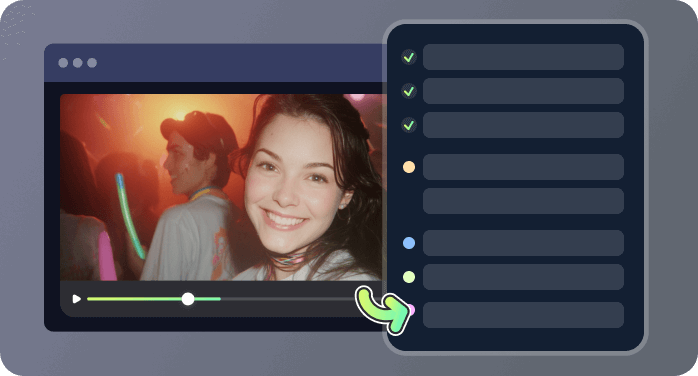
转写结果页往下滑有个"生成字幕"按钮,点一下 reccloud 自动把转写文本拆成字幕行并匹配时间戳。AI 自动生成的时间戳精度通常在 ±500ms 以内,够用但偶尔会有偏差。
如果整段字幕都比语音慢或快了几秒,不要逐行拖拽调整——在字幕列表顶部的工具栏里找"整体时间偏移",输入一个偏移量(+2000ms 表示整体往后推 2 秒),一次性修正全部行。只有个别行偏差特别大时才需要逐行调:点击字幕行左侧的时间戳数字,拖拽左右两个圆形手柄或者直接输入精确时间(格式 HH:MM:SS,mmm,毫秒用英文逗号分隔)。
校准完时间戳再决定要不要跑翻译——如果先翻译了再调时间戳,原语言和目标语言两套字幕的时间戳都要跟着改,工作量翻倍。
新手最容易踩的三个坑
坑一:旧版本残留导致任务卡转圈
之前装过 reccloud 的老用户,如果直接覆盖安装 1.5.7 版本,可能会遇到"语音转文字任务提交后一直转圈、不返回结果"的问题。原因是旧版本的数据目录里留下了过期的 Token 缓存,新版本读不到就反复重试。解法很简单:设置 → 应用管理 → 找到 reccloud → 清除数据 → 重新登录。
坑二:Chrome 扩展录屏不录系统声音
Chrome 扩展录屏默认只开麦克风。如果你要录的是在线课程的老师声音、但老师声音是从电脑扬声器出来的(比如网易云课堂网页端播放),录完你会发现视频里只有环境噪音、没有课程声音。解法:开始录制时在扩展面板里把"系统音频"开关也打开,Chrome 会请求"捕获音频"权限,允许就行。
坑三:字幕时间戳毫秒格式输错
直接输入精确时间时,新手常犯的错误是把毫秒分隔符写成点号(00:00:05.500),但 reccloud 要求的是英文逗号(00:00:05,500)。格式错了回车不会报错但时间戳不会生效,字幕还是对不上。记住一个判断标准:输入完如果时间戳文字没有变绿,就说明格式不对。
进阶:往下还能玩什么
跑通基础流水线后,可以试试 reccloud 的 AI 视频翻译——上传一段已有字幕的视频,自动生成目标语言的字幕+配音,一键输出中英双语产品演示视频,不用找翻译也不用找配音演员。或者用 AI 视频生成 Agent 做短平快的营销广告视频,用 Agent 对话模式把分镜、风格、旁白一次说清楚,Agent 自动翻译成提示词、逐个分镜生成画面、拼接成品。
本文為個人基於網路公開資料整理編寫,非官方內容,僅供學習交流參考;軟體版權歸原作者所有,請支持正版;使用過程中遇到問題請查閱官方管道,本文不承擔任何責任。