用了半年 Quicker,才发现这五个功能藏得真深
Quicker 是什么
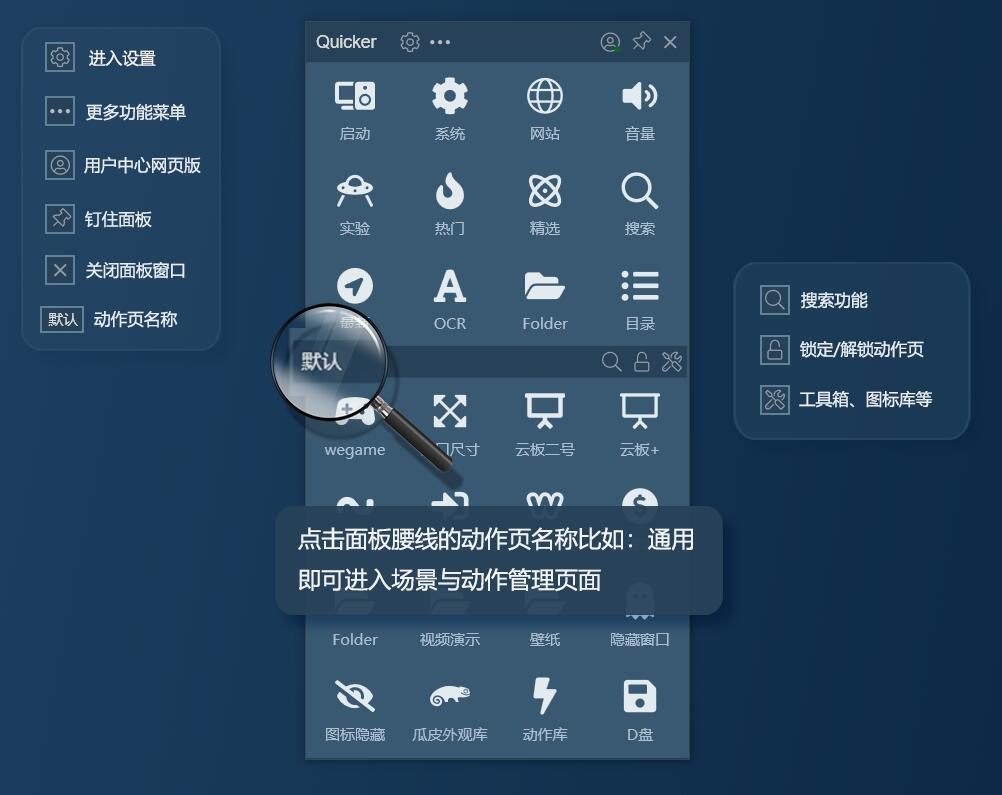
Quicker 是 Windows 上一款触发式面板自动化工具:设定一个触发动作(比如鼠标中键、键盘快捷键),按下后屏幕上会弹出一个动作面板,面板里是你自己配置的按钮——可以打开软件、执行脚本、发送常用文本、切换到另一页面板。
最妙的是它的上下文感知:你在浏览器里按触发键,弹出的是浏览器专属的动作页;切到 Excel 再按,面板自动换成 Excel 相关的按钮——不需要你手动切换。默认有 10 个应用场景配额(专业版不限),日常够用。
如果你平时被重复的电脑操作烦得想砸键盘,Quicker下载值得装一个试试。
安装
Quicker 的安装包是标准的 Windows .exe 安装器,下载后双击一路下一步即可——安装时注意不要改默认路径(默认装在 %LOCALAPPDATA%\Quicker,改了路径可能导致升级时找不到旧配置)。
首次启动后,360、火绒这类安全软件大概率会弹窗拦截——因为 Quicker 需要模拟按键和操作窗口,属于安全软件眼中的"可疑行为"。直接在拦截提示里点"更多 → 允许本次操作并记住"就行,素材包里甚至有一张官方文档专门截图教你怎么放行。
安装完成默认注册了一个触发动作(通常是鼠标中键按下),Quicker官网有详细的首次配置引导,跟着做一遍基本就能跑起来。
你以为它只是一键启动?
坦白说我装 Quicker 的前三个月,面板里只有"打开 Chrome""打开 VS Code""打开下载文件夹"三个按钮——把它当成了一个美化版的快速启动栏。
直到某个周末翻官方文档,才发现藏在面板背后的东西比我用的复杂十倍。下面五个功能,是我折腾半个月后觉得最值得加进你面板的——每个都有明确的适用场景,不是花架子。
一、方向键也能翻面板,而且分区不同
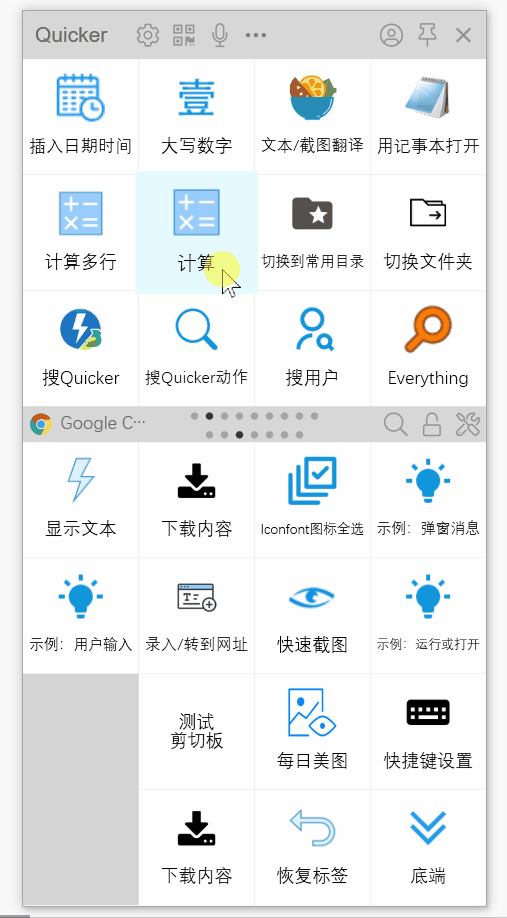
面板翻页大家都知道用鼠标滚轮——把鼠标移到面板上方滚一下,当前区域就翻一页。但很少人注意到:用键盘快捷键唤起面板时,方向键也能翻,而且上下和左右翻的是不同区域。
具体说:
- 左右方向键 → 翻上下文面板区(面板下半部分,跟着当前软件走的那块)
- 上下方向键 → 翻全局面板区(面板上半部分,任何时机都显示的通吃工具)
这个分区设计藏得特别巧——你在 Chrome 里按快捷键唤出面板,想找"谷歌翻译"按钮就按左键翻下半区,想找"计算器"就按上键翻上半区,完全不用挪开鼠标。滚轮做不到分区,只能整块一起翻。
前提是你得给一个场景建了多页动作页。官方首页数据说一层面板能放约 28 个按钮——动作攒到快满的时候,别硬塞,建第二页第三页吧。
二、通用场景的"附加"魔法
打开 Quicker 的场景管理窗口,最上面四个删不掉的预置场景里,"通用"那一项很多人以为是"软件无专属场景时的兜底页"——没错,但它还有一个官方没怎么宣传的独门能力:
通用场景的动作页可以附加在其他软件动作页的后面。
什么意思?假设你有一组"文字处理万金油"按钮(复制粘贴格式化、翻译、查字数),放在通用场景里。以后无论你在 Word、记事本还是浏览器里唤出面板,专属动作页显示完之后,自动追加通用场景里的那组按钮——你不用在每个软件的场景里都配一遍。
想加什么通用工具?比如:
- 快速打开下载目录、回收站清理这类桌面常用动作
- 一套 PowerToys 快捷入口
- 一键截图 + 标注的组合动作
把它们丢进通用场景,全软件自动生效。这个设计在我看来是 Quicker 最被低估的特性——它让你配一次、到处用,而不是在每个场景里重复造轮子。
| 预置场景 | 接管时机 | 典型内容 |
|---|---|---|
| 全局 | 任何时机(面板上半区) | 通吃型工具 + 轮盘/手势默认动作 |
| 通用 | 软件无专属场景时(下半区兜底) | 万金油动作,可附加到其他页后面 |
| 任务栏 | 在任务栏上触发面板时 | 启动类、打开类动作 |
| 桌面 | 在桌面触发面板时 | 桌面工具架 |
三、关联程序里的"选择窗口"偷懒技巧
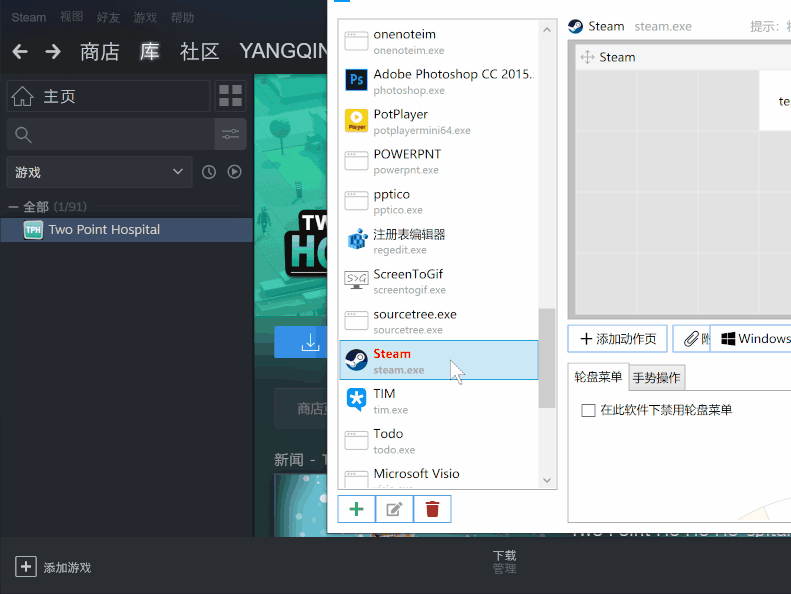
你有没有遇到过这种情况:Chrome 装了三个不同内核的套壳浏览器,想让它们共用一套动作——但每个程序名不一样;Steam 更夸张,一个窗口背后挂了七八个进程,鼠标落在标题栏和落在游戏画面上识别到的进程名都不一样,导致面板一会儿变脸一会儿干脆消失。
解决办法是"关联程序"——双击场景名进入编辑窗口,在"关联其他程序"一栏填入额外的进程名,多个用半角分号隔开。但你不用手动去查进程名,编辑窗口里有个"选择窗口"按钮:
- 按住按钮不放
- 用鼠标点到目标窗口(比如 Steam 游戏画面)
- 松开按钮
进程名自动填好了——官方文档甚至就是拿 Steam 多进程窗口当演示案例写的。这个设计特别贴心,很多人没发现,每次遇到多进程软件都手动查任务管理器,白费功夫。
四、虚拟场景——不绑定任何软件的收纳抽屉
有些动作不属于任何软件:一批临时项目的工具、不想放进全局的低频动作、给某个键盘外设准备的配置包……建个虚拟场景当收纳抽屉吧。
操作很简单:添加应用程序设置时,"应用程序"参数选"自定义应用(虚拟)",填个名字就行。系统会自动生成 #_名称 格式的虚拟文件名(不可改,但你也用不着改)。
虚拟场景本身不触发加载——它更像是一组可被按需加载的动作页库。你可以在组合动作里用"加载指定应用程序的所有动作页"步骤,把某个虚拟场景的动作页临时加载到面板区显示。注意:这个"加载指定动作页"属于专业版能力,免费版用不了,但你先把收纳抽屉建着,等什么时候升级了直接拉出来用。
五、六种基础动作里最容易被忽略的两种
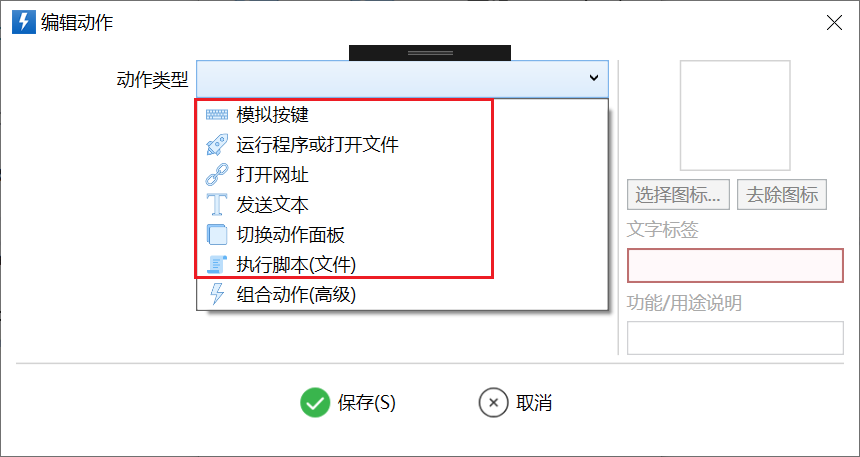
Quicker 的面板按钮支持六种基础动作类型,单步、零编程、创建即用。大多数人只会用前几种(运行程序、打开网址、模拟按键),但后两种藏着大用场:
- 发送文本:把常用的文字片段存成按钮,点一下就粘贴——比如写论文要反复插引用标记、做客服要发固定回复。我把"当前时间戳"做成了一个发送文本按钮,调试脚本时点一下就出时间,省了多少秒。
- 加载动作页(旧名"切换面板"):一个按钮跳转到另一页动作——配合前面说的多页翻页,你可以做一个"第一页放核心工具,第二页放杂项"的分层结构,用加载按钮在页之间跳转,比滚动翻页快。
六种动作之外还有组合动作(官方叫"积木式编辑器"),能把几十种步骤模块串起来——比如"截图 → OCR → 翻译 → 复制结果"这种流程,但别急着跳过去:日常需求靠这六种就够了。
一个要提醒的坑
上面这些技巧里,虚拟场景的"加载指定动作页" 和 专业版的不限场景数 是绑定的——免费版每个应用只能建 1 个动作页、共 10 个应用场景。深度多页玩法基本绑专业版。
但方向键翻页、通用场景附加、关联程序、虚拟场景本身(只是收纳抽屉不加载)这些,免费版全都能用——别因为听说"专业版才好用"就先打退堂鼓,免费版的功能足够折腾出一套顺手的面板了。
收尾
把 Quicker 用透的关键,不在组合动作的积木编辑器里,而在这些藏得深但每天都能省你几秒的小设计里。翻页、附加、关联、虚拟场景、发送文本——今天回去把你前三个月只建了三个按钮的面板打开,试试把这几个加进去。
本文為個人基於網路公開資料整理編寫,非官方內容,僅供學習交流參考;軟體版權歸原作者所有,請支持正版;使用過程中遇到問題請查閱官方管道,本文不承擔任何責任。