QPython 手機上的 Python 與本地 AI 開發環境完整教程
QPython 是什麼
QPython官網 是一款專為 Android 平台打造的 Python 開發環境,集成了完整的 Python 解釋器、智能代碼編輯器、交互式終端,以及 4.0 版本新增的本地 AI 模型運行引擎。它讓用戶在一台手機上就能完成從代碼編寫、調試執行,到本地大語言模型推理的全流程,不需要依賴雲端服務或桌面電腦。
這款軟體適合三類讀者:想在通勤時練習 Python 的初學者、需要隨時調試腳本的業餘開發者,以及對「手機跑大模型」抱有好奇心的 AI 愛好者。與傳統的雲端 AI 服務不同,QPython 4.0 透過內建的 Ollama 框架,把 1B~7B 級別的開源模型直接跑在 Android 設備上,數據不出手機、無需網路連線、也不受 API 限頻。
安裝
QPython 4.0.1 的安裝包約 74MB,支援 Android 8.1 及以上版本。安裝前建議手機至少預留 10GB 以上可用空間——App 本身約 74MB,但後續下載 AI 模型時,單個量化版本就可能佔用 1~4GB。
國內用戶最省心的安裝方式是打開小米應用商店、華為應用市場、應寶等,直接搜尋「QPython」並認準開發者為「北京優趣天下資訊技術有限公司」、包名 org.qpython.qpy。如果需要比應用商店更新的版本,可以前往 QPython下載 頁面下載 APK 安裝包,手動點擊安裝——部分手機系統需要先在設定中開啟「允許安裝未知來源應用」。首次打開 App 時,系統會請求存儲、網路等權限,全部放行即可。
安裝完成後,主介面底部會出現幾個核心入口:終端(REPL 交互控制台)、編輯器(QEditor)、文件瀏覽器、二維碼掃描器,以及一個名為「擴展」的按鈕——後者就是 AI 功能的入口所在。
前置條件
在正式開始之前,先確認三件事:
第一,手機硬體夠不夠用。 QPython 的本地 AI 功能對 RAM 和 CPU 有一定要求。4GB RAM 的設備可以跑 1B~3B 模型,8GB 及以上可以嘗試 7B 模型。如果你的手機只有 3GB 或更少,建議先用 QPython 學習基礎 Python,AI 部分可以跳過或換一台設備體驗。
第二,Wi-Fi 連線。 AI 模型檔動輒幾個 GB,用手機流量下載會瞬間耗盡套餐。以下所有涉及模型下載的步驟,請務必在 Wi-Fi 環境下進行。
第三,充足的存儲空間。 除了上面提到的 10GB 建議值,還要確認手機沒有被照片、影片、緩存文件塞滿。後續模型檔預設存儲在 QPython 的私有目錄,普通文件管理器可能看不到或需要特殊權限,但空間不夠時下載會直接失敗。
步驟一:進入 AI 擴展並下載第一個模型
打開 QPython 主介面,點擊底部的「擴展」按鈕,在彈出的擴展列表中找到「AI」並進入。這裡會顯示一個模型管理頁面,列出了 QPython 4.0 預設支援的幾個開源模型,每個模型旁邊標註了量化版本和檔案大小。
推薦從 Llama 3.2 1B Q4_K_M 開始——它的體積只有約 0.6GB,在手機上推理速度大約 20~30 token/s,日常問答和簡單代碼生成完全夠用,而且下載速度快、對硬體壓力小。找到它旁邊的「下載」按鈕,點擊後等待進度條跑完。
下載過程中可以切到後台做别的事,Ollama 框架支援斷點續傳,中途斷網或應用被殺掉都不會丟失已下載的部分。完成後模型會自動註冊到本地 Ollama 服務,不需要手動配置路徑。
步驟二:用 Python 代碼呼叫模型進行第一次推理
下載完成後,回到 QPython 主介面,點擊底部的「終端」進入 REPL 控制台。這裡可以直接互動式地寫 Python 代碼並立即執行。
輸入以下代碼來測試剛才下載的模型:
import ollama
response = ollama.chat(
    model="llama3.2:1b",
    messages=[{"role": "user", "content": "用一句話解釋什麼是 Python"}]
)
print(response["message"]["content"])
按回車執行後,大約 2~5 秒(取決於手機性能)就能看到模型的回覆。如果一切正常,這就是你的手機本地跑起來的第一個 AI 推理請求。
這段代碼的邏輯很簡單:導入 QPython 內建的 ollama 模組,指定模型名稱(注意要與下載時顯示的名稱完全一致,包括標籤如 :1b),傳入一個包含使用者訊息的列表,然後從回覆字典中取出模型生成的文字。
步驟三:在 QEditor 裡寫一個完整的 AI 腳本
REPL 適合快速測試,但正式寫代碼應該用到 QEditor。點擊主介面的「編輯器」按鈕,新建一個 .py 文件,例如保存為 ai_test.py。
QEditor 提供了關鍵字補全、內建函數提示、已導入模組的成員自動補全等功能——在輸入 ollama. 之後,會彈出 chat、pull、list 等方法的候選列表,直接點選即可插入,不用一個字母一個字母敲。底部還有一條擴展鍵盤條,集中了括號、引號、冒號等代碼常用符號,減少切換輸入法的次數。
把下面這段稍長的代碼粘進 QEditor,它會實現一個簡單的對話迴圈:
import ollama

def chat_loop():
    messages = []
    while True:
        user_input = input("你: ")
        if user_input.lower() in ("quit", "exit", "q"):
            break
        messages.append({"role": "user", "content": user_input})
        response = ollama.chat(model="llama3.2:1b", messages=messages)
        reply = response["message"]["content"]
        print("QPython AI:", reply)
        messages.append({"role": "assistant", "content": reply})

chat_loop()
點擊編輯器頂部的執行按鈕,進入一個持續對話模式,輸入 quit 即可退出。這個腳本把使用者的每一次提問和模型的回覆都追加到 messages 列表中,讓模型能記住前後文,不再是孤立的單輪問答。
常見卡點與解法
卡點一:下載模型時提示空間不足。 這是最常見的問題,尤其是 7B 模型下載到一半失敗。解法是先清理手機上的照片、影片、緩存檔,或者把之前下載過但不再使用的舊模型刪除——在 AI 管理介面點擊模型旁的刪除按鈕,或在終端執行 ollama.rm("模型名")。
卡點二:推理速度太慢或卡頓。 如果跑 3B 以上模型時明顯感覺遲鈍,說明手機硬體撐不住。不要硬扛——切回 1B 模型,或者把量化版本換成 Q4_K_M(比 Q5、Q8 更快)。手機上的 AI 應用講求的是響應速度,不是參數規模。
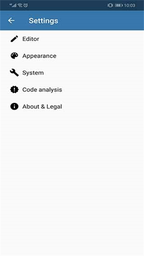
卡點三:代碼補全不彈出。 QEditor 的補全觸發條件主要是輸入 . 或 ( 之後。如果還是不出來,進入 QEditor 設定檢查補全開關是否被關閉了。另外,冷啟動後第一次打開編輯器時,補全可能需要幾秒鐘初始化,稍等即可。
進階玩法
跑通本地 AI 只是起點,接下來可以嘗試在 QPython 裡用 LangChain 搭建 RAG(檢索增強生成)應用、把模型調用到 QSL4A 腳本裡實現自動化任務、或者把寫好的代碼片段直接上傳到 GitHub Gist 分享給朋友——這些都是 QPython 4.0 在桌面之外給移動開發者帶來的額外可能性。
本文為個人基於網路公開資料整理編寫,非官方內容,僅供學習交流參考;軟體版權歸原作者所有,請支持正版;使用過程中遇到問題請查閱官方管道,本文不承擔任何責任。