Pulsar 避坑指南:六個新手容易踩的雷
Pulsar 是什麼
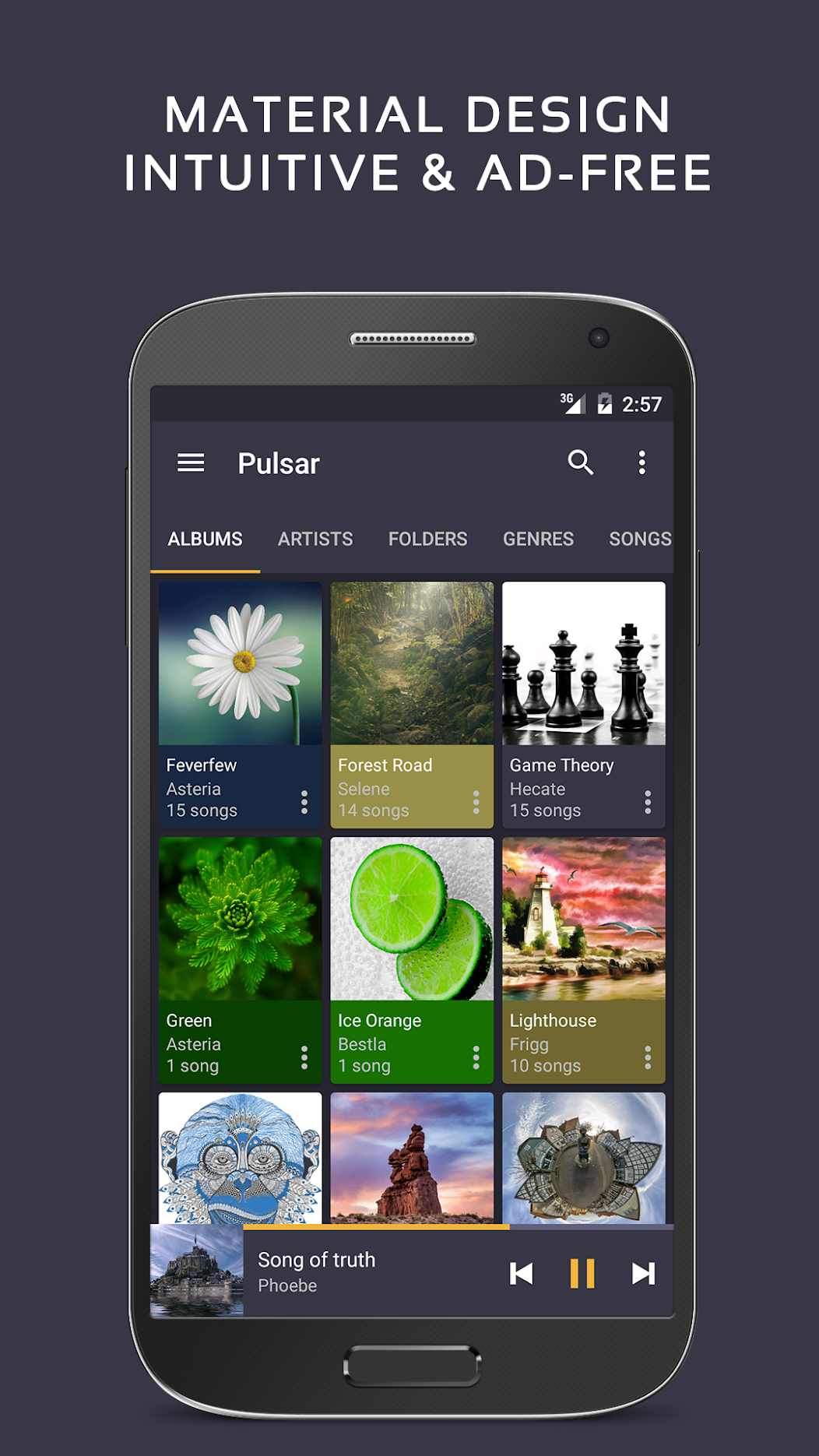
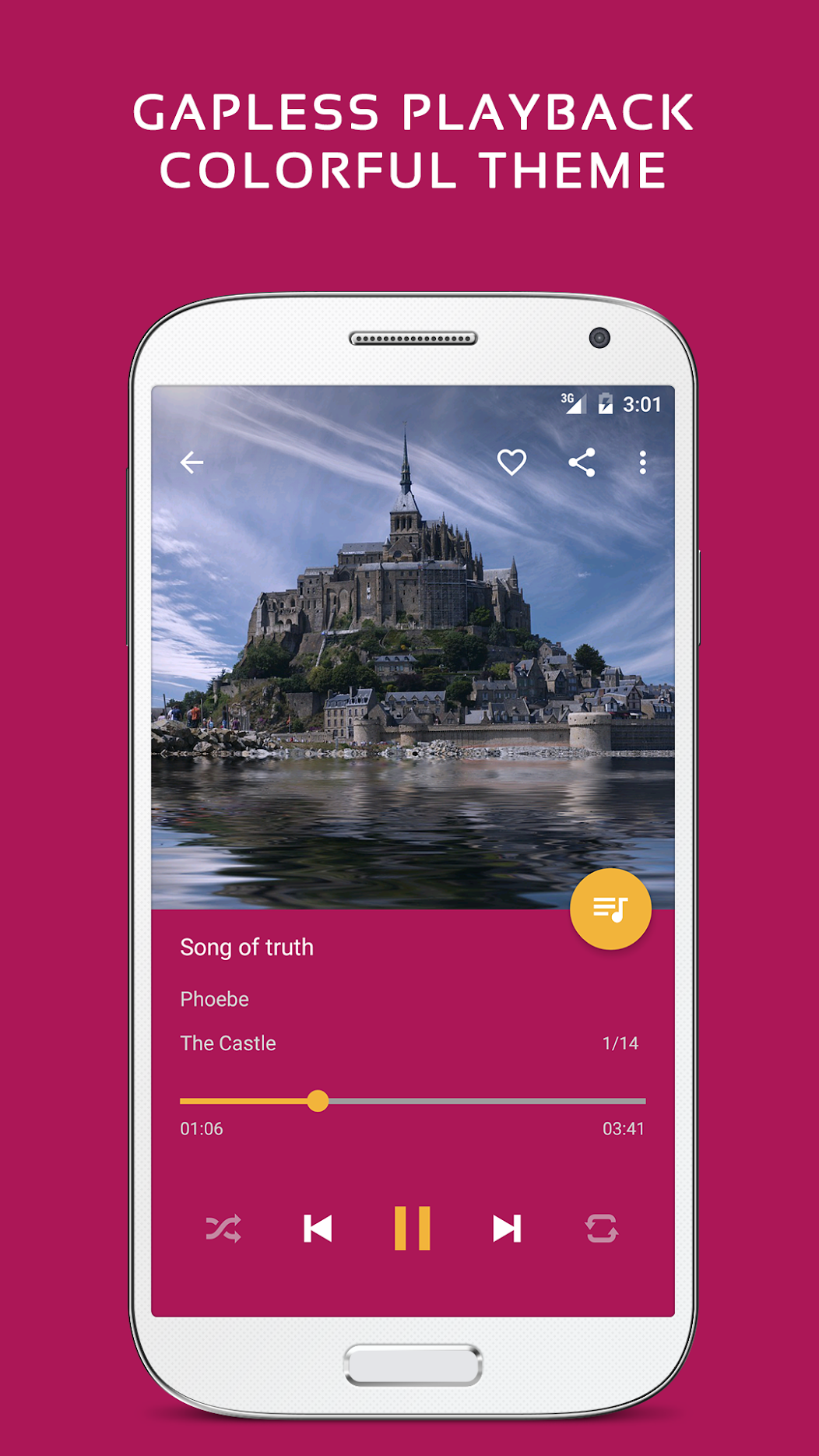
Pulsar下載 中文名叫脈衝音樂播放器,是安卓平台上老牌且口碑極好的本地音樂播放器。它自動掃描手機內所有音訊檔案,並按專輯、藝術家、資料夾、流派、曲目五個維度自動分類整理,支援 MP3、AAC、FLAC 等無損格式,封面與歌詞也能自動抓取與顯示。六個瀏覽標籤頁讓同一批曲目從不同角度組織起來——專輯網格找完整專輯、藝術家視角聽某個歌手、資料夾標籤則適合那些按目錄管理音樂的人。
說它強大真不是吹的,但強大之餘也有幾個地方,看著簡單其實有坑,我第一次上手時踩了好幾個才摸透。這篇就是把那六個最常見的雷點,連同症狀、原因和解法一次講清楚。
安裝
Pulsar官網 提供的 Android APK 安裝包大小約 13.51M,下載後用檔案管理器找到 APK 點開即可安裝。安裝過程本身沒什麼陷阱,重點在首次啟動的三件事:
第一,媒體權限一定要給——安裝完第一次打開,系統會彈出請求媒體權限的對話框,點允許就好。跳過這一步直接進應用,你會看到曲庫是空的,以為軟體壞了,其實只是權限沒給。
第二,如果打開後彈出麥克風權限請求,別慌張,這是可選的——它只在啟用「可視化效果器」功能時才需要,不喜歡動態背景的話直接拒絕就行,不影響正常播放。
第三,確認系統版本在 Android 6.0 以上,部分進階功能(比如倍速播放)在舊系統上會隱藏或失效,不是壞了,是系統版本硬限制。
安裝完後第一次進入,應用會自動掃描手機儲存空間裡的所有音訊檔案,這個過程看手機裡有多少歌,快的幾秒、慢的一兩分鐘,掃完就能直接開始用了。
坑一:曲庫掃出來全是鈴聲和通話錄音
症狀:打開 Pulsar,專輯網格裡混入了一堆看起來很奇怪的封面——什麼系統提示音、來電鈴聲、錄音檔,把原本乾淨的曲庫攪得亂七八糟。
原因:Pulsar 的掃描邏輯是「把手機上所有音訊檔案都掃進來」,它不管這個檔案是你自己下載的歌還是系統通知音,只要是合法的音訊格式就納入曲庫。而手機裡的 Notifications、Ringtones、Alarms、Recordings 這些目錄,永遠會有各種系統生成的音訊檔案混在裡面。
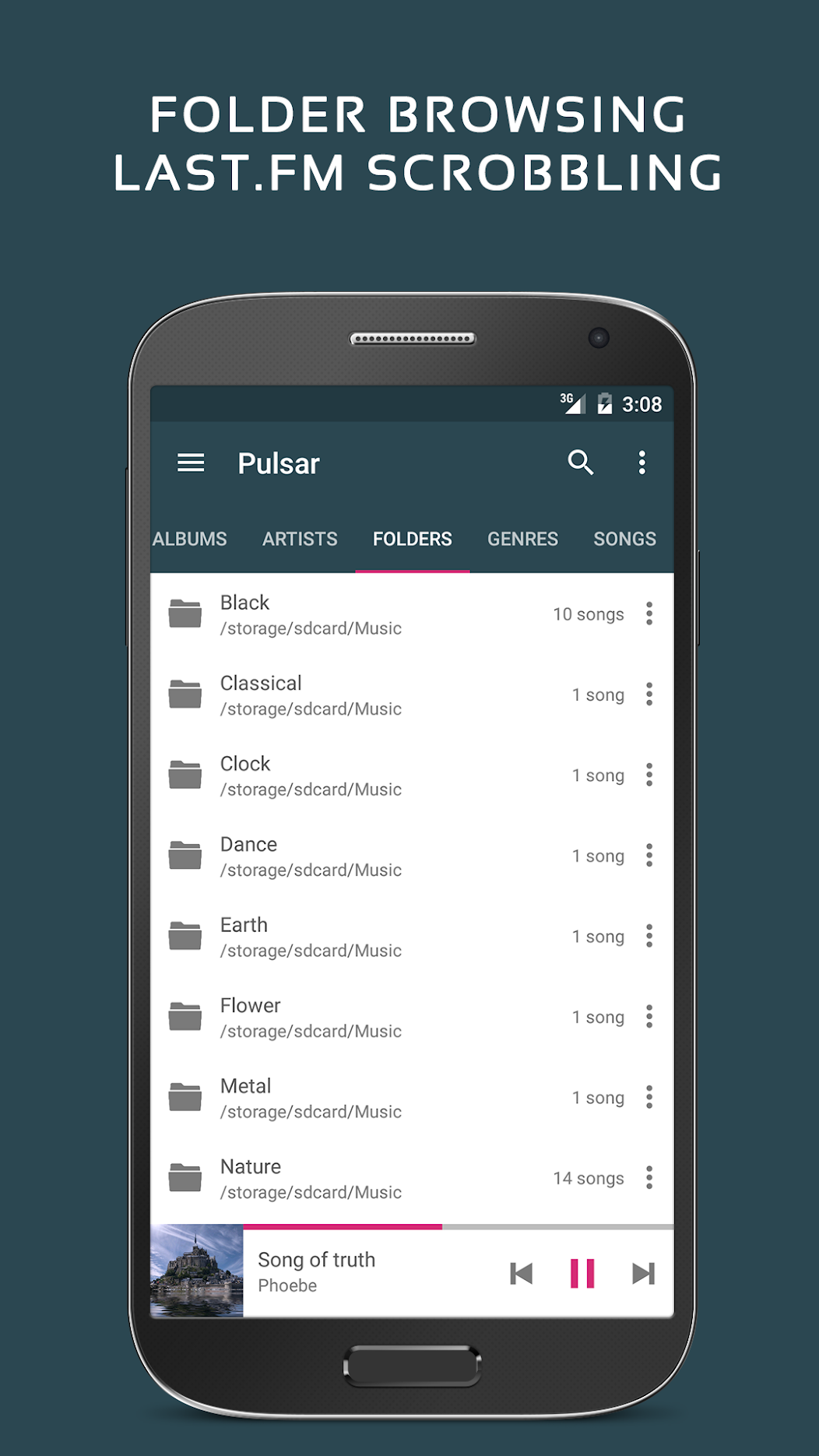
解法:用「排除資料夾」功能把這些目錄整個屏蔽掉。進入「資料夾」標籤頁,找到這些系統目錄,長按或點選右側菜單,選擇加入排除列表即可。有三條規則要記住:
- 被排除的資料夾連同所有子目錄都會被過濾,不用逐個檔案刪
- 你手動建立的播放列表裡如果有被排除的歌,列表不受影響、照常能播
- 排除只是讓它不在曲庫顯示,檔案本身完全沒被碰——想恢復從排除列表移出就行
⚠️ 還有一個版本相關的小坑:1.10.2 版之前,排除完的歌主列表消失了,卻還會在「最新添加」智能列表裡冒出來。如果你排除後「最新添加」裡還有殘留,先確認版本是不是 1.10.2 以上,不是就先升級。
坑二:Chromecast 投屏時倍速播放不生效
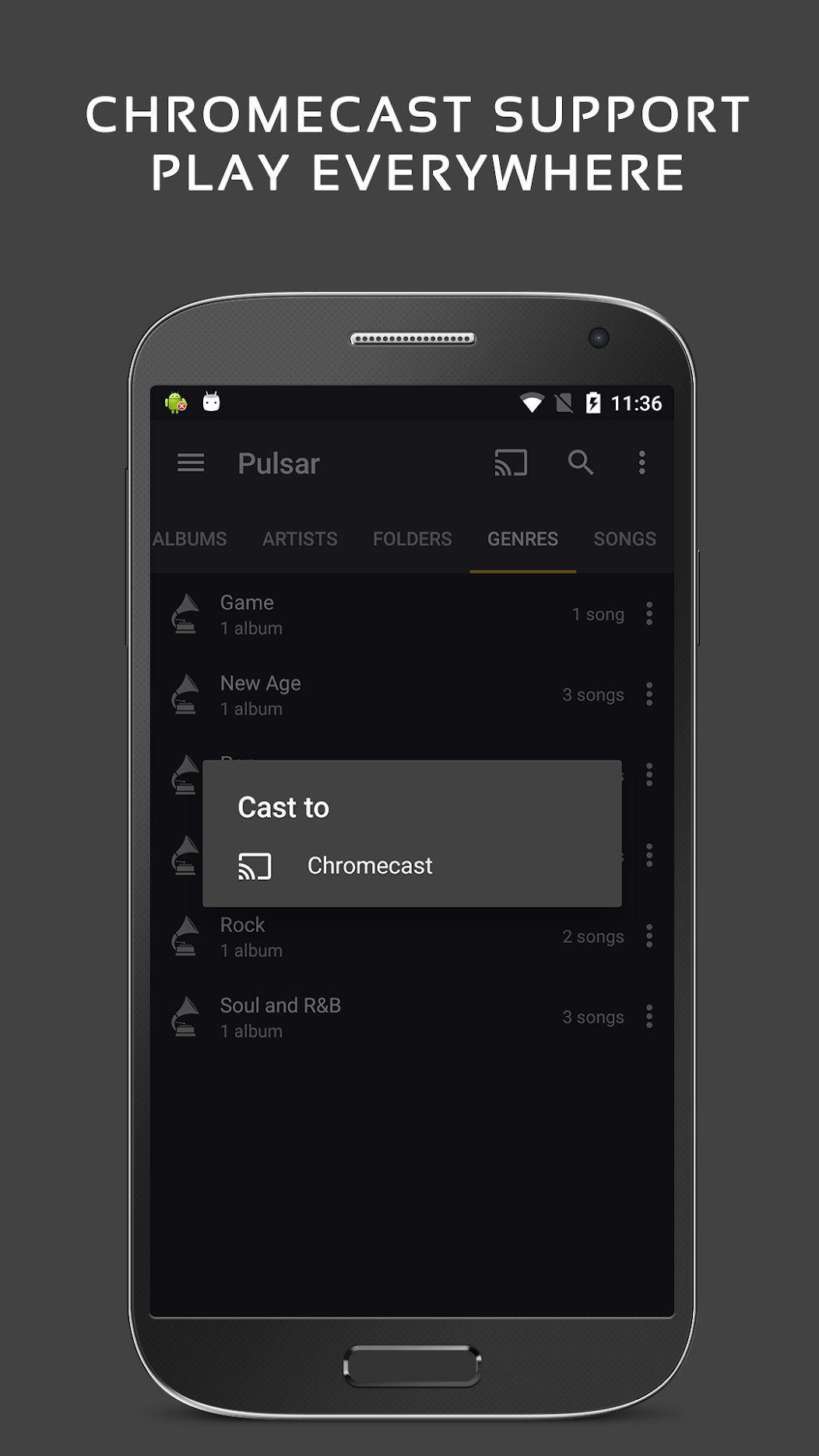
症狀:手機連上 Chromecast,正在播放頁的倍速按鈕點了像沒反應一樣,想調快調慢都不行,以為這個功能壞了。
原因:倍速播放有兩個硬邊界——其中一個就是「僅限本地播放」。投屏時,播放控制權其實已經轉移到 Chromecast 那頭的接收裝置上了,手機端的倍速參數根本傳不過去。這不是 bug,是 Chromecast 協議本身的設計限制。
另一個硬邊界是系統版本:Android 6.0 以下的裝置,倍速按鈕可能會完全不顯示或點了沒反應,這也是系統層級的硬性約束。
解法:倍速就留給本地播放用吧——聽有聲書、播客時 1.2x~1.5x 省時間,語言學習素材 0.7x~0.9x 聽細節,長篇講座 1.5x 起步最合適。真要投屏聽的話,先在本地調好倍速聽完,或者換支援倍速的投屏方案。
另外順便說,倍速狀態下交叉淡入淡出是不生效的——那個無縫銜接效果只對正常倍速的本地播放開啟,這個表現是正常的,不是故障。
坑三:播放幾分鐘後自動停下來
症狀:後台掛著 Pulsar 聽歌或聽有聲書,沒過幾分鐘它就自動停了,再點進來發現應用還在但播放已中斷。
原因:這幾乎一定是手機的電池優化在搞鬼。安卓系統的電池管理機制會把長時間在後台運行的應用「清理」掉以節省電量,但音樂播放器恰恰是需要長時間在後台持續運行的應用類型。
解法:到手機系統設定裡找到電池優化相關頁面,把 Pulsar 設為「不優化」或「不受限制」。不同品牌手機的路徑略有差異,但核心思路就是讓系統別隨便殺掉它。同時確保 Pulsar 本身的通知權限是開啟的——通知控制是後台播放存活的一個信號,系統看到應用在持續顯示通知,就不太會把它殺掉。
坑四:同一張專輯被拆成好幾張
症狀:專輯網格頁裡,明明是同一張專輯的十首歌,封面卻被拆成了三四個不同的專輯卡片,點進去每張只有兩三首,看著特別亂。
原因:這幾乎總是音訊檔案內嵌的標籤資訊(ID3 tag)不完整或不一致導致的。Pulsar 靠讀取檔案的 metadata 來決定怎麼分組——如果同一張專輯的不同音訊檔案裡,「專輯」欄位的字串不盡相同(比如有的寫了專輯名加年份,有的只有專輯名,還有一個打錯字),它就會當成不同專輯來處理。
解法:Pulsar 自帶標籤編輯器,在歌曲上長按進入編輯頁,把同一專輯所有檔案的「專輯」欄位統一成完全一致的文字。編完後到設定裡找「重建媒體庫」跑一次,曲庫會重新按正確的標籤資訊分組,拆散的專輯就會合併回來。
坑五:通知欄不顯示播放控制
症狀:手機下拉通知欄,看不到 Pulsar 的播放控制條——沒有暫停/上一首/下一首按鈕,锁屏狀態下也沒有媒體卡片,操作很不方便。
原因:這種情況通常有兩個源頭——通知權限沒給,或者電池優化把通知相關的後台服務殺掉了。安卓系統從 8.0 開始對通知渠道有更嚴格的管理,如果安裝時沒把通知權限給夠,或者之後手動關了通知,播放控制條就不會出現。
解法:先到系統設定 → 應用管理 → Pulsar → 通知,確保通知權限開啟、通知狀態設為允許。再確認電池優化那邊也設成不限制(和坑三的解法是同一條線)。兩個都設好之後,重啟一下 Pulsar,播放控制條就會回來了。
坑六:編輯 SD 卡裡的標籤報權限錯誤
症狀:把手機音樂存在 SD 卡上,想用 Pulsar 編輯某首歌的標籤,點保存的時候彈出一個權限錯誤提示,修改保存不了。
原因:從 Android 5.0 開始,SD 卡的檔案訪問權限做了限制——應用不能像訪問內部儲存那樣隨意寫 SD 卡上的檔案,必須通過「儲存訪問框架(SAF)」專門請求對 SD 卡的寫入權限。Pulsar 在這裡需要你手動確認授權一次。
解法:進入 Pulsar 的設定頁,找到 SD 卡權限相關的選項,點擊後系統會彈出一個檔案選擇器讓你選中 SD 卡的根目錄或相關資料夾,選完確認授權。授權一次之後,編輯 SD 卡上的音訊標籤就不會再報錯了。
防坑清單
最後把六個雷點濃縮成五條速查清單,之後遇到問題先來對照一下:
- 首次啟動先給媒體權限,曲庫空白九成是這一步跳過了
- 系統音訊檔案整資料夾排除,1.10.2 以下版本記得先升級
- 倍速只在本地播放生效,投屏就別調倍速了,這不是 bug
- 播放自動停 → 電池優化設為不限制,通知欄問題同理
- 專輯拆散 → 標籤編輯統一欄位 + 重建媒體庫,九成情況能解
知道這些坑之後,Pulsar 其實相當省心——把該給的權限給好、把該排除的資料夾屏蔽掉,剩下的就是好好享受那個乾淨又好用的本地音樂播放器了。
本文為個人基於網路公開資料整理編寫,非官方內容,僅供學習交流參考;軟體版權歸原作者所有,請支持正版;使用過程中遇到問題請查閱官方管道,本文不承擔任何責任。